-
Vue项目之使用EditorConfig, Eslint和Prettier实现代码规范

背景
每个人的代码风格不同,比如有的人代码缩进喜欢用Tab,有的人喜欢用Space;有的人代码语句后会加上分号,有的人则不加。并且不同的人使用的开发工具也不同,有的人喜欢使用WebStorm,有的人喜欢用VSCode。。。
如果是一个人独立开发,这些当然都没啥问题,自己想怎么写就怎么写。代码规范化之后可能也没法立即看到带来的好处。并且相反,可能在某些人看来反而是一种束缚。
但是如果是团队协同开发,代码规范化所带来的好处就很明显。比如,统一团队成员的代码风格,方便后期维护,避免扰乱Git Diff等等。
针对以上这些问题,本文会介绍如何在Vue项目中实现基本的代码规范配置。
思路
不同人可能会使用不同开发工具,不同开发工具有着不同的默认配置,针对这个问题,这里我们采用开发工具配置工具EditorConfig去统一这些开发工具的默认配置。
有时候开发中难免会写出一些语法错误等问题,比如使用了未声名的变量,switch语句少写了break等等,而这些问题要等到编译或者运行时才会被发现。针对这个问题,这里我们使用代码检查工具Eslint来检查这些代码问题,将这些问题提前暴露出来并修复,而不是等到编译或运行时提示报错才发现。
此外,每个人的代码风格不同,比如有的人代码缩进喜欢用Tab,有的人喜欢用Space,有的人一行宽度设置了80个字符,有的人设置了120甚至更多等等,针对这个问题,这里我们使用代码格式化工具Prettier来统一这些代码风格。
实现
考虑到有的Vue项目是用Vue CLI搭建的,有的是用Webpack或其他工具搭建的,因此接下来我将用VSCode开发工具,根据不同的搭建工具分别实现代码规范。
使用Vue CLI创建的Vue项目
给新项目添加代码规范
当我们使用
vue create命令创建新项目时,命令行界面会询问我们是否选择 Linter / Formatter,这就是Vue CLI给我们提供的代码规范,这里需要选上。
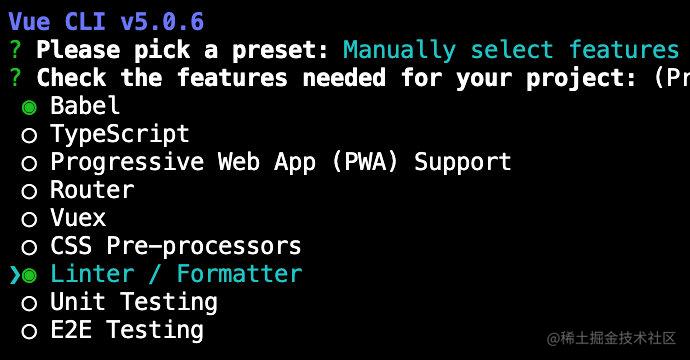
选择Eslint + Prettier
选择之后,命令行会接着询问我们选择哪一种Eslint配置。列表中都是比较流行的配置,可以根据自己的需要选择。这里我们选择
Eslint + Prettier。
自动执行lint规则配置
接下来,命令行还会询问何时自动执行lint,这里我们需要把两个都选上,选上之后不管是保存文件,还是使用Git提交代码,都会自动执行lint,并自动修复错误(提交代码时)。

选择独立配置文件
最后,命令行还会询问是否把这些配置放在各自独立的文件中,还是全部放在
package.json中,考虑到模块的明确性和后期维护,这里我们选择In dedicated config files。
最后,等项目初始化完成后,我们使用开发工具打开项目,会发现项目的根目录多了一个
.eslintrc.js文件。
这就是Eslint配置文件,可以参考Eslint官方配置文档了解更多。对了,开发工具还要安装Eslint插件并配置好,这样Eslint才会生效。

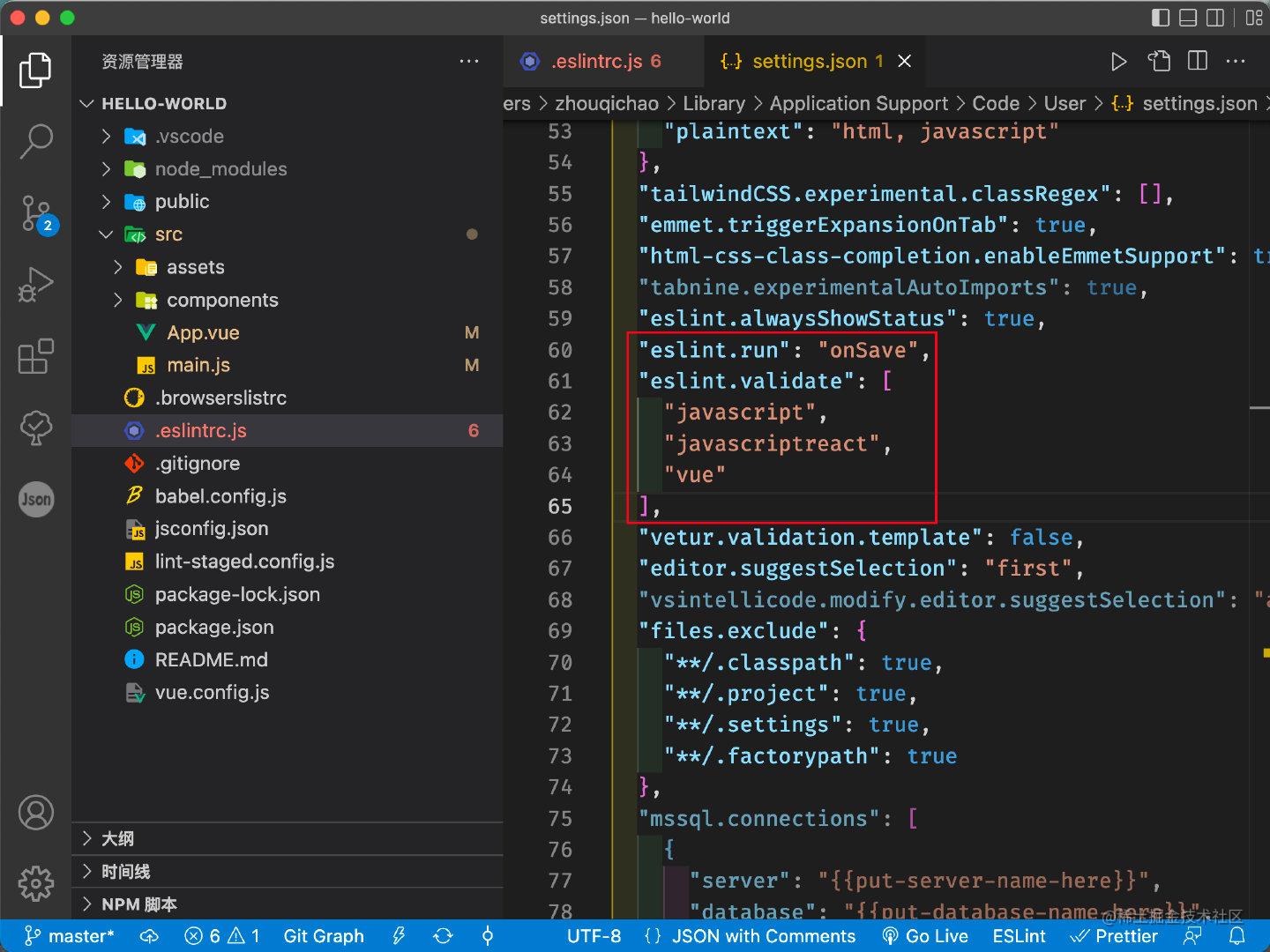
配置Prettier
首先,我们需要在项目的根目录新建文件
.prettierrc.js,然后参考Prettier官方配置文档,配置一些常用项,这里列出我经常使用的配置,大家可以根据需要自行调整。
1 // .prettierrc.js 2 module.exports = { 3 useTabs: false, // 关闭tab缩进,使用Space缩进 4 tabWidth: 2, // 每次缩进2个字符 5 semi: true, // 结尾加分号 6 singleQuote: true, // 使用单引号 7 jsxSingleQuote: true, // jsx中使用单引号 8 trailingComma: 'es5', // 结尾逗号使用es5规则 9 bracketSpacing: true, // 括号和参数之间有空格 10 jsxBracketSameLine: false, // 标签属性较多时,标签箭头>另起一行 11 arrowParens: 'always', // 箭头函数参数永远加括号 12 quoteProps: 'as-needed', // 属性加引号需要加时再加 13 printWidth: 80, // 每行字符个数 14 };- 1
- 2
- 3
- 4
- 5
- 6
- 7
- 8
- 9
- 10
- 11
- 12
- 13
- 14
- 15
- 16
- 17
- 18
- 19
- 20
- 21
- 22
- 23
- 24
- 25
- 26
- 27
- 28
其次,我们还需要给开发工具做一些配置,让开发工具识别我们刚刚添加的Prettier配置。
以VSCode开发工具为例,首先,我们需要去扩展商店中查找并安装Prettier插件

其次,我们还需要设置开发工具中的默认格式化工具为Prettier

然后,选择“配置默认格式化程序“

然后,选择Prettier,这样开发工具就会使用Prettier作为默认格式化工具。

最后,我们还需要勾选上开发工具中设置的
Format On Save设置。这样当我们保存文件时,开发工具就会自动使用之前设置好的默认格式化工具Prettier进行格式化代码,并且格式化后会自动保存文件。
配置好Prettier之后,我们可以以
src/main.js文件为例,测试Prettier配置是否生效。下图是
src/main.js文件默认的状态,注意看文件中的双引号。
当我们使用快捷键
cmd/ctrl+s保存文件后,会发现双引号全部变成了单引号。这是因为我们在.prettierrc.js文件中配置了使用单引号规则singleQuote: true,这也证明了Prettier配置生效了。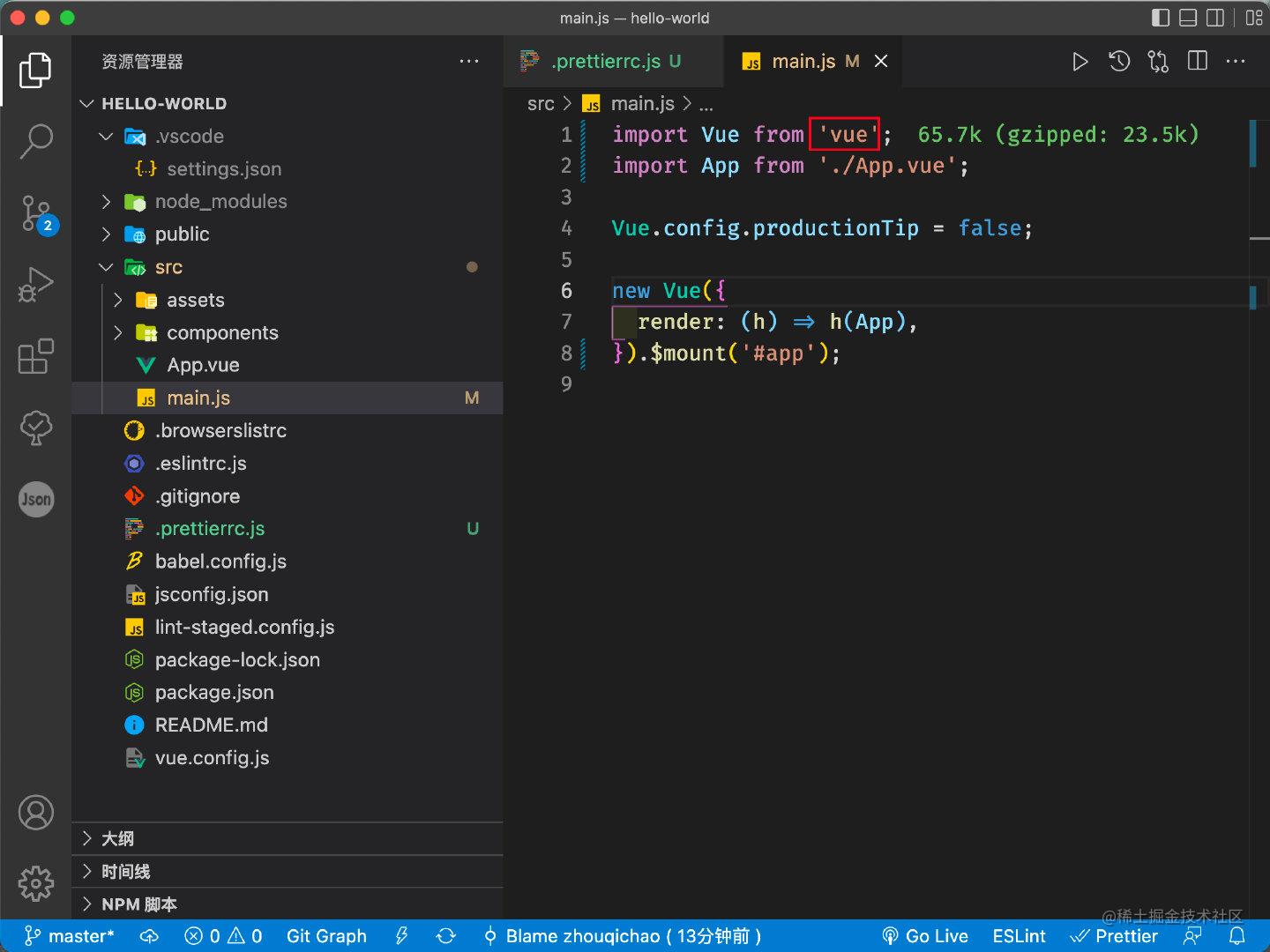
EditorConfig配置
因为大多数开发工具都支持EditorConfig,因此配置起来很简单。一般来说,只需要在项目的根目录创建一个
.editorconfig文件,然后添加常用配置项即可。这里我列出我经常使用的配置,大家可以根据需要自行调整。1 # 顶层配置文件,不会继续向上层搜索配置文件 2 root = true 3 4 # 匹配任意格式文件 5 [*] 6 7 # 字符集 8 charset = utf-8 9 10 # 缩进风格 11 indent_style = space 12 13 # 缩进值 14 indent_size = 2 15 16 # 换行符 17 end_of_line = lf 18 19 # 保存文件后文件末尾是否插入一行 20 insert_final_newline = true 21 22 # 删除行尾空格 23 trim_trailing_whitespace = true- 1
- 2
- 3
- 4
- 5
- 6
- 7
- 8
- 9
- 10
- 11
- 12
- 13
- 14
- 15
- 16
- 17
- 18
- 19
- 20
- 21
- 22
- 23
- 24
- 25
- 26
- 27
- 28
- 29
- 30
- 31
- 32
- 33
- 34
- 35
- 36
- 37
- 38
- 39
- 40
- 41
- 42
- 43
- 44
- 45
- 46
给已有的项目添加代码规范
假设现在有一个Vue项目,并没有配置Eslint, Prettier和EditorConfig,那我们该如何实现代码规范呢?

安装并配置Eslint
首先,我们可以根据Vue CLI官方文档的推荐,使用
vue add命令安装Eslint插件:
这里我们使用的是
vue add命令,而不是npm install命令。这是因为vue add命令会自动给我们安装相关和依赖的插件,并配置好。而npm install只是安装了指定的插件,依赖插件的安装和配置还需要我们手动去实现。安装完成后,命令行会提示我们选择哪一种Eslint配置:


这里我们选择Prettier,并且把两个自动lint规则都选上,这样Vue CLI就会帮我们自动安装Prettier插件并配置好。

配置Prettier和EditorConfig
已有项目中的Prettier和EditorConfig配置和前文在新项目中的配置是同样的步骤,这里不再赘述。
使用Webpack等工具创建的Vue项目
假设我们现在有一个使用Webpack或其他工具创建的Vue项目,那我们就没法享有Vue CLI带给我们的便利。不过,实现的思路都是一样的,实现起来也很简单,下面以Webpack工具为例。

配置Eslint
参考Vue Eslint官方文档,首先我们需要安装Eslint插件

安装好之后,新建文件
.eslintrc.js,并添加常用配置项
然后确保开发工具中的Eslint正确配置:

最后我们可以检验下配置是否生效:

配置Prettier
Eslint和Prettier在有些规则上会有冲突,根据Prettier官方文档提示,我们可以通过安装eslint-config-prettier插件来解决。

安装好之后,还需要修改下Eslint配置。

然后新建Prettier配置文件
.prettierrc.js并配置好,最后设置Prettier为默认格式化工具即可(参考前文,这里不再赘述)。
配置Webpack
根据Webpack官方文档,如果想让Webpack集成Eslint,我们需要安装eslint-webpack-plugin插件。

安装完成后,还需要配置下Webpack。
1 // webpack.config.dev.js 2 const ESLintPlugin = require('eslint-webpack-plugin'); 3 4 module.exports = { 5 // ... 6 plugins: [ 7 new ESLintPlugin({ 8 extensions: ['js', 'vue'], 9 exclude: 'node_modules', 10 }), 11], 12 // ... 13 };- 1
- 2
- 3
- 4
- 5
- 6
- 7
- 8
- 9
- 10
- 11
- 12
- 13
- 14
- 15
- 16
- 17
- 18
- 19
- 20
- 21
- 22
- 23
- 24
- 25
最后重启项目即可。如果代码有问题,命令行就会显示具体的Eslint报错信息。

配置EditorConfig
EditorConfig配置和前文在新项目中的配置是同样的步骤,这里不再赘述。
总结
本篇文章主要介绍了如何在Vue项目中实现代码规范,主要使用了
Eslint + Prettier + EditorConfig等工具。在非Vue项目中也可以参考着实现,本质上都是一样的。其实,代码规范化不仅对团队协同开发有帮助,对于个人开发,也有不少好处。最直观的就是,可以促使我们养成良好的代码习惯,而不是“随意编码”。这种好习惯有助于我们走得更好, 更远。
-
相关阅读:
五、RocketMQ发送顺序消息
电路设计篇【5】MOS管驱动电路设计,如何让MOS管快速开启和关闭?
泛型类的认识 - (了解数据结构的基础)
低压电工作业题库
领先实践|全球最大红酒App如何用设计冲刺创新vivino模式
Windows系统部署Serva PXE网络引导安装操作系统
微服务-微服务Nacos配置中心
TS---类型设置
WPF dataGrid初步使用案例
抵押品管理服务市场现状及未来发展趋势分析
- 原文地址:https://blog.csdn.net/qq_53225741/article/details/126478826
