-
申请腾讯地图用户Key,在Vue项目中使用腾讯地图
申请腾讯地图Key
进入 腾讯位置服务官网,点击上方的登录

登录
单击【登录】,登录腾讯账号(本文以QQ登录为例)
如果首次登陆腾讯位置服务,则提示注册开发者账号。
注册
依次填写信息后,注册账号

创建应用
在控制台选择 “应用管理” -> "我的应用",点击创建应用

添加 Key
点击添加 Key

设置Key名称、【应用产品】设置为WebServiceAPI,其他保存默认设置,单击【保存】。

点击保存后跳转到新页面,下图方框中即为腾讯地图用户Key字符串。

记录并保存好用户Key字符串。至此,腾讯地图用户Key申请完成。
注意:个人开发者最多可创建5个用户Key。
在 Vue 项目中使用
引入 script
在 index.html 全局引入 外部 JS 文件
key=“XXXXX” ,key的值就是上面在 腾讯地图拿到的 key 字符串
页面代码
这个盒子用来存放 生成的地图
- class="container"id="mapContainer"style="width:1000px;height:600px;margin:0 10% 10% 10%">
相关函数(methods)
初始化函数
- // 地图初始化函数
- initMap() {
- console.log("window", window);
- // 定义地图中心点坐标
- let center = new window.TMap.LatLng(27.118858636412142, 114.9968097013001);
- // 定义map变量,调用 TMap.Map() 构造函数创建地图
- let map = new window.TMap.Map(document.getElementById("mapContainer"), {
- center: center, // 设置地图中心点坐标
- zoom: 17.2, // 设置地图缩放级别
- pitch: 60, // 设置俯仰角
- rotation: 45, // 设置地图旋转角度
- });
- //如果不给地图添加坐标点,这里可以忽略了,如果要添加请继续看(重点关注***markerLayer***)
- this.map = map;
- map.on("click", (e) => {
- this.markerLayer.setGeometries([]);
- const position = e.latLng;
- this.addImgMarker(position);
- });
- },
给地图添加坐标点
注意 :代码中的图片路径 URL 是我把图片下载到本地使用的相对路径
大家这一行代码修改更改,要不然必定报错
- addImgMarker(data) {
- this.markerLayer = new TMap.MultiMarker({
- map: this.map,
- //样式定义
- styles: {
- //创建一个styleId为"myStyle"的样式(styles的子属性名即为styleId)
- myStyle: new TMap.MarkerStyle({
- width: 25, // 点标记样式宽度(像素)
- height: 35, // 点标记样式高度(像素)
- //图片路径
- URL:"../assets/image/location.jpeg",
- //焦点在图片中的像素位置,一般大头针类似形式的图片以针尖位置做为焦点,圆形点以圆心位置为焦点
- anchor: { x: 16, y: 32 },
- }),
- },
- //点标记数据数组
- geometries: [
- {
- id: "1", //点标记唯一标识,后续如果有删除、修改位置等操作,都需要此id
- styleId: "myStyle", //指定样式id
- position: data, //点标记坐标位置
- },
- ],
- });
- },
钩子函数,调用初始化的地图
- mounted() {
- let that = this;
- this.markerLayer = new TMap.MultiMarker({});
- that.initMap();
- },
data中数据
- data(){
- return{
- markerLayer: {},
- map: {},
- }
- },
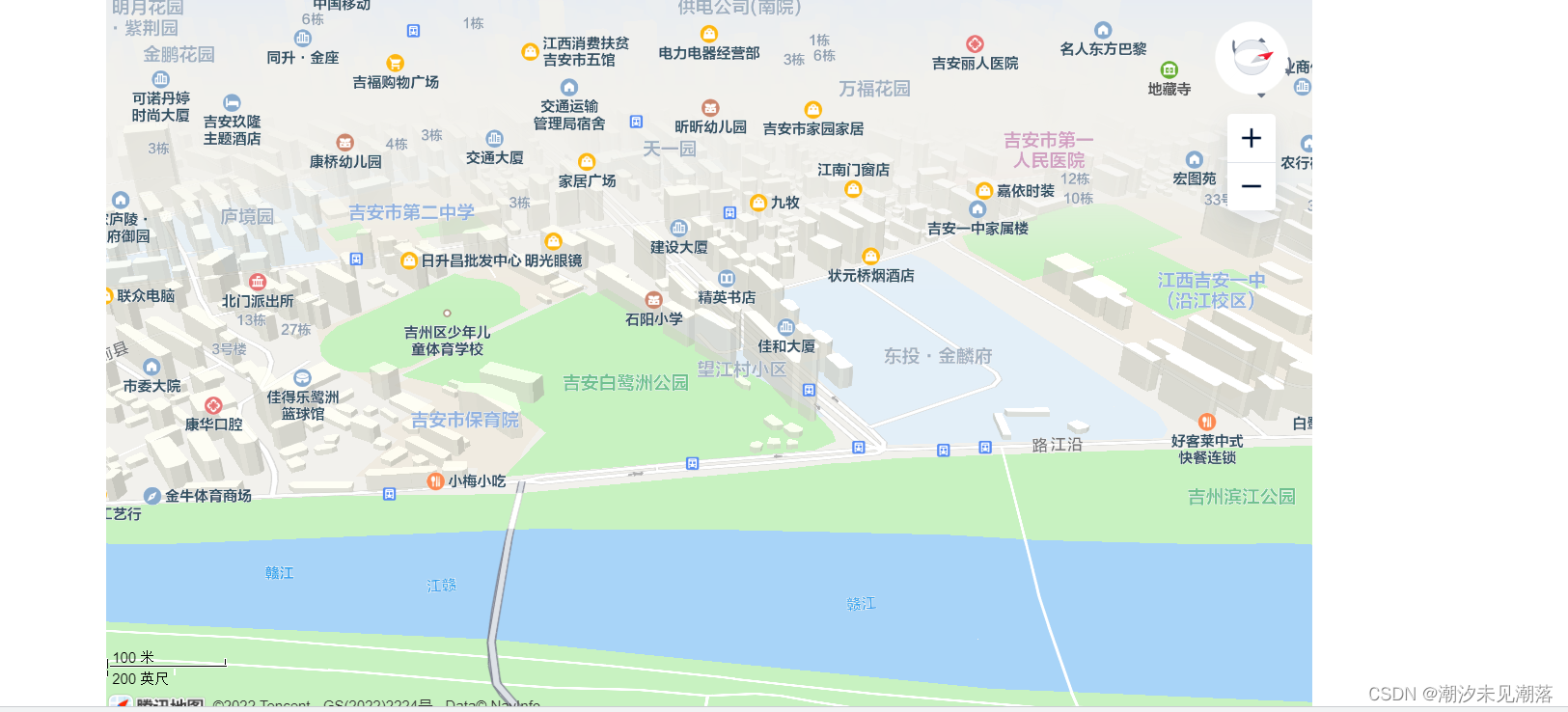
效果图
可以看到成功使用了腾讯地图渲染在页面上,大家可以根据自己需求调节定位的经纬度和地图的大小
文章如有错误,恳请大家提出问题,本人不胜感激 。 不懂的地方可以评论,我都会一一回复
文章对大家有帮助的话,希望大家能动手点赞鼓励,大家未来一起努力 长路漫漫,道阻且长
-
相关阅读:
函数式编程:Flutter&Dart中的组合
深度学习与深度强化学习
动态样式绑定--style 和 class
1、验证1101序列(Moore)
自定义View
轻松连接远程服务器SecureCRT for Mac/Windows
19 学生端注册与登录
解锁Mysql中的JSON数据类型,怎一个爽字了得
Zookeeper系列文章-Curator
netsh int ip 添加/删除 TCP 协议 excludedportrange 的方法
- 原文地址:https://blog.csdn.net/qq_52855464/article/details/126287972
