-
12.Blender 界面介绍(上)及物体基础编辑操作
设置语言
![![[Pasted image 20240425134126.png]]](https://1000bd.com/contentImg/2024/04/25/8c6d00105e4f74b6.png)
首先在菜单栏打开编辑-Preferences-界面-翻译,可以修改语言
![![[Pasted image 20240425132901.png]]](https://1000bd.com/contentImg/2024/04/25/c42a0b59f9f7856c.png)
这里使用的是Steam上下载的4.1版本
工具栏

左边的工具栏,按T就会出现,再按T就会隐藏
![![[Pasted image 20240425133124.png]]](https://1000bd.com/contentImg/2024/04/25/f9fef4992a361353.png)
右边的工具栏是按N,按N显示,再按N隐藏
旋转画面
长按鼠标中键,可以旋转画面
缩放画面
线性
Ctrl+鼠标中键移动,可以远近缩放,是线性的
非线性
也可以滑动鼠标滚轮来实现缩放,不过不是线性的
切换视角
Alt+鼠标中键,可以将视角移动到在坐标原点,垂直与两条坐标轴的位置
比如在z轴上,垂直与x和y轴
![![[Pasted image 20240425133840.png]]](https://1000bd.com/contentImg/2024/04/25/4a6983618f842c86.png)
拖动右上角球里的坐标轴也可以实现类似的效果
移动物体
![![[Pasted image 20240425133939.png]]](https://1000bd.com/contentImg/2024/04/25/1189749ffa56d65d.png)
第一步选中物体,物体边框会有橙色的线条
![![[Pasted image 20240425134225.png]]](https://1000bd.com/contentImg/2024/04/25/e9e8238e5c1b1878.png)
左上角的鼠标的模式是调整
按一下G键
![![[Pasted image 20240425134255.png]]](https://1000bd.com/contentImg/2024/04/25/b7b1cfbf3a217d4b.png)
物体边框变为白色
此时不需要按按键,直接移动鼠标,就可以拖动物体沿坐标轴移动
- 方法一
此时再按一下X、Y、Z其中一个键
这样物体就只会沿着对应的坐标轴移动,无论如何移动鼠标都不会离开坐标轴,此时物体已经锁定在对应的坐标轴上
![![[Pasted image 20240425134545.png]]](https://1000bd.com/contentImg/2024/04/25/7214f489061e85e3.png)
X轴是红色,Y轴是黄色,Z轴是蓝色
- 方法二
![![[Pasted image 20240425134812.png]]](https://1000bd.com/contentImg/2024/04/25/c2fdaf80459893ef.png)
或者长按中键,此时三条坐标轴都会显示出来,将物体拖动到哪条坐标轴松开中键,物体就会吸附在哪条坐标轴上
单击鼠标左键,固定物体,结束移动
旋转物体
- 方法一
选中物体后,单击一下R键,然后直接移动鼠标,物体就会跟着鼠标旋转
![![[Pasted image 20240425135156.png]]](https://1000bd.com/contentImg/2024/04/25/c1a81468def49221.png)
这个是不精确的粗略旋转
- 方法二
![![[Pasted image 20240425135315.png]]](https://1000bd.com/contentImg/2024/04/25/b0e54c87a36a92bb.png)
也可以点击左上角工具栏里的旋转,这是物体会出现一个坐标球
![![[Pasted image 20240425135340.png]]](https://1000bd.com/contentImg/2024/04/25/4f7bb81569897d1f.png)
可以拖动里面的三种颜色对应的三条轴线,来旋转物体,是整个物体的旋转
也可以拖动白色的线,这样物体会对着现在的视角来旋转精确旋转
在拖动坐标轴旋转的同时,按住Ctrl键,这样坐标轴上会出现格子,可以跟着格子来进行旋转
![![[Pasted image 20240425135746.png]]](https://1000bd.com/contentImg/2024/04/25/bbb9fe4154c0d80a.png)
调节旋转速度
在拖动坐标轴旋转的同时,如果按住Shift键,这样旋转的灵敏度会下降,这样可以更精确地旋转物体
![![[Pasted image 20240425140107.png]]](https://1000bd.com/contentImg/2024/04/25/115c6d484fcaa175.png)
或者也可以将鼠标和物体的距离拉远
旋转的时候鼠标离物体的距离越远,鼠标对应的旋转灵敏度会下降,可以精细调节角度
如果离物体越近,灵敏度会提高,可以大幅度调节角度缩放物体
-
方法一
先选中物体,单击一下S键
然后拖动鼠标,就可以控制物体的缩放
![![[Pasted image 20240425140350.png]]](https://1000bd.com/contentImg/2024/04/25/a934438a9a7a2331.png)
-
方法二
![![[Pasted image 20240425140450.png]]](https://1000bd.com/contentImg/2024/04/25/1f2854b68ad3e284.png)
也可以点击左上角的缩放工具
![![[Pasted image 20240425140508.png]]](https://1000bd.com/contentImg/2024/04/25/175bec14a429da84.png)
此时物体上会出现三个坐标轴和白色的圈
拖动三个坐标轴可以控制物体在单个坐标轴上的缩放
拖动外面的白圈可以控制物体的整体缩放清零操作
移动是G
选中物体,再按Alt+G,可以清零移动操作
Alt+R可以清零旋转操作(可能会弹出N卡界面)
Alt‘+S可以清零缩放操作添加素材
添加物体
![![[Pasted image 20240425140944.png]]](https://1000bd.com/contentImg/2024/04/25/08ab23673604d684.png)
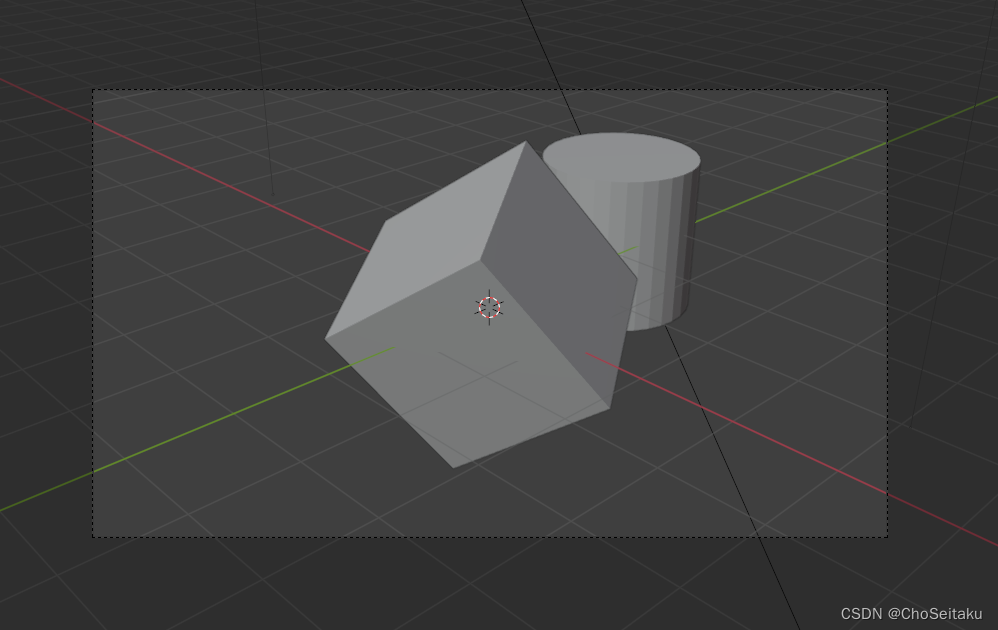
左上角的添加工具栏里面可以在网格里选择物体的形状
![![[Pasted image 20240425141029.png]]](https://1000bd.com/contentImg/2024/04/25/4919fc6545d8b5c2.png)
比如可以添加一个柱体,默认会出现在坐标原点
添加光照
![![[Pasted image 20240425141156.png]]](https://1000bd.com/contentImg/2024/04/25/47769cfe9ce323e3.png)
场景默认有一个光照
![![[Pasted image 20240425141228.png]]](https://1000bd.com/contentImg/2024/04/25/e1cd101a0fd74944.png)
可以添加一个面光
![![[Pasted image 20240425141336.png]]](https://1000bd.com/contentImg/2024/04/25/6af548e54b4799bc.png)
移动一下,照射的地方就是直线所指的位置
添加摄像头
![![[Pasted image 20240425141434.png]]](https://1000bd.com/contentImg/2024/04/25/615c427390a2ea0b.png)
![![[Pasted image 20240425141527.png]]](https://1000bd.com/contentImg/2024/04/25/2dd0ee2e48c1a085.png)
也可以移动,默认方框也就是摄像头,对着的是观看的地方
可以通过移动,旋转,缩放来调整摄像头
![![[Pasted image 20240425141828.png]]](https://1000bd.com/contentImg/2024/04/25/90d9f45d18d1e7f7.png)
切换摄像头视角
可以通过N工具来切换摄像头视角
或者按数字键盘里的0
切换着色方式
![![[Pasted image 20240425141955.png]]](https://1000bd.com/contentImg/2024/04/25/20d4d050430aa059.png)
目前的圆柱可以看到有很多面在上面
现在是平面着色的状态,需要添加成平滑着色,使过渡更加自然
![![[Pasted image 20240425142142.png]]](https://1000bd.com/contentImg/2024/04/25/1dbd5a3434f599c4.png)
选中物体,然后点击鼠标右键,可以选择平滑着色
![![[Pasted image 20240425142215.png]]](https://1000bd.com/contentImg/2024/04/25/dfa9be3736347b05.png)
这样棱角就消失了
切换视图着色模式
![![[Pasted image 20240425142325.png]]](https://1000bd.com/contentImg/2024/04/25/1b9134c1a6038f8e.png)
可以在右上角选择视图着色方式
线框模式
![![[Pasted image 20240425142406.png]]](https://1000bd.com/contentImg/2024/04/25/40cdaa97791d03a8.png)
第一个可以显示线框,可以检查模型是否穿模
实体模式
![![[Pasted image 20240425142439.png]]](https://1000bd.com/contentImg/2024/04/25/b5440e18b8c38e3f.png)
第二个是实体模式
材质预览模式
![![[Pasted image 20240425142515.png]]](https://1000bd.com/contentImg/2024/04/25/172a1e9b16845954.png)
第三个是材质预览,可以查看系统默认的材质和光照下的真实的感觉
渲染模式
![![[Pasted image 20240425142625.png]]](https://1000bd.com/contentImg/2024/04/25/1c994ec2aefd1c6d.png)
第四个是渲染模式
通过目前编辑的灯光来渲染,有很明显的阴影关键帧界面
![![[Pasted image 20240425142751.png]]](https://1000bd.com/contentImg/2024/04/25/2a79dcfc4594ae4b.png)
界面底下是关键帧
- 方法一
-
相关阅读:
聚丙烯酸负载小鼠血清白蛋白(MSA)/大鼠血清白蛋白(RSA)/小麦麦清白蛋白;PAA-MSA/RSA
索引的代价
可视化学习:WebGL实现缩放平移
Appium自动化测试:通过appium的inspector功能无法启动app的原因
LeetCode 51 N皇后 回溯
矩阵分析与应用+张贤达
再见,Visual Basic——曾经风靡一时的编程语言
python爬虫基础-request请求头
如何将vue项目打包在服务器上使用nginx运行,并使用反向代理解决跨域问题
代码随想录算法训练营第25天|216.组合总和III 17.电话号码的字母组合
- 原文地址:https://blog.csdn.net/CoderZzz6310/article/details/138188887