-
Vue开发实例(六)实现左侧菜单导航
一、一级菜单
在之前的Aside.vue中去实现代码,一级菜单其实非常的简单,直接用el-menu 和el-menu-item 就行,Aside.vue代码如下:
一级菜单1 一级菜单2 一级菜单3 - 1
- 2
- 3
- 4
- 5
- 6
- 7
- 8
- 9
- 10
- 11
- 12
- 13
- 14
- 15
- 16

- 设置菜单背景颜色和文字颜色
- 在el-menu中设置 background-color 和 text-color 属性
- 设置选中后菜单文字颜色
- 设置 active-text-color 属性,但是必须在需要生效的子菜单中设置index属性,否则不生效,先不设置index
- 设置默认的选中菜单
- 设置default-active为对应的index值即可
- 比如我设置默认选中第2个菜单,第2个菜单的index为2,所以我们在el-menu中加入 default-active=“2”
- 在菜单中加入图标
- 用 i 标签即可,在菜单名前面加入
,XXX是图标的名称。
- 用 i 标签即可,在菜单名前面加入
效果如图所示:

一级菜单全部代码一级菜单1 一级菜单2 一级菜单3 - 1
- 2
- 3
- 4
- 5
- 6
- 7
- 8
- 9
- 10
- 11
- 12
- 13
- 14
- 15
- 16
- 17
- 18
- 19
- 20
- 21
- 22
- 23
- 24
- 25
- 26
- 27
- 28
- 29
- 30
- 31
- 32
- 33
- 34
二、二级菜单
一级菜单1 选项1 选项2 一级菜单2 一级菜单3 - 1
- 2
- 3
- 4
- 5
- 6
- 7
- 8
- 9
- 10
- 11
- 12
修改步骤:
- 将
el-menu修改为el-submenu - 按钮名称、图标用
template标签包裹,必须加入slot="title"属性,否则菜单样式不对。 - 加入新的两个
el-menu-item。
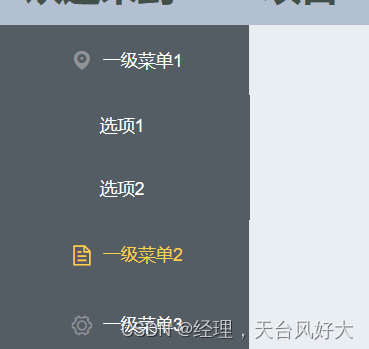
参考代码:由于之前挖过一个坑,就是global.css里面的height,之前也提到过,所以要设置一下,
el-submenu的高度,具体的参考代码一级菜单1 选项1 选项2 一级菜单2 一级菜单3 - 1
- 2
- 3
- 4
- 5
- 6
- 7
- 8
- 9
- 10
- 11
- 12
- 13
- 14
- 15
- 16
- 17
- 18
- 19
- 20
- 21
- 22
- 23
- 24
- 25
- 26
- 27
- 28
- 29
- 30
- 31
- 32
- 33
- 34
- 35
- 36
- 37
- 38
- 39
- 40
- 41
- 42
- 43
三、三级菜单
跟二级菜单的修改方式是一样的,就是多加一层

参考代码:一级菜单1 选项1 选项1-1 选项1-2 选项2 选项2-1 选项2-2 一级菜单2 一级菜单3 - 1
- 2
- 3
- 4
- 5
- 6
- 7
- 8
- 9
- 10
- 11
- 12
- 13
- 14
- 15
- 16
- 17
- 18
- 19
- 20
- 21
- 22
- 23
- 24
- 25
- 26
- 27
- 28
- 29
- 30
- 31
- 32
- 33
- 34
- 35
- 36
- 37
- 38
- 39
- 40
- 41
- 42
- 43
- 44
- 45
- 46
- 47
- 48
- 49
- 50
- 51
- 52
- 53
- 54
- 55
- 56
- 57
- 58
- 59
- 60
- 61
- 62
- 63
1、加入相关事件
打开open、关闭close、选择select 3个事件
在el-menu中加入三个事件属性,并编写对应的method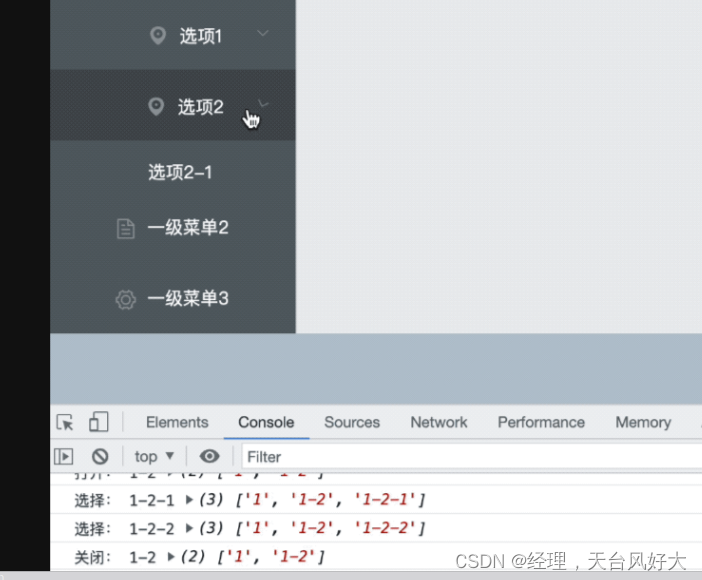
全部参考代码:
一级菜单1 选项1 选项1-1 选项1-2 选项2 选项2-1 选项2-2 一级菜单2 一级菜单3 - 1
- 2
- 3
- 4
- 5
- 6
- 7
- 8
- 9
- 10
- 11
- 12
- 13
- 14
- 15
- 16
- 17
- 18
- 19
- 20
- 21
- 22
- 23
- 24
- 25
- 26
- 27
- 28
- 29
- 30
- 31
- 32
- 33
- 34
- 35
- 36
- 37
- 38
- 39
- 40
- 41
- 42
- 43
- 44
- 45
- 46
- 47
- 48
- 49
- 50
- 51
- 52
- 53
- 54
- 55
- 56
- 57
- 58
- 59
- 60
- 61
- 62
- 63
- 64
- 65
- 66
- 67
- 68
- 69
- 70
- 71
- 72
- 73
- 74
- 75
- 76
- 77
四、菜单点击跳转
当点击菜单项,能够在右边的Main窗口中显示对应的页面。
1. 创建新页面
在
Main/文件夹下创建三个页面,如图所示

代码如下:这是Main1- 1
- 2
- 3
- 4
- 5
- 6
- 7
- 8
- 9
- 10
- 11
- 12
- 13
- 14
2. 配置路由
- 安装配置路由
- 在src下创建
router/index.js - 创建了主路由index,就是进入的主页面
- 这3个index子路由,用来跳转,分别对应 main1、main2、main3 几个页面。
- 子路由的跳转位置为,index的Main位置,因为我们管理系统只需要Main位置发生改变,头部、左边导航、下方footer是不需要改变的。
安装路由
npm install vue-router@3.5.2- 1
注意:
- vue2搭配vue-router3
- vue3搭配vue-router4
在main.js中注册router,让路由生效

router/index.js代码如下:import VueRouter from "vue-router" import Index from "@/components/Index"; const routes = [ //一级路由 { path: '/index', name: 'index', component: Index, //路由嵌套 children:[ {path: '/index/menu1',component: () => import('@/components/Main/Main1.vue')}, {path: '/index/menu2',component: () => import('@/components/Main/Main2.vue')}, {path: '/index/menu3',component: () => import('@/components/Main/Main3.vue')} ] } ] const router = new VueRouter({ mode:'history', routes }) export default router;- 1
- 2
- 3
- 4
- 5
- 6
- 7
- 8
- 9
- 10
- 11
- 12
- 13
- 14
- 15
- 16
- 17
- 18
- 19
- 20
- 21
- 22
- 23
- 24
在原来的Index.vue页面,设置路由跳转位置,这里我们在原来的
位置修改位router-view即可。

3. 菜单中加入路由配置
- 这里我们使用一级菜单,简单方便,修改
Aside/index.vue的代码。 - 在
el-menu里面加入router属性 - 在
el-menu-item的index,设置对应的子路由
代码参考如下:
一级菜单1 一级菜单2 一级菜单3 - 1
- 2
- 3
- 4
- 5
- 6
- 7
- 8
- 9
- 10
- 11
- 12
- 13
- 14
- 15
- 16
- 17
- 18
- 19
- 20
- 21
- 22
- 23
- 24
- 25
- 26
- 27
- 28
- 29
- 30
- 31
- 32
- 33
- 34
- 35
- 36
- 37
我们进入index主路由,发现页面是空的

点击左侧导航菜单,就会有对应的页面内容

4、处理默认的Main窗口为空的情况
设置默认的跳转位置,设置如下:
- 在子路由中添加一个新的路由,用来默认跳转
- 在主路由中配置redirect 值为这个子路由
router/index.js的代码如下import VueRouter from "vue-router" import Index from "@/components/Index"; const routes = [ //一级路由 { path: '/index', name: 'index', component: Index, redirect: 'index/Main', //路由嵌套 children:[ {path: '/index/Main',component: () => import('@/components/Main/index.vue')}, {path: '/index/menu1',component: () => import('@/components/Main/Main1.vue')}, {path: '/index/menu2',component: () => import('@/components/Main/Main2.vue')}, {path: '/index/menu3',component: () => import('@/components/Main/Main3.vue')} ] } ] const router = new VueRouter({ mode:'history', routes }) export default router;- 1
- 2
- 3
- 4
- 5
- 6
- 7
- 8
- 9
- 10
- 11
- 12
- 13
- 14
- 15
- 16
- 17
- 18
- 19
- 20
- 21
- 22
- 23
- 24
- 25
- 26
- 27
其实就是一个重定向的操作,当直接输入index路由时就会默认跳转到Main路由里面,这样就会有个默认的页面了。
下方我们在地址栏只输入到index,敲回车后,会在后面默认加上 “/Main”,直接重定向了,同时Main窗口的页面也显示了我们指定的页面。
五、动态左侧菜单导航
在项目中,比较多见的是会将菜单存储到后台的数据库中,通过返回数据来决定菜单的模样,并不是由前端来控制菜单的模样,所以就来实现动态的菜单导航,根据后台数据来生成菜单导航。

1、动态实现一级菜单
分析上述代码,其中代码
一级菜单1 - index 表示路由的path
- 图标的名称
- 菜单的名称
基于以上几个不同,我们可以考虑设置一个数组,数组的元素包含 路由路径、图标名、菜单名等几个属性,然后以循环的方式来输出这个菜单。
实现代码:
{{ item.name }} - 1
- 2
- 3
- 4
- 5
- 6
- 7
- 8
- 9
- 10
- 11
- 12
- 13
- 14
- 15
- 16
- 17
- 18
- 19
- 20
- 21
- 22
- 23
- 24
- 25
- 26
- 27
- 28
- 29
- 30
- 31
- 32
- 33
- 34
- 35
- 36
- 37
- 38
- 39
- 40
- 41
- 42
- 43
- 44
- 45
- 46
- 47
- 48
- 49
- 50
- 51
- 52
- 53
- 54
- 55
- 56
- 菜单数据menu_data包含3个元素,每个元素分别有name、icon和path属性,这个三个属性分别对应菜单名、图标、路由的路径。
- 使用v-for循环menu_data,填入对应的属性就可。
2、动态实现二级菜单
在一级菜单的数据对象里面加入 child 属性,这个属性也是跟现在的菜单数据menu_data一样的,
child也是一个数组,包含多个元素,每个元素分别有name、icon和path属性,这个三个属性分别对应菜单名、图标、路由的路径。
参考代码:{{ item.name }} {{ child.name }} - 1
- 2
- 3
- 4
- 5
- 6
- 7
- 8
- 9
- 10
- 11
- 12
- 13
- 14
- 15
- 16
- 17
- 18
- 19
- 20
- 21
- 22
- 23
- 24
- 25
- 26
- 27
- 28
- 29
- 30
- 31
- 32
- 33
- 34
- 35
- 36
- 37
- 38
- 39
- 40
- 41
- 42
- 43
- 44
- 45
- 46
- 47
- 48
- 49
- 50
- 51
- 52
- 53
- 54
- 55
- 56
- 57
- 58
- 59
- 60
- 61
- 62
- 63
- 64
- 65
- 66
- 67
- 68
- 69
- 70
- 71
- 72
- 73
- 74
- 75
- 76
- 77
- 78
- 79
- 80
- 81
- 82
- 83
- 84
- 85
- 86
- 87
- 88
- 89
- 90
- 91
- 92
- 93
- 94
- 95
- 96
- 97
- 98
- 99
- 100
- 101
- 102
- 103
- 104
- 105
- 106
- 107
- 108
-
相关阅读:
【树莓派不吃灰】基础篇⑲ 搭建usb摄像头MJPG-streamer图片流监控,支持远程视频监控访问
redis学习完整版
PyTorch 结构重参数化 RepVGGBlock
OS·03包管理器
程序设计:信号量 写优先的读写互斥对象(完整源码 代码详解)2
机器学习(十五):异常检测之隔离森林算法(IsolationForest)
golang实现es根据某个字段分组,对某个字段count总数,对某个字段sum求和
初识Python
Wasabi Technologies领导团队新增日本和澳大利亚业务高管,以支持整个亚太区对热云存储的需求
Java代码实现贪吃蛇游戏
- 原文地址:https://blog.csdn.net/qq1808814025/article/details/136418806