-
如何用postman实现接口自动化测试
postman使用
开发中经常用postman来测试接口,一个简单的注册接口用postman测试:

接口正常工作只是最基本的要求,经常要评估接口性能,进行压力测试。
postman进行简单压力测试
下面是压测数据源,支持json和csv两个格式,如果包含有中文,请将文件编码改为UTF-8(否则请求中文会乱码)
csv格式数据如下(txt文件):

json格式如下:
- [
- {
- "registerName": "zhangsan0001",
- "registerPwd": "asd100001"
- },
- {
- "registerName": "zhangsan0002",
- "registerPwd": "asd100002"
- },
- {
- "registerName": "zhangsan0003",
- "registerPwd": "asd100003"
- },
- {
- "registerName": "zhangsan0004",
- "registerPwd": "asd100004"
- },
- {
- "registerName": "zhangsan0005",
- "registerPwd": "asd100005"
- }
- ]
以csv格式数据为例(json格式数据只需要在导入测试数据时,选择json就可以):
1、新建一个fodder,在fodder下添加要进行压力测试的接口:

2、post接口测试,参数从txt导入
{{registerName}} 和 {{registerPwd}} 是模板参数

3、设置 Pre-request-Script 参数
postman.setEnvironmentVariable("registerName",data["registerName"]);
postman.setEnvironmentVariable("registerPwd",data["registerPwd"]);4、设置test(便于观察测试结果)
tests["Status code is 200"] = responseCode.code === 200;
tests["Response time is less than 10000ms"] = responseTime < 10000;
console.log(responseTime);5、保存请求,点击runner,按如下设置
Delay:设置每隔多少毫秒发一次请求。

Data File Type 选择 CSV,点击预览可以看到:

6、设置Iteration
预览Iteration一共有359行,设置Iteration为 359 ,点击Run

7、测试结果

postman跑完全部测试用例,按test给出了测试结果:

最后感谢每一个认真阅读我文章的人,礼尚往来总是要有的,虽然不是什么很值钱的东西,如果你用得到的话可以直接拿走:
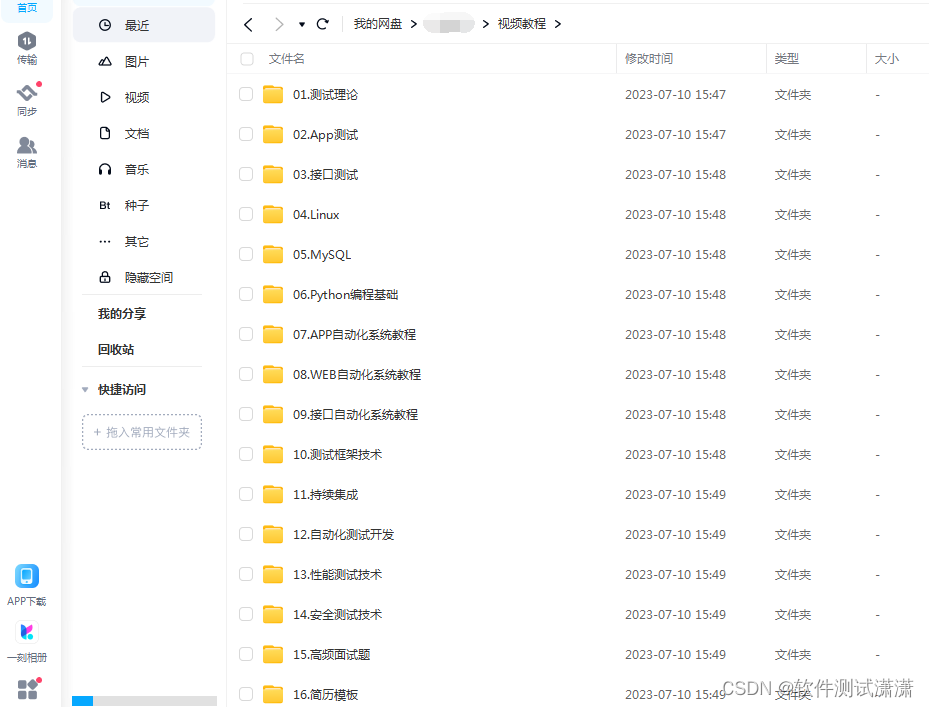
这些资料,对于【软件测试】的朋友来说应该是最全面最完整的备战仓库,这个仓库也陪伴上万个测试工程师们走过最艰难的路程,希望也能帮助到你!

-
相关阅读:
for_each和transform算法(C++)
Spring配置类为什么要分Full和Lite模式
树莓派4B部署及测试llamafile
vue基础入门
深入理解强化学习——强化学习的基础知识
Typora导出的PDF目录标题自动加编号
Angular 使用教程——基本语法和双向数据绑定
人机交互:从过去到现在
python工程师-文件操作
MISSING COURSE-shell
- 原文地址:https://blog.csdn.net/YLF123456789000/article/details/134667366
