-
pytorch环境搭建(GPU)+Anaconda+CUDA+离线安装
学习Pytorch框架,环境成为了我们第一个挫折,让我们的学习欲望“胎死腹中”是我最不愿意看到的!
1. 安装Anaconda
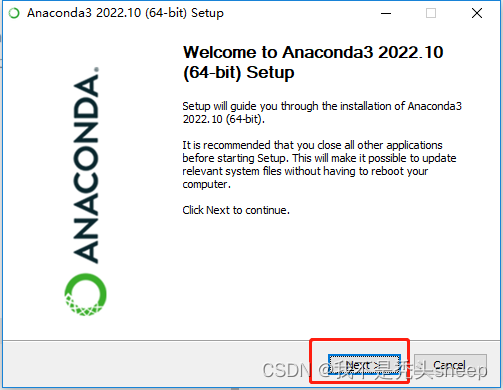
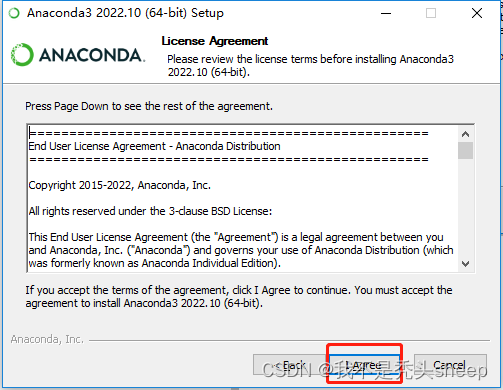
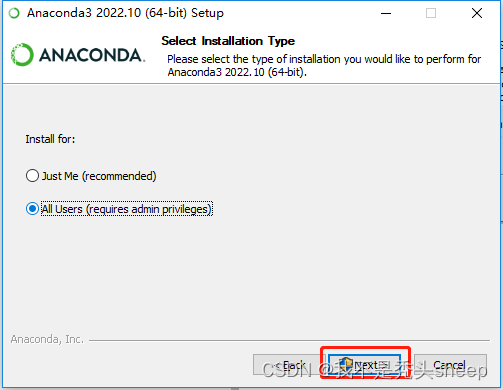
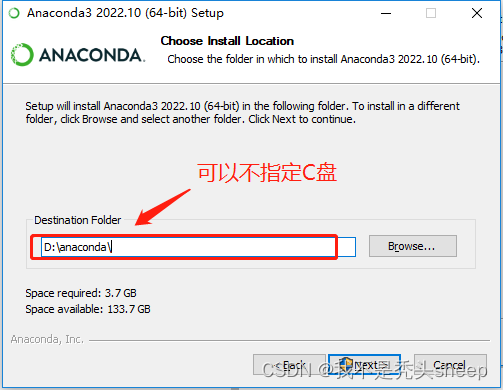
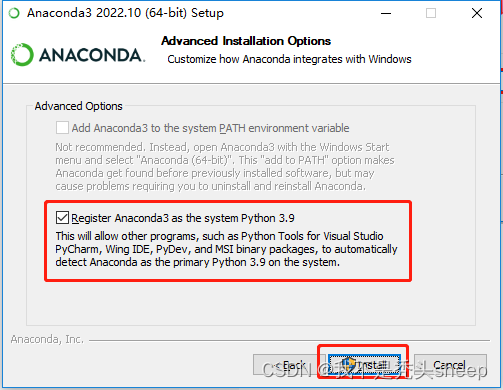
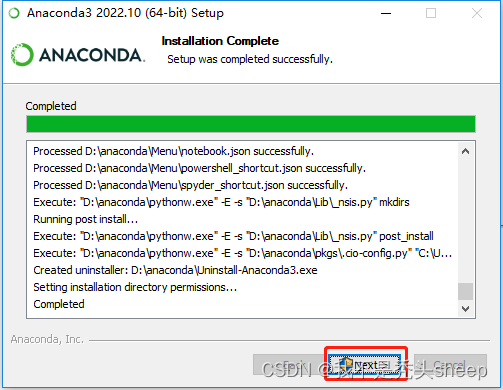
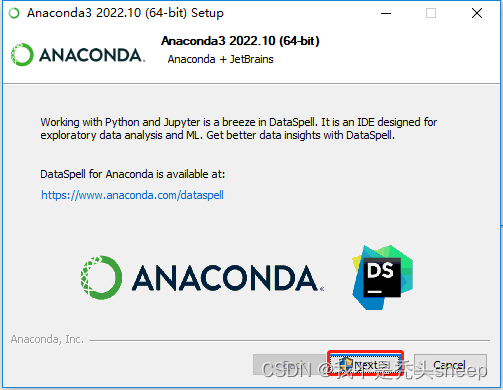
最后Finish就完事~
cmd进入刚刚指定的目录下的Lib
尝试conda -V命令查看conda版本号
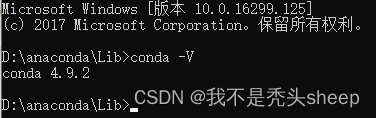
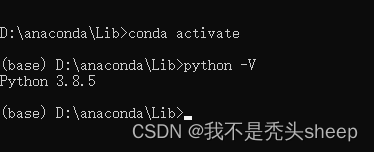
使用
conda activate激活anaconda基础环境
使用python -V查看当前anaconda的Python版本号
2. 安装CUDA Toolkit
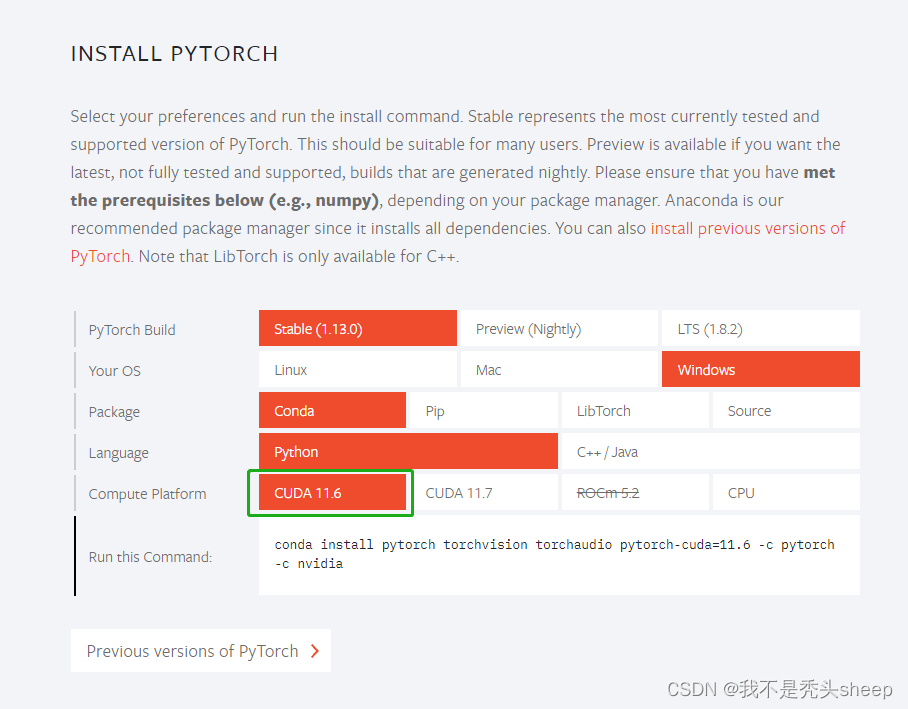
先进入https://pytorch.org/查看pytorch支持的版本,因为CUDA Toolkit版本可能已经到了11.8
为了让版本匹配上,我们可以保守选择CUDA 11.6
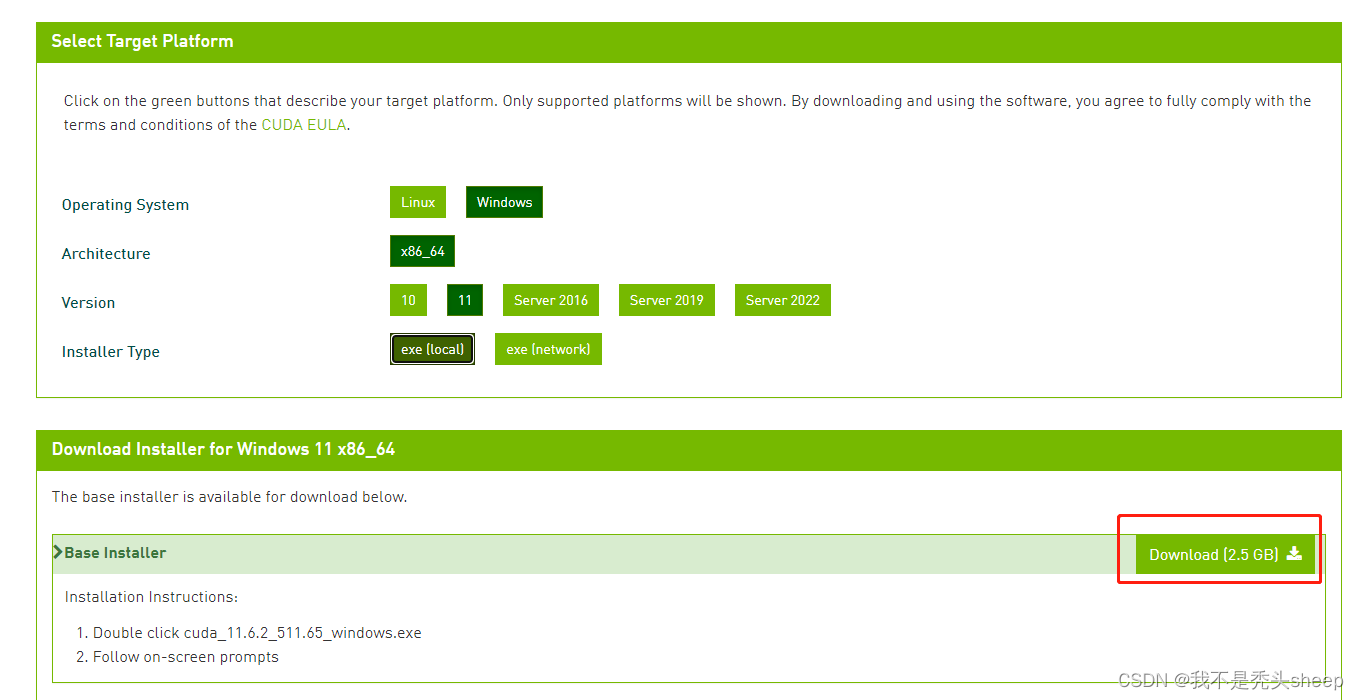
然后进入https://developer.nvidia.com/cuda-toolkit-archive查看历史版本的CUDA Toolkit

根据自己的系统情况下载
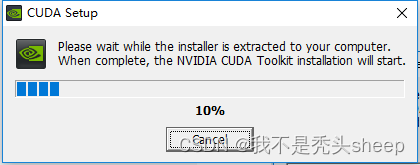
安装CUDA
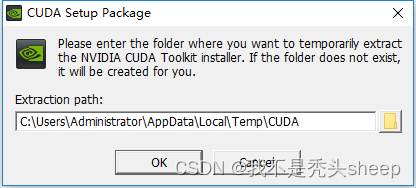
基本上就是默认安装!
可以看到安装的目录是C:\Users\Adminstrator\AppData\Local\Temp\CUDA
- 1
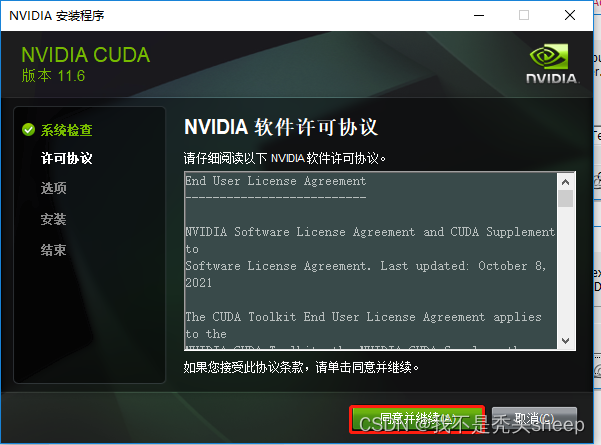
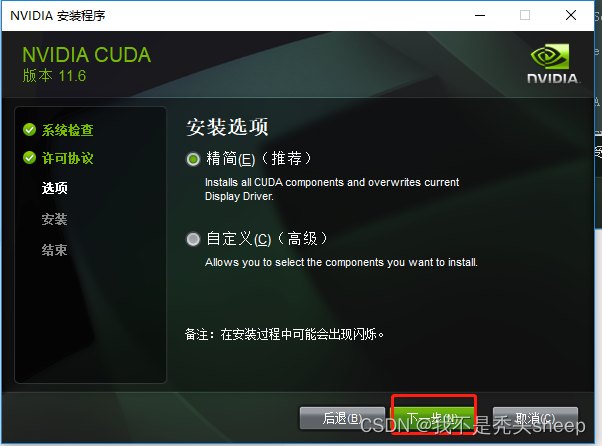
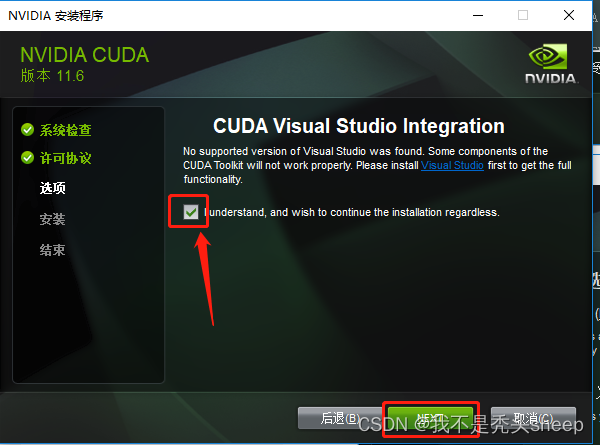
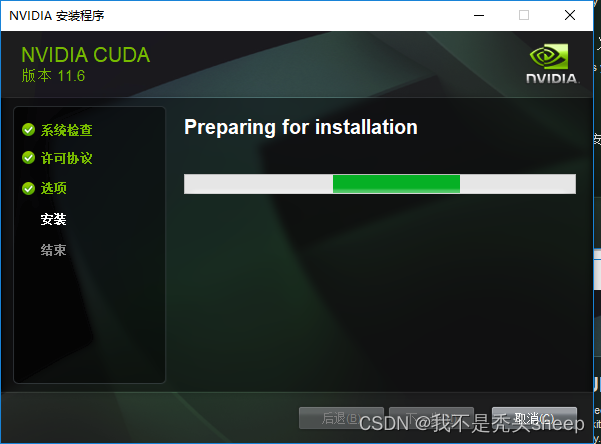
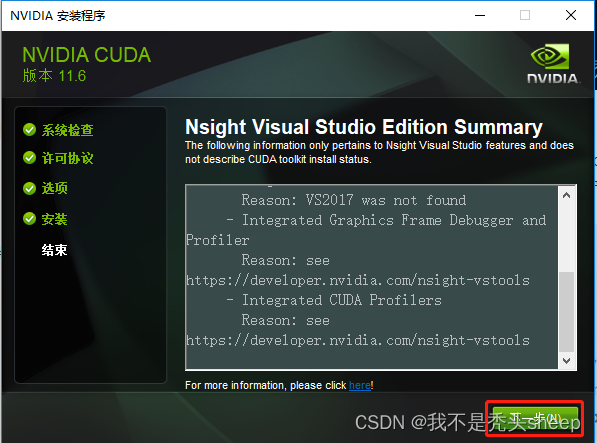
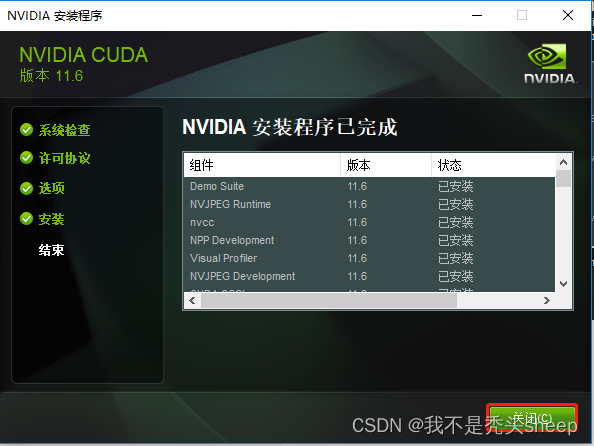
cmd进入控制台输入nvcc -V查看自己的CUDA是否安装成功!

3. 离线安装PyTorch
进入https://download.pytorch.org/whl/torch_stable.html搜whl包
快捷Ctrl+F开启查找
这边建议先安装torchvision再看torch的版本号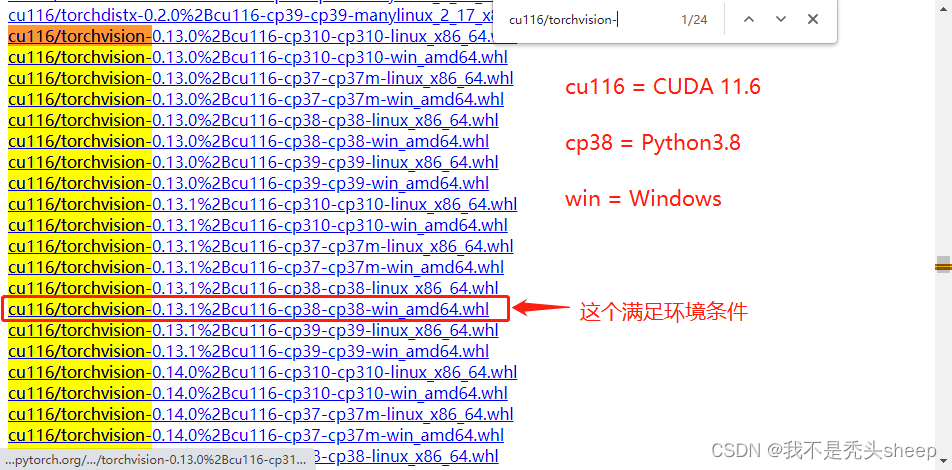
参考步骤1,激活环境下的cmd,用
conda create -n pytorch python=3.8命令创建一个名为pytorch的环境

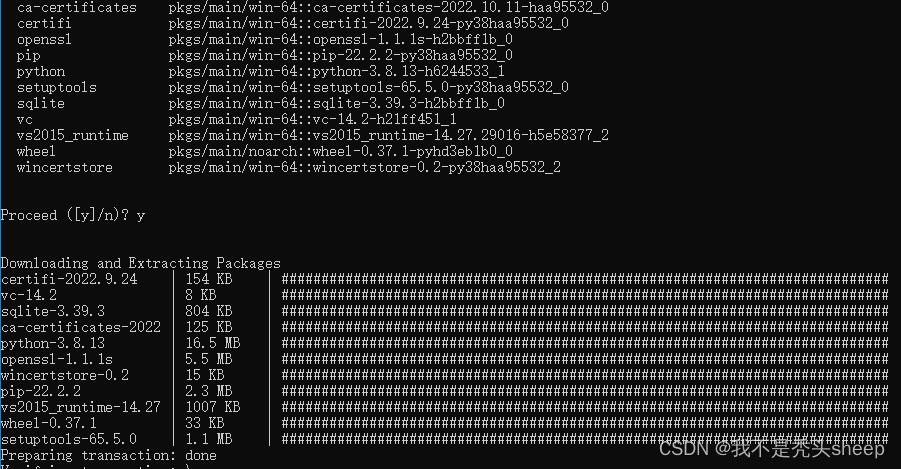
创建好环境后用
conda activate pytorch进入pytorch环境
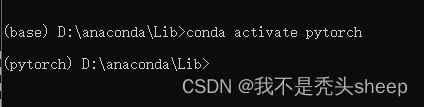
OK,现在找到刚刚下载的包的路径,我这边是D:\torch_whl下

这边首先通过命令下载torchvision,pip install [touchvision你的whl完整名]
可以看到第一个pillow2.5MB,还是可以下载的,但是第二个torch包就太慢了,我们Ctrl+C取消掉,但可以看到他要下载的torch版本号是1.12.1的
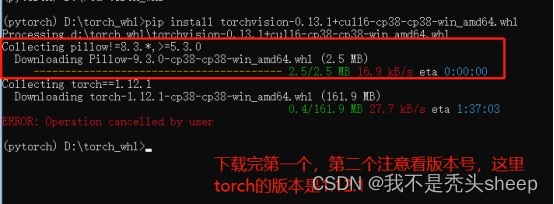
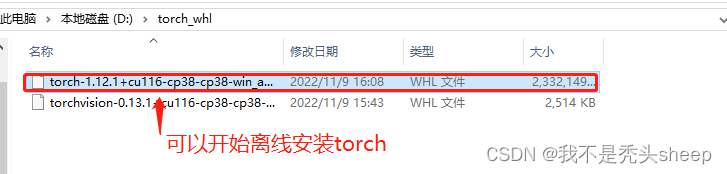
我们再去https://download.pytorch.org/whl/torch_stable.html搜torch的whl包
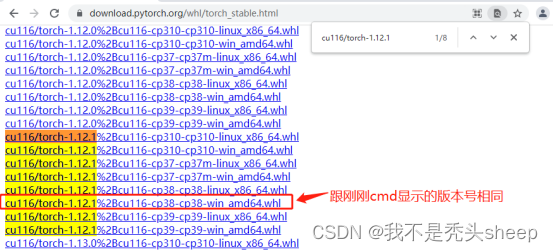
下载
torch包会比较慢会有点慢,可以在https://download.pytorch.org/whl/后加上它
即https://download.pytorch.org/whl/cu116/torch-1.x.x%2Bcu116-cp38-cp38-win_amd64.whl用注:迅雷下载会更快!安装好之后
输入命令
pip install torch-1.12.1+cu116-cp38-co38-win_amd64.whl离线安装torch

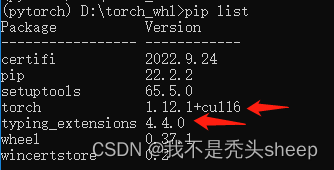
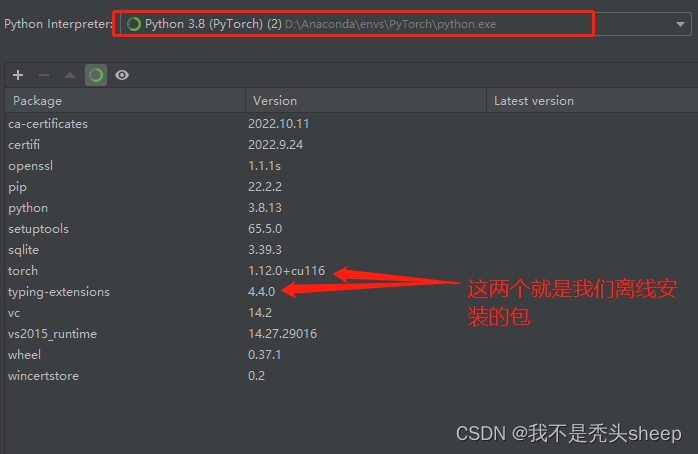
看到Successfully的时候,好了!接下来用pip list查看我们安装的包,如下:
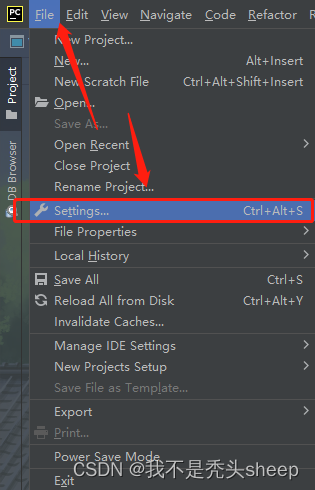
4. Pycharm环境配置,测试torch程序


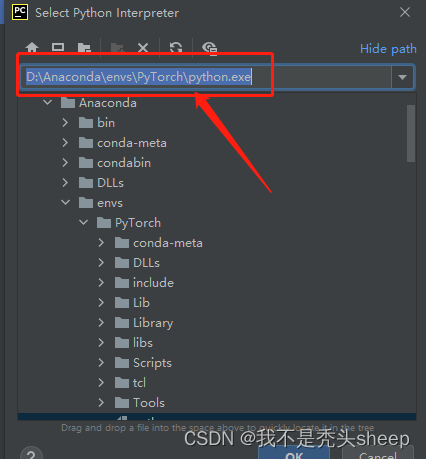
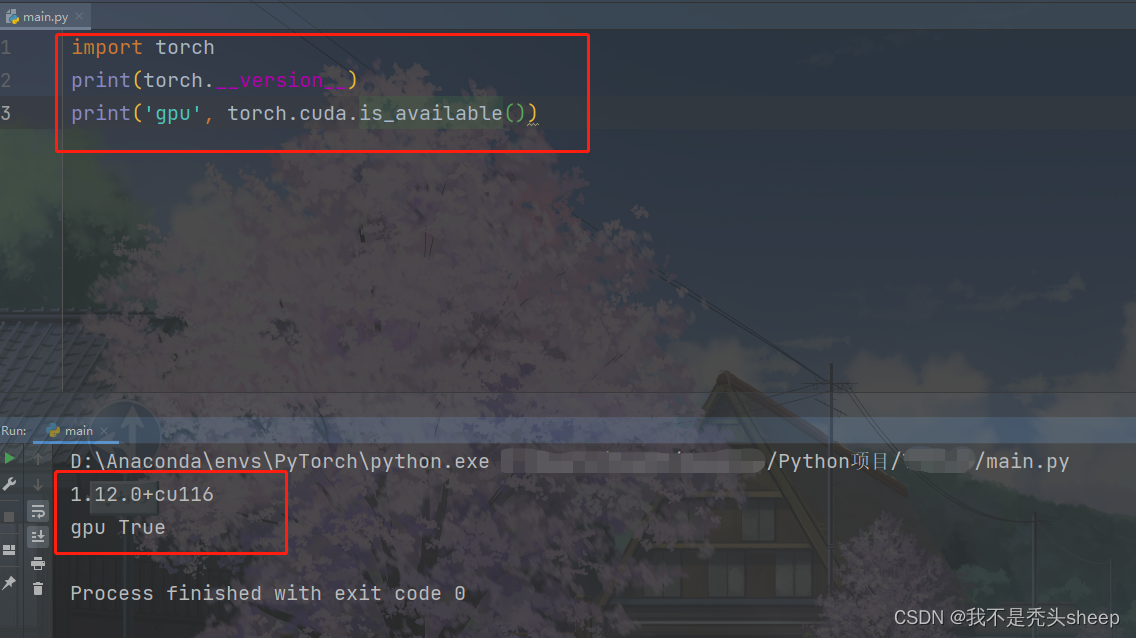
输入代码测试一下吧~
import torch print(torch.__version__) print('gpu', torch.cuda.is_available())- 1
- 2
- 3
自己也是一路跌跌撞撞过来的,原创不易,感谢支持~

-
相关阅读:
语音通知事件提醒功能实现流程
关于在网上拉取项目,yarn后使用不了的,解决办法
Spring Boot + EasyExcel导入导出,简直太好用了!
SpringBoot结合JWT+Shiro+Redis实现token无状态登录授权
STM32 LWIP Server、Client如何判断网络异常
读书笔记:Effective C++ 2.0 版,条款35(public继承==是一个)、条款36(接口继承和实现继承)
RK3568开发板SG90 舵机模块的功能实现-迅为电子
Nest.js项目初始配置
c语言实现通讯录
Vue路由
- 原文地址:https://blog.csdn.net/weixin_44864260/article/details/127770525