-
如何学习VBA:3.2.7 工作簿的操作引申
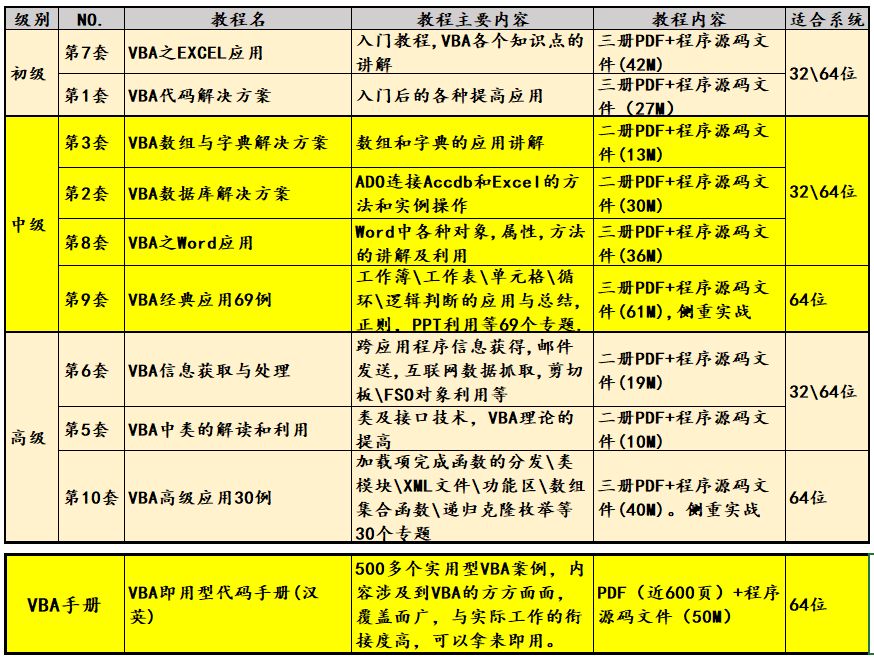
我给VBA的定义:VBA是个人小型自动化处理的有效工具。利用好了,可以大大提高自己的劳动效率,而且可以提高数据处理的准确度。我推出的VBA系列教程共九套和一部VBA汉英手册,现在已经全部完成,希望大家利用、学习。
如果您只是一般的职场VBA需求,可以打包选择7.1.3.9教程+汉英手册,第7套教程是入门,第1套教程是入门后的提高,第3套教程字典是必备的VBA之精华,第9套教程是实用的典型案例讲解。这四套教程内容掌握后足以处理一般工作中的问题,实际写代码的时候再辅助代码汉英手册,足矣!如果您想进一步提高,就需要选择高级阶段的教程了。
VBA是面向对象编程的语言,博大精深。很多朋友咨询VBA的学习方法,我会陆续给大家讲解一些我的经验,大家可以慢慢体会。今日的内容是:如何学习VBA:3.2.7 工作簿的操作引申

【分享成果,随喜正能量】内心的美,如空谷幽兰,洋溢阵阵芬芳,使人心情愉悦。学道的人,须重视内在的修持,不以华丽的衣着来装饰自己,而以高贵气质来涵育自己,以道德修养来庄严自己。。
3.2.7 工作簿的操作引申
对于工作簿的操作,我们在VBA中要熟练地掌握“不同工作薄文件间的切换”;“如何新建EXCEL工作簿文件”“利用SAVE,SaveAs,SaveCopyAs方法保存工作薄”,在应用技巧方面,教程中给大家介绍的方法有“禁用EXCEL工作簿右上角的关闭按钮”。这些操作和技巧是我们在VBA中经常利用的。特别是工作表的切换,其实就是对工作表的引用。
在面向对象编程中,我一直在强调以对象为中心点。我们所有的操作都是以对象为中心的。属性也好,方法也罢,都是对象的分支点。我在第七套和第八套中曾经讲解了对象的层次结构,也就是说对象是分层次的,对象的属性可能也是对象,一个对象可能有父对象和子对象,最大的对象就是我们经常提到的应用程序对象即:Application对象。
在讲工作薄对象的时候,我们还讲到了图表的利用,“利用VBA自动生成图表”在这个专题中讲到了图表的添加及如何设置图表的源,在教程中对于图表的讲解较为简单,只是起到介绍的作用。在我的教程中我给出了一段代码,用于生成图表:
Sub mynz_30() '第29,30讲使用VBA代码自动生成图表
Dim myRange As Range
Dim myChart As ChartObject
Dim MR As Integer
Sheets("29,30").Select
MR = Range("A1048576").End(xlUp).Row
Set myRange = Sheets("29,30").Range("A" & 1 & ":F" & MR)
'创建新的嵌入图表 expression.Add(Left, Top, Width, Height)①
Set myChart = Sheets("29,30").ChartObjects.Add(150, 140, 400, 250)
'指定新创建图表的图表类型:xlColumnClustered即图表类型为簇状柱形图
myChart.Chart.ChartType = xlColumnClustered
'图表的数据源和绘图方式②
myChart.Chart.SetSourceData Source:=myRange, PlotBy:=xlRows
'ApplyDataLabels方法使图表显示数据标签和数据点的值③
myChart.Chart.ApplyDataLabels ShowValue:=True
'设置图表标题的文字
myChart.Chart.HasTitle = True
myChart.Chart.ChartTitle.Text = "我的图表"
With myChart.Chart.ChartTitle.Font
.Size = 20
.ColorIndex = 3
.Name = "华文新魏"
End With
'设置图表区的颜色
With myChart.Chart.ChartArea.Interior
.ColorIndex = 8
.PatternColorIndex = 1
.Pattern = xlSolid
End With
'设置绘图区的颜色
With myChart.Chart.PlotArea.Interior
.ColorIndex = 35
.PatternColorIndex = 1
.Pattern = xlSolid
End With
'设置图表上第二个数据系列中的数据标签的字体格式④⑤
With myChart.Chart.SeriesCollection(2).DataLabels.Font
.Size = 17
.ColorIndex = 3
End With
Set myRange = Nothing
Set myChart = Nothing
End Sub
对于这段代码,我们要充分理解字体的设置,颜色的设置等等。


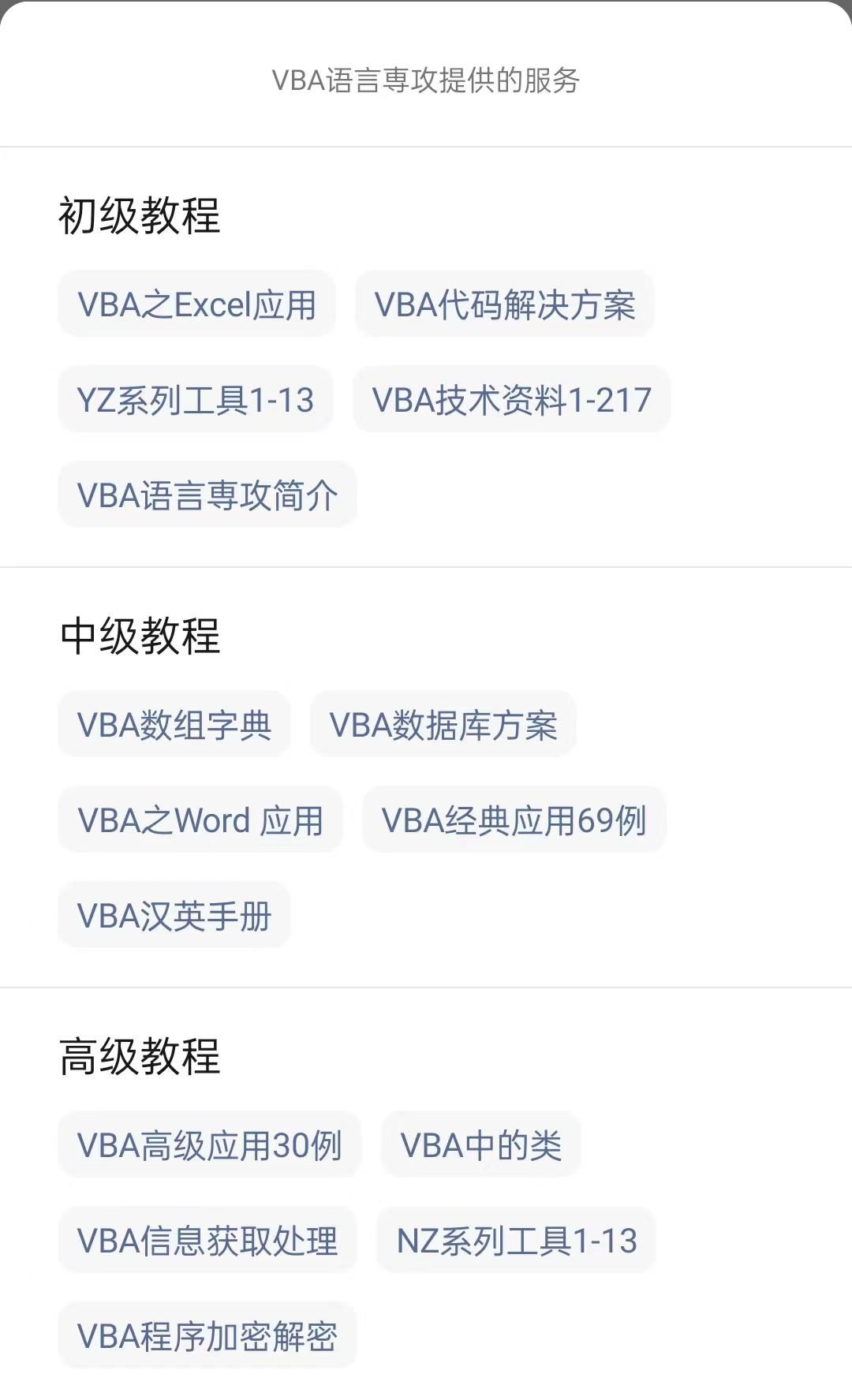
我20多年的VBA实践经验,全部浓缩在下面的各个教程中:
-
相关阅读:
技术分享 | App常见bug解析
云IDE的简单使用、体验与学习
如何判断函数极值点与拐点
MongoDB---管理,备份恢复,应用场景
【Js】数据处理
机器学习实战:用SVD压缩图像
数据通讯基础
Java【手撕链表】LeetCode 143. “重排链表“, 图文详解思路分析 + 代码
学会使用ECharts
c#调用c++生成的dll,c++端使用opencv, c#端使用OpenCvSharp, 返回一张图像
- 原文地址:https://blog.csdn.net/VBA6337/article/details/134383951