-
Yjs + Quill 实现文档多人协同编辑器开发(基础+实战)
致谢
感谢大家对文章的关注哈,大家提出的无法在不同浏览器协同的问题,经过两天多的学习研究,终于是解决了。目前版本已经正常提到 git 上了,运行脚本:npm run startServer,是通过WebRTC 的形式实现协同(该方案仅支持内网系统,因为webRTC在外网使用需要stun 服务支持,目前还没实现),还有的就是 node/ws/yjsServer.js 也支持以 websocket的形式实现协同。推荐大家使用 websocket 的形式实现,具体的协同方案已经在 vue/components/Edit/yjs.js 文件中列举,供大家选择。如果大家还有问题,欢迎留言沟通交流,大家的肯定是我前进的动力,大家多多点赞支持呀~

前言
多人协同开发确实是比较难的知识点,在技术实现上有一定挑战,但随着各种技术库的发展,目前已经有了比较成熟的解决方案。今介绍 Yjs 基于CRDT算法,用于构建自动同步的协作应用程序,与Quill富文本编辑器,快速构建多人协同编辑器。
前几章是介绍Quill+Yjs的基础,看项目示例的直接前往 整体样例实现 章节。实现的整体效果如下:

协同编辑数据模型
想要实现协同开发,就要对数据模型进行约束,目前比较有代表性的协同数据模型为:
Delta 数据模型:
Deltas数据模型的实现是Quill.js富文本编辑器,Deltas是一种简单而富有表现力的格式,可以用来描述Quill的内容和改变。这种格式本质上是JSON,是人类可读的,也很容易被机器解析。Deltas可以描述任何Quill文档,包括所有的文本和格式信息,其中没有HTML的歧义和复杂性。
- {
- ops: [
- { insert: 'Gandalf', attributes: { bold: true } },
- { insert: ' the ' },
- { insert: 'Grey', attributes: { color: '#cccccc' } }
- ]
- }
如上Deltas数据,我们解析下:
{ insert: 'Gandalf', attributes: { bold: true } }【插入 Gandalf,并加粗】,
{ insert: ' the ' },【插入 the 】,
{ insert: 'Grey', attributes: { color: '#cccccc' } }【插入 Grey,并设置颜色 #ccc】,
因此实现的效果如下(在线版没有颜色我就不加了),他是对每一项要操作的字符串进行属性描述:

Slate 数据模型:
而Slate数据模型的实现是Slate.js,Slate.js 是一款支持完全自定义的富文本编辑器,它在可扩展性、可定制性、丰富的 API 和 React 集成方面有着出色的表现。
- {
- type: 'insert_text',
- path: [0, 0],
- offset: 15,
- text: 'A new string of text to be inserted.',
- }
我就不解析上面的Slate数据模型了,也比较简单。Quill与Slate.js在底层实现上还是有很大差别的,如下,仅是一个简单的文本,两者渲染的DOM结构完全不同:

 Slate.js嵌套的DOM太多了,可能这样才能实现 支持完全自定义,更多定制化功能。但是我更倾向于Quill,因此本文采用Quill来实现。
协同编辑的问题所在
协同编辑最大的问题就是如何保持数据一致性?

这便是协同编辑需要解决的问题。
数据一致性算法
OT算法与CRDT 算法应该算是目前比较好的协同算法了,具体的算法实现我也没有深入了解,如果大家有需要,后续会出文章讲解算法部分。
大家可以看看这篇文章:文档多人协同编辑底层算法是如何实现的?我的开发也受到该作者的启发,写的很好,包括文档编辑锁等协同思想,大家可以去看看。
Yjs

在官网的介绍中,Yjs是一个高性能CRDT,用于构建自动同步的协作应用程序。它将其内部CRDT模型公开为可以并发操作的共享数据类型。共享类型类似于常见的数据类型,如Map和Array。它们可以被操纵,在发生更改时触发事件,并在没有合并冲突的情况下自动合并。
Yjs支持以下的富文本编辑器,可以看出其生态还是非常完善的。

到此,还是希望大家明确概念哈,Yjs仅是处理协同数据一致性算法的具体实现,我们很容易与Quill的功能相混淆,认为是Yjs提供了所有的技术支持,并不是。Quill才是文本编辑、协同数据的生产者,而Yjs仅是保证了多人的Delta数据一致性!这个很重要的,要分清楚你的操作对象。
我们还是先搭建Quill + Yjs 协同编辑吧,然后再跟大家介绍API。
搭建Quill+Yjs协同编辑器
下载 Quill、Yjs 依赖
- // 下载 Quill
- npm install quill@1.3.4
- // 下载Yjs
- npm install yjs
初始化Quill编辑器
- <div id="edit">div>
- <script setup>
- import Quill from "quill";
- import "quill/dist/quill.snow.css"; // 使用了 snow 主题色
- import { onMounted } from "vue";
- onMounted(() => {
- // 获取dom需要在mounted后
- new Quill("#edit", {
- theme: "snow",
- });
- });
- script>
- <style lang="less" scoped>style>

到这里,Quill编辑器已经配置好了。
初始化Yjs
Yjs提供了三种连接形式,websocket rtc dat,我们稍后会介绍websocket形式,rtc是官网的样例,我们先直接用 。

npm i y-webrtc # or
npm i y-websocket # or
npm i y-dat下载yjs与quill的连接器:
npm i y-quill
- // 初始化YJS
- // A Yjs document holds the shared data
- const ydoc = new Y.Doc();
- // Define a shared text type on the document(这个是拿到需要协同的 Delta 数据)
- const ytext = ydoc.getText("quill");
- // 绑定 quill与YJS
- const binding = new QuillBinding(ytext, quill);
- // 使用webrtc实现连接
- const provider = new WebrtcProvider("quill-demo-room", ydoc);
ytext对象是用于表示文本的共享数据结构。它还支持格式化属性(即粗体和斜体)。Yjs会自动解决共享数据上的并发更改,因此我们不再需要担心冲突的解决。然后我们将ytext与quill编辑器同步,并使用QuillBinding使它们保持同步,几乎所有的编辑器绑定都是这样工作的。
创建绑定后,直接利用rtc实现数据共享,就能实现协同编辑了:
 封装类
封装类因为后续的操作都需要使用到quill及yjs对象,考虑封装为类实现:
- // 导出Quill实体类
- import Quill from "quill";
- import "quill/dist/quill.snow.css"; // 使用了 snow 主题色
- export class myQuill {
- constructor(selector) {
- // 初始化 quill 文档操作对象
- this.quill = new Quill(selector, {
- theme: "snow",
- placeholder: "请输入内容...",
- });
- }
- }
- // 导出 Yjs 实体类
- import * as Y from "yjs";
- import { WebrtcProvider } from "y-webrtc";
- import { QuillBinding } from "y-quill";
- export class myYjs {
- // 需要传入绑定对象
- constructor(quill) {
- // A Yjs document holds the shared data
- this.ydoc = new Y.Doc();
- // Define a shared text type on the document(这个是拿到需要协同的 Delta 数据)
- const ytext = this.ydoc.getText("quill");
- // 绑定 quill与YJS
- const binding = new QuillBinding(ytext, quill.quill);
- // 使用webrtc实现连接
- const provider = new WebrtcProvider("quill-demo-room", this.ydoc);
- }
- }
直接初始化即可,后续在拿的是对象进行操作:
- onMounted(() => {
- // 获取dom需要在mounted后
- const quill = new myQuill("#edit");
- // 初始化YJS
- const yjs = new myYjs(quill);
- });
添加用户光标
我们需要添加用户光标,区分编辑用户:
npm i quill-cursors

绑定光标信息:


这样在协同开发时,就能出现用户光标了 ,同时,还支持修改光标用户信息:
- // 完善代码 创建自己的光标信息
- createAwareness(name) {
- let { awareness } = this.provider;
- // 定义随机颜色
- let color = "#" + Math.random().toString(16).split(".")[1].slice(0, 6);
- awareness.setLocalStateField("user", { name, color });
- return awareness;
- }

Yjs Shared Types
Yjs也有自己的数据类型,允许我们通过API进行操作,但是我还是上面所说,这不是Yjs的事情,文档的编辑、删除、更新,都应该是Quill富文本编辑器的事,因此我不会介绍Yjs的API,下面章节会介绍Quill的API。
yarray.insert(0, ['some content']) // => delta: [{ insert: ['some content'] }]Quill Apis
我们已经搭建了最简单最基础的协同开发编辑器,用到的Yjs仅是做数据绑定,冲突处理是Yjs内部自己实现的,我们不需要过多关注。下面需要介绍Quill的相关API,因为我们编辑的是Quill富文本编辑器,因此,熟悉Quill API是非常重要的。
Quill支持多种方式格式化,包括UI控件和API调用,UI控件就是顶部的菜单栏,我们重点看API调用的方式:
Quill菜单栏配置

Quill支持我们自定义菜单栏,传入什么就显示什么,支持下列属性:

属性后面的简写,才是tabbar配置项:
toolbar: [['background']], // 添加背景颜色

有些图标已经不显示了,因此,我们可以使用 iconfont图标,自定义菜单栏,通过调用API实现相同功能。
向编辑器中插入文本 insertText
- quill.insertText(0, 'Hello', 'bold', true);
- quill.insertText(5, 'Quill', {
- 'color': '#ffff00',
- 'italic': true
- });

如何向末尾追加文本呢?
获取文本编辑器长度 getLength
检索返回编辑器的内容长度。注意:即使Quill是空的,编辑器仍然有一个‘\n’表示的空行,所以getLength将返回1。
var length = quill.getLength();- var length = quill.getLength();
- // 向末尾追加
- quill.insertText(length, "quill.getLength()");

效果换行了,考虑下原因:即使Quill是空的,编辑器仍然有一个‘\n’表示的空行,因此,
- quill.insertText(0, "Hello", "bold", true);
- var length = quill.getLength();
- // 向末尾追加
- quill.insertText(length, "quill.getLength()");
就被解析为:【'\n'】+'hello' => 【‘hello’,'\n'】 => length=2 (向2 的位置添加文本),【‘hello’,'\n',‘getLength’】。就跟数组的索引跟下标的关系类似,因此,正确的做法是 length -1
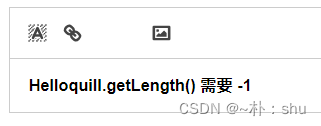
不再换行。
insertText实际使用中的问题
1. 仅支持插入字符串:

源码中,text是需要进行正则匹配去除特殊符号的,因此,不支持传入其他。
2. getLength 使用需谨慎:
- // 测试变量
- [1, 2, 3, 4, 5].forEach((i) => {
- console.log(i);
- quill.insertText(length, i.toString());
- });
上述代码,理论上,应该插入 12345,但是,实际的效果是

原因是length是实时变化的,因此,动态获取长度能避免很多问题:
- [1, 2, 3, 4, 5].forEach((i) => {
- console.log(i);
- quill.insertText(quill.getLength(), i.toString());
- });

formatting 格式化API
- quill.formatText(0, 5, 'bold', true); // 加粗 'hello'
- quill.formatText(0, 5, { // 取消加粗 'hello' 并且设置颜色为blue
- 'bold': false,
- 'color': 'rgb(0, 0, 255)'
- });
api比较简单
用户选择
quill.getSelection(focus = false);这个是比较重要的API,可以实现外部API的格式化操作,对用户选中的内容进行单独格式化,可以进行参数传递,控制是否聚焦输入框,不然点击输入框外,就不能选中了。
撤销与重做
quill.history.undo();
quill.history.redo();
整体样例实现
我们利用上面的知识,做一个完整的案例,来体验一下多人协同编辑吧。
登录页实现
我们协同是基于用户体系的,同时协同用户光标也有用户,因此需要登录,才能加入编辑。

首页实现

协同编辑页实现
 接口开发
接口开发
需要初始化 express、ws、socket的服务(ws的服务我们用在Yjs的y-websocket服务上,后面细说),这次使用数据库实现持久化数据存储,webAPI采用SSM的三层分离架构,controller、serviceImpl、xmlMapper分离,在node中,还多了路由模块,因此,数据流向是 :
axios => node_router =>node_conrtoller => node_service => node_mapper => axios.then()
有过SSM开发经验的一看就懂了,不懂的,可以琢磨一下,不然看不懂这个,看代码也比较难。详细的接口设计开发部分,我就不展开说了,这是后端的知识,如果大家感兴趣,可以单独出一篇文章,说说前后端的开发,让大家都能成为全栈开发!
初始化WS服务
Yjs提供了三种连接模式嘛,ws是可以自己实现服务器,使用也更稳定,因此,使用node创建ws服务,供Yjs调用,实现双向即时通信:
- module.exports = () => {
- console.log("等待初始化 WS 服务...");
- // 搭建ws服务器
- const { WebSocketServer } = require("ws");
- const wss = new WebSocketServer({
- port: 9000,
- });
- console.log(" WS 服务初始化成功,连接地址:ws://localhost:9000");
- wss.on("connection", (ws, req) => {
- console.log("Yjs 客户端连接 ws 服务");
- // ws.send("我是服务端"); // 向当前客户端发送消息
- });
- };
Yjs客户端调用:
- import * as Y from 'yjs'
- import { WebsocketProvider } from 'y-websocket'
- const doc = new Y.Doc()
- const wsProvider = new WebsocketProvider('ws://localhost:1234', 'my-roomname', doc)
- wsProvider.on('status', event => {
- console.log(event.status) // logs "connected" or "disconnected"
- })
在这里使用监听的目的是根据用户连接状态,决定是否启用本地连接,实现更加稳定的协同编辑,到此,已经完成了所有的静态开发,接口也差不多了,我们来实现关键的协同编辑:
协同编辑
我们不使用Quill 原生的tabbar,自定义了icon,通过调用API实现富文本编辑。

撤销与重做:
我们实现的思想还是封装的公共类哈:
- // MyQuill 类
- // 撤销
- undo() {
- this.quill.history.undo();
- }
- // 重做
- redo() {
- this.quill.history.redo();
- }
调用:
- // 撤销
- case "icon-chexiao":
- quill.undo();
- break;
- // 重做
- case "icon-zhongzuo":
- quill.redo();
- break;
格式化
- // 格式化
- format(opt, color) {
- // 将加粗\斜体\删除线\下划线\颜色等操作 封装一个函数,因此,就需要先获取样式,才能判断是否已经有样式
- // 还需要获取用户的选择,可能是给某些字符添加样式
- // 获取用户选择 ** 这里需要传递参数,不然会导致焦点移出编辑器,选中失效,这个 true 非常关键
- var range = this.quill.getSelection(true);
- if (!range) return console.warn("User cursor is not in editor");
- let { index, length } = range; // index 是当前光标的索引,length 表示当前选择的长度
- // 获取样式 检索给定范围内文本的所用格式(加粗 斜体都是块作用域,是需要指定长度的,因此,用户没有选择,则默认不作用,不像标题等,是行作用域)
- let { bold, italic, strike, underline } = this.quill.getFormat(
- index,
- length
- );
- // "icon-cuti": bold,
- // "icon-italic": italic,
- // "icon-strikethrough": strike,
- // "icon-zitixiahuaxian": underline,
- // "icon-zitiyanse": color,
- // 拿到用户操作的映射,判断有没有当前属性,没有则添加,有,则删除
- if (opt === "icon-cuti")
- this.quill.formatText(index, length, "bold", !bold);
- if (opt === "icon-italic")
- this.quill.formatText(index, length, "italic", !italic);
- if (opt === "icon-strikethrough")
- this.quill.formatText(index, length, "strike", !strike);
- if (opt === "icon-zitixiahuaxian")
- this.quill.formatText(index, length, "underline", !underline);
- if (opt === "color") this.quill.formatText(index, length, "color", color);
- }
实现图片上传
insertEmbed 向编辑器中插入嵌入式内容,返回一个改变后的Delta对象:
quill.insertEmbed(10, 'image', 'http://quilljs.com/images/cloud.png');
因此,我们需要一个图片的服务器地址,才能实现插入图片,下面来说说文件上传:
前端文件上传无非是两种方式,一个base64 一个FormData(是二进制文件的载体),两种方式都可以在node中解析并保存文件:
- // 文件上传
- const upload = async (e) => {
- // 创建的本地浏览文件,无法实现 quill 中的url请求,需要借助服务器
- // let url = window.URL.createObjectURL(files[0]);
- // quill.insertEmbed(0, "image", url);
- let baseURL = "http://localhost:5000";
- let { files } = e.target;
- let form = new FormData();
- form.append("file", files[0]);
- let res = await editUploadFile_API(form);
- // 上传成功后,直接拿到地址,添加到编辑器中
- if (res.code !== 200) return ElMessage.error(res.msg);
- quill.insertEmbed(null, "image", baseURL + res.data);
- };
使用 express-fileupload 中间件,中间件作用在该上传文件之前哈,可以快速解析文件,放在 req.files上,大家也可以使用Multer:
- // 上传文件
- exports.uploadFile = async (req, res, next) => {
- console.log(req.files);
- if (req.files === null)
- return res.status(400).json({ code: 400, msg: "no file uploaded" });
- // 不然转存数据
- let { file } = req.files;
- let newfilename = file.md5 + "." + file.name.split(".")[1];
- let newpath = path.join(process.cwd(), "/public/images/") + newfilename;
- // 移动文件到第一参数指定位置 若有错误 返回500
- file.mv(newpath, (err) => {
- if (err) return res.status(500).json({ msg: "文件上传失败" });
- return httpCode(res, 200, "文件上传成功", `/static/images/${newfilename}`);
- });
- };
实现效果:

实现文件共享
通过分享链接,实现接口数据传递,绑定文件进而实现文件共享:

跳到页面后,是没有登录的状态,因此进行登录后,返回invited页面进行确认。 考虑 router的特性,将当前路由信息转存到login页面,才能在login页面直接跳转到确认邀请页面:
- // 考虑是否登录
- const user = JSON.parse(sessionStorage.getItem("user"));
- if (to.path !== "/login") {
- if (!user) {
- ElMessage.error("请先登录");
- // 进行数据转存
- if (to.matched[0].path === "/invited/:fileid") {
- // 向 login 添加信息
- let { fileid } = to.params;
- return next({ path: "/login", query: { fileid, ...to.query } });
- }
- return next({ path: "/login" });
- }
- }
登录按钮:
- if (router.currentRoute.value.query.fileid) {
- let { fileid, filename, username } = router.currentRoute.value.query;
- return router.push({
- path: `/invited/${fileid}`,
- query: { filename, username },
- });
- }
- router.push("/home");
页面开发:

效果如下:

实现粘贴板:
- const execContent = (text) => {
- if (navigator.clipboard) {
- // clipboard api 复制
- navigator.clipboard.writeText(text);
- } else {
- var textarea = document.createElement("textarea");
- document.body.appendChild(textarea);
- // 隐藏此输入框
- textarea.style.position = "fixed";
- textarea.style.clip = "rect(0 0 0 0)";
- textarea.style.top = "10px";
- // 赋值
- textarea.value = text;
- // 选中
- textarea.select();
- // 复制
- document.execCommand("copy", true);
- // 移除输入框
- document.body.removeChild(textarea);
- }
- };
文件版本控制
这里有一个注意事项:
- /**
- * 版本控制说明
- * 1. 客户端一定是永远调用一个接口,因从需要处理是否处于创建状态,
- * 2. 根据files 表的 currenthead 当前指针 是否为空 判断是否是第一次创建
- * createVersion 中可以直接 next 跳过创建过程
- * 3. 更新版本还需要控制时间
- * 4. 更新版本的同时,还需要更新文件表信息 currenthead 字段
- */
- // 更新版本(有一定的时间周期,不然一个文件会有很多版本)
- router.post("/updateVersion", versionCtrl.createVersion, fileCtrl.updateFiles);
创建文件的时候,是没有初始化版本currenthead 字段的,因此,当我们保存的时候,需要先判断当前是否有版本,没有则正常创建;如果已经有了版本,则需要判断当前版本是否超过时限,不然保存一次创建一个版本是不合理的。
客户端初始化quill的时候,需要延时判断当前编辑器是否有内容 ,不能直接覆盖,因为可能别的编辑者正在编辑,会导致内容覆盖,还涉及到Delta的数据转换:
- // 初始化文本编辑器
- init(data) {
- // 处理数据(最大程度还原数据)
- let _T = data
- .replace(/[\r]/g, "#r#")
- .replace(/[\n]/g, "#n#")
- .replace(/[\t]/g, "#t#");
- let delta = JSON.parse(_T);
- /**
- * 需要先处理特殊字符,不然转不了JSON
- * 然后再根据特性,转回来,不然该换行的地方没有换行
- */
- delta.forEach((i, index) => {
- i.insert = i.insert
- .toString()
- .replace(/#n#/g, "\n")
- .replace(/#r#/g, "\r")
- .replace(/#t#/g, "\t");
- });
- this.quill.setContents(delta);
- }
这里有一个小问题哈:Emoji表情是不可以直接存再 UTF8的数据库中,需要做转换,不然报错。
- // 表情转码
- export const utf16toEntities = (str) => {
- const patt = /[\ud800-\udbff][\udc00-\udfff]/g; // 检测utf16字符正则
- str = str.replace(patt, (char) => {
- let H;
- let L;
- let code;
- let s;
- if (char.length === 2) {
- H = char.charCodeAt(0); // 取出高位
- L = char.charCodeAt(1); // 取出低位
- code = (H - 0xd800) * 0x400 + 0x10000 + L - 0xdc00; // 转换算法
- s = `&#${code};`;
- } else {
- s = char;
- }
- return s;
- });
- return str;
- };
- // 表情解码
- export const entitiestoUtf16 = (strObj) => {
- const patt = /&#\d+;/g;
- const arr = strObj.match(patt) || [];
- let H;
- let L;
- let code;
- for (let i = 0; i < arr.length; i += 1) {
- code = arr[i];
- code = code.replace("&#", "").replace(";", "");
- // 高位
- H = Math.floor((code - 0x10000) / 0x400) + 0xd800;
- // 低位
- L = ((code - 0x10000) % 0x400) + 0xdc00;
- code = `&#${code};`;
- const s = String.fromCharCode(H, L);
- strObj = strObj.replace(code, s);
- }
- return strObj;
- };
初始化 socket 服务
socket服务这块我已经讲了很多次了,就不细说了,不过这次使用的是 room ,更贴合房间概念,只有同一个编辑文件中才能交流。可以细看代码。
- io.on("connection", (socket) => {
- socket.join("room 237");
- console.log(socket.rooms); // Set {
, "room 237" } - socket.join(["room 237", "room 238"]);
- io.to("room 237").emit("a new user has joined the room"); // broadcast to everyone in the room
- });
实现效果如下:

整体效果
可优化点
文件导入、删除、回收站、文档搜索等,项目基本上已经是完整的项目了,vue+node+mysql,也有数据存储,大家可以继续创作。
总结
从Yjs的应用到Quill编辑器的API介绍,算是比较完整的讲述了协同编辑的思想与实现方案,同时,拓展了MySQL的应用,这个项目还是比较不错的,大家可以 fork 继续创作,最后,大家多多支持呀,点赞收藏哦
-
相关阅读:
【高等数学】常用函数的n阶导数
美团二面:如何保证Redis与Mysql双写一致性?连续两个面试问到了!
[vite] 带看文档配置postcss-pxtorem
[C++随笔录] vector使用
集成多元算法,打造高效字面文本相似度计算与匹配搜索解决方案,助力文本匹配冷启动[BM25、词向量、SimHash、Tfidf、SequenceMatcher]
Qt之QProcess(一)运行cmd命令
FlinkCDC基础篇章1-安装使用
Spring Boot 实现字段唯一校验
单元测试界的高富帅Pytest框架,手把手教学,从入门到精通
【基本算法题-2022.7.31】12. 激光炸弹
- 原文地址:https://blog.csdn.net/weixin_47746452/article/details/132402713
