-
在Windows上使用Docker搭建ChirpStack私有LoRa服务端
在Windows上使用Docker容器部署ChirpStack服务,首先若要在Windows 10或11 上运行容器,需要以下条件:
- 一个运行 Windows 10 或 11 专业版或企业版的物理计算机系统。
- Hyper-V 功能已启用。
Windows下的Docker安装
- 1.Docker为Windows提供了一款软件Docker Desktop for Windows:
下载并安装Docker Desktop for Windows,创建 Docker 帐户(如果还没有该帐户)。 你可以为个人创建免费的 Docker 帐户。 如需更多详细信息,请参阅 Docker 文档。
2. 安装前请务必设置如下选项
第一:启用Hyper-V,在“启用或关闭Windows功能”里,钩选Hyper-V,然后确定。
a. 打开控制面板选择“程序”

b. 选择“启用或关闭 Windows 功能”

c. 选择“Hyper-V”,然后单击【确定】

注意:安装完成后,系统会提示你重新启动计算机
第二:电脑开机时进入BIOS开启虚拟化功能,电脑主板不同虚拟化开启方式也不同,请自行开启。

3. 安装Docker
双击下载成功的Docker Desktop Installer.exe应用程序,点击【Ok】按钮等待安装完成。


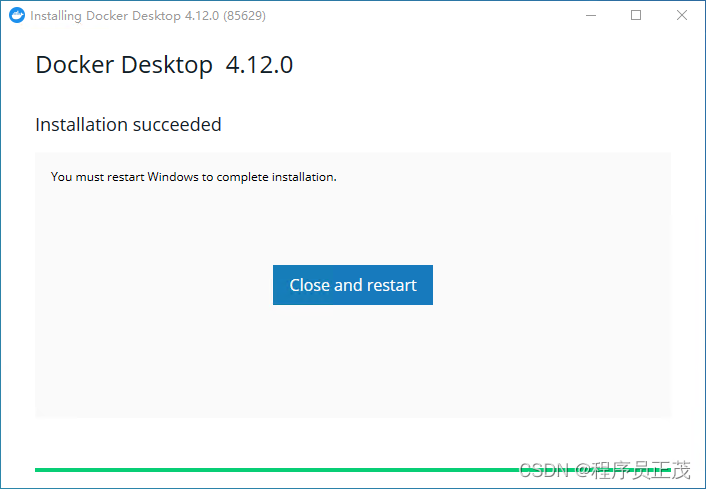

在安装完成以后,现在可以在windows中使用Docker了,WIN+R打开命令窗口输入命令:docker version验证Docker是否安装成功,出现如下信息则证明已经完成。

4. 运行Docker Desktop
如果启动提示

解决方案:
访问旧版 WSL 的手动安装步骤,安装 Linux内核更新包,重启 Docker Desktop。

正常启动如下图所示

下载ChirpStack项目包
ChirpStack提供了一个包含示例Docker Compose配置的存储库,以帮助开始使用ChirpStack,此存储库位于chirpstack-docker: Setup ChirpStack using Docker Compose,克隆项目文件到本地电脑,可以使用以下命令:
git clone https://github.com/chirpstack/chirpstack-docker.git
启动ChirpStack
进入ChirpStack软件所在目录,更改配置文件【chirpstack-network-server.toml】,配置文件目录:chirpstack-docker\configuration\chirpstack-network-server\
更改内容为:CN470 —— 国内LoRa频率,并注释掉下图中对应内容

在ChirpStack项目根目录打开cmd命令提示符窗口如下图所示:

在命令提示符窗口执行以下命令来启动ChirpStack及其依赖项:
docker-compose up
注意:在服务启动过程中,通常会出现以下错误:
ping数据库错误,将在2s:dial tcp 172.20.0.4:5432:connect:连接被拒绝
ping数据库错误,将在2s:pq后重试:数据库系统正在启动
启动成功后可以在Docker面板上看到创建好的实列容器

访问Application Server界面
在初始化并启动所有组件后,在浏览器中打开http://localhost:8080/。

-
相关阅读:
全景视频拼接的关键技术与发展优势、作用、应用。
多旋翼无人机仿真 rotors_simulator:用键盘控制无人机飞行
会计账簿、会计账簿概述、会计账簿的启用与登记要求、会计账簿的格式和登记方法
测试用例的设计方法有哪些?
小程序端自定义导航栏-样式适配-安全距离
深度学习3-神经网络和反向传播算法
webpack 静态资源文件加载(assets)
React
springboot大学生拼车管理系统毕业设计源码201507
Python装饰器探究
- 原文地址:https://blog.csdn.net/zouxin_88/article/details/127686606