-
Eclipse的配置使用
IDE开发工具之一:eclipse的使用
文章目录
教学目标
- 熟练eclipse的使用
1、概述
Eclipse是一个IDE(集成开发环境),集成了代码编写功能,分析功能,编译功能,调试功能等一体化的开发软件。
- 免费
- Java语言编写
- 免安装
- 扩展性强
下载和安装
- 下载地址:http://eclipse.org
- 绿色版 解压就可以使用(Eclipse)

版本代号 平台版本 需要的JDK最低版本 Galileo(伽利略) 3.5 JDK1.5 Helios(太阳神) 3.6 JDK1.5 Indigo(靛蓝) 3.7 JDK1.5 Juno(朱诺,天后) 3.8及4.2 JDK1.5 Kepler(开普勒) 4.3 JDK1.6 Luna(月神) 4.4 JDK1.6 Mars(火星) 4.5 JDK1.7 Neon(霓虹灯) 4.6 JDK1.8 Oxygen(氧气) 4.7 JDK1.8 Photon(光子) 4.8 JDK1.8 Eclipse 2018-09 4.9 Eclipse 2018-12 4.10 Eclipse 2019-03 4.11 Eclipse 2019-06 4.12 2、工作空间workspace
1、eclipse的管理层次
工作空间:存放项目代码等、其中的.metadata目录中是eclipse关于本工作空间的个性化配置文件、插件
eclipse中管理层次是:工作空间 》 项目 》 包 》 类等
一个工作空间可以有很多的项目,但是项目之间是互相独立的,一个项目不能使用另一个项目中的类等
一个项目可以有很多的包,不同包之间的类可以通过导包方式互相使用
一个包中可以有很多的类
2、指定工作空间

如果想取消默认进入某个工作空间,可以把下面的选项勾上:

3、如何切换工作空间
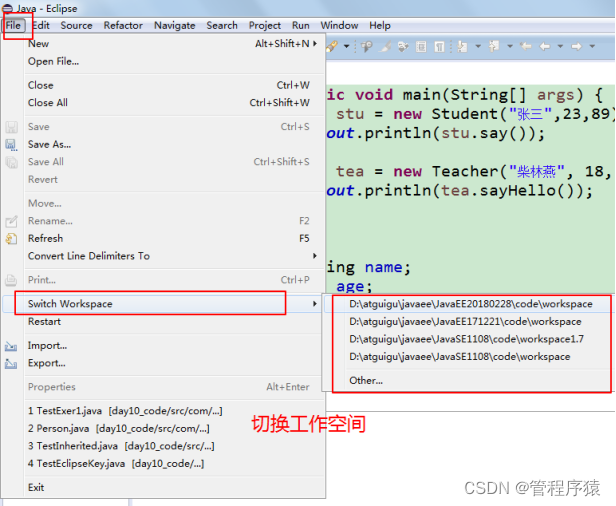
4、设置工作空间字符编码等

5、缩进4个空格


3、界面介绍
基本界面介绍

左边的导航区域:
- navigation:导航器
- package explorer:包资源管理器(建议初学者开发时选择使用这个,更紧凑一些)
- project explorer:项目资源管理器
如何打开各种小窗口
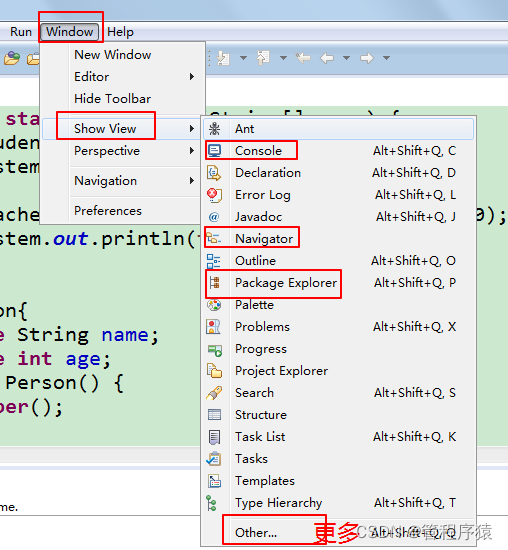
如何快速恢复界面布局
当界面中各种小窗口乱了,如何快速恢复如初:

如何保存布局


4、设置字体
Window -> Preferences -> General -> Appearance -> Colors and Fornts,只需修改 Basic 里面的 Text Font 就可以了

5、设置编辑区域背景颜色

**

6、设置控制台相关颜色

**
7、创建项目
File菜单–》New --》Java Project


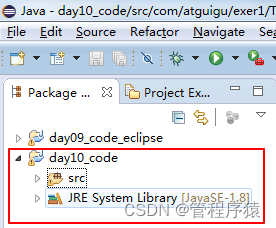
8、创建类等


9、运行Java程序
要作为Java程序运行,该类必须包含main方法,而且在eclipse中,包含主方法的类必须与源文件名相同
三种方式运行Java程序
(1)工具栏选择绿色运行按钮 --> Run As --> Java Application
(2)菜单栏选择运行Run菜单 --> Run As --> Java Application
(3)光标定位到main所在的代码中,右键 --> Run As --> Java Application
(4)光标定位到main所在的代码中,快捷键Ctrl + F11
10、显示与隐藏行号

如果发现已经√上了,还是看不见,有可能你把行号的颜色与背景颜色设置成一样了

11、导入项目
File菜单–》import–》找到General展开,并找到Existing Projects into Workspace点击next,然后选择你要导入的项目

如何解决导入项目重名问题

打开要导入的项目目录,找到.project项目配置文件,修改新项目名


12、用工作集管理众多的项目


13、快捷键
软件通用的快捷键
- 保存:Ctrl + S
- 剪切:Ctrl + X
- 粘贴:Ctrl + V
- 复制:Ctrl + C
- 全选:Ctlr + A
- 撤销:Ctrl + Z
- 反撤销:Ctrl + Y
- 查找与替换:Ctrl + F (find)
Eclipse的快捷键
- 内容提示帮助:Alt + /
- 快速单词补全:Ctrl + Alt + /
- 方法形参列表提醒:Alt + Shift + /
- 快速帮助:Ctrl + 1
- 快速把一个语句结果赋值给一个变量(assign statement to new local variable)
- 编译错误快速提示修改建议
- 快速导包:Ctrl + Shift + O
- 快速复制一行:
- 向下复制一行:Ctrl + Alt + ↓
- 向上复制一行:Ctrl + Alt + ↑
- 交换两行:
- 与上一行交换:Alt + ↑
- 与下一行交换:Alt + ↓
- 删除一行或选择的多行:Ctrl + D (delete)
- 注释:
- 单行注释与取消单行注释:Ctrl +/
- 多行注释:Ctrl + Shift + /
- 取消多行注释:Ctrl +Shift + \
- 快速格式化:Ctrl +Shift + F(format)
- 快速插入一行编辑
- 在光标的下一行插入一个空行:Shift+回车
- 在光标上一行插入新航开始编辑:Ctrl + Shift + 回车
- 多行编辑:Alt + Shift + A 再按一次退出多行编辑模式
- 弹出自动生成代码的菜单选择,包括自动生成构造器、get/set、equals、toString等:Alt + Shift + S

- 弹出包围当前代码的结构选择,包括for,while,try…catch等:Alt+Shift+Z
- 快速给类、变量、方法等重命名:Alt +Shift + R (rename)
- 将选中代码封装到一个新方法中:Alt + Shift +M (method)
- 打开某个类型的源代码:Ctrl+Shift+T + 输入类型名
- 代码跟踪:Ctrl+点击某个类或方法
- 回到刚刚的位置:Alt+<–
- 快速查看某类的继承关系图:选择某个类型后Ctrl+T
- 打开某个类型成员列表图:Ctrl + O (outline)
- 打开的多个源文件切换:Alt + ←, Alt + →
- Ctrl + PgUp,Ctrl + PgDown
自定义eclipse快捷键
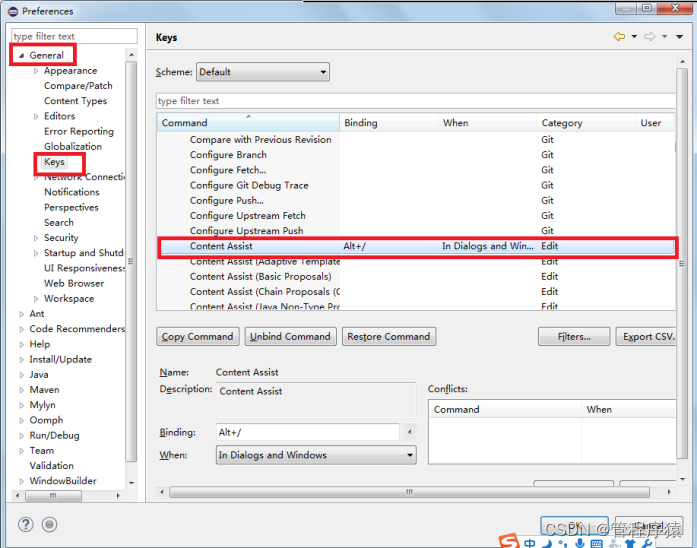
例如:自定义快速合拢和展开所有方法体的快捷键
collapse all(合拢):Ctrl + Shift + PgUP
expand all(展开):Ctrl + Shift + PgDn
14、快速开发模板
1、main方法:main + Alt + / 选择main方法后回车
2、System.out语句:sysout + Alt + / + 选择sysout回车
3、for循环:for + Alt + / + 选择for回车
4、switch结构:switch + Alt + / + 选择switch
定义自己的开发模板
例如:sop ==> System.out.print();

15、修改代码风格
在创建类时,自动创建构造器和main等时,方法体中有

如何去掉呢?
windows–>Preferences -->Java–>Code Style -->Code Template --> Code --> xxx body -->把不要的去掉
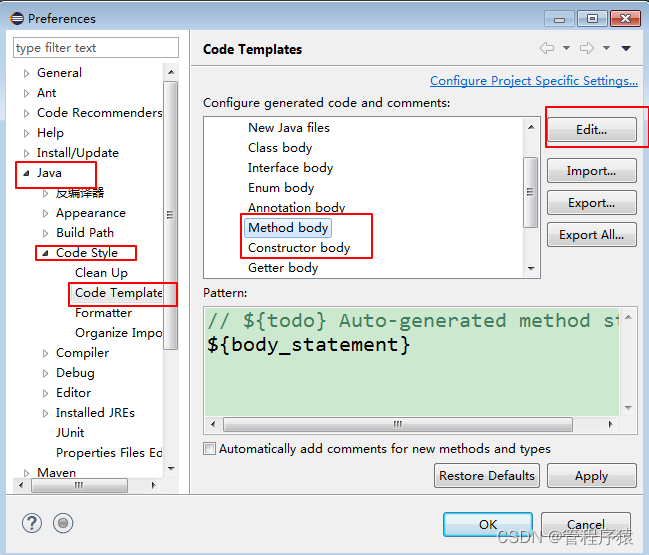
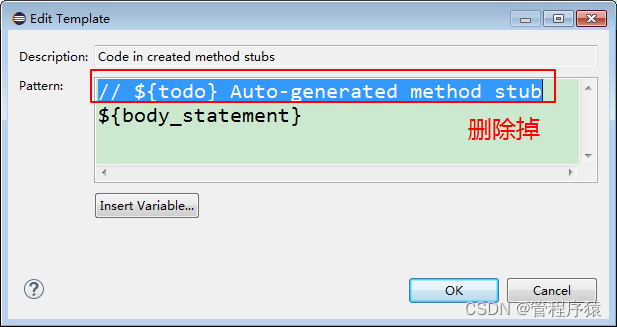
16、Debug
在所有调试中,调试一个Java程序是最简单的,主要有设置断点、启动调试、单步执行、结束调试几步。
1)设置断点:在源代码文件中,在想要设置断点的代码行的前面的标记行处,双击鼠标左键就可以设置断点

,在相同位置再次双击即可取消断点。
2)启动调试:Eclipse提供四种方式来启动程序(Launch)的调试,分别是通过菜单(Run –> Debug)、图标(“绿色臭虫”)

、右键->Debug As以及快捷键(F11),在这一点上,与其他命令(例如Run)类似。
弹出提示,需要切换到调试(Debug)工作区,然后点击【Yes】。


Debug小工具

1.表示从当前位置继续运行直到下一个断点,快捷键为F8。
2.表示打断整个进程,结束整个程序。
3.表示进入当前方法,快捷键为F5。
4.表示运行下一行代码,快捷键为F6。单步调试。
5.表示退出当前方法,返回到调用层,快捷键为F7。
6.表示当前线程的堆栈,从中可以看出在运行哪些代码,并且整个调用过程,以及代码行号。
17、练习eclipse的使用
练习1:
1、设置eclipse的工作空间workspace,这就是以后存放你在eclipse中编写的代码的目录
2、设置eclipse当前工作空间的字符编码为UTF-8
3、设置自己喜欢的字体颜色
4、创建工作集:teacher_code(存放老师的项目代码),self_code(存放自己上课练习的代码),homework(存放作业代码),project(存放项目代码)等
5、自定义快速合拢和展开所有方法体的快捷键
collapse all(合拢):Ctrl + Shift + PgUP
expand all(展开):Ctrl + Shift + PgDn
6、自定义开发模板
sop: ==> System.out.print();
练习2:
1、创建day09_eclipse_self的Java项目
2、创建包:com.atguigu.eclipse.demo
3、创建类:com.atguigu.eclipse.demo.TestEclipse类,并编写main方法,打印“hello eclipse"并运行
4、创建类:com.atguigu.bean.Person类,并包括属性:id,name,age,gender,并私有化,提供无参和有参构造,get/set方法
5、创建类:com.atguigu.test.TestPesron类,并编写main方法,并创建Person对象,打印显示对象信息
6、创建类:com.atguigu.test.TestInput类,并编写main方法,并用无参构造创建Person对象,然后用Scanner,从键盘输入各个信息,为Person对象属性赋值,并打印对象信息
7、创建类:com.atguigu.test.Count类,并编写public int sum(int n):用递归就1-n的累加和
8、创建类:com.atguigu.test.TestCount类,并编写main方法,在main中编写for循环,从1循环到10,
并在循环体中调用sum(i),打印结果,并用debug调试运行过程
9、创建类:com.atguigu.test.TestArray类,并编写main方法,在main中编写如下代码:
public static void main(String[] args){ int[] arr = {3,6,2,8,4}; for (int i = 1; i < arr.length; i++) { for (int j = 0; j <= arr.length-i; j++) { if(arr[j] > arr[j+1]){ int temp =arr[j]; arr[j] = arr[j+1]; arr[j+1] = temp; } } } for (int i = 0; i < arr.length; i++) { System.out.println(arr[i]); } }- 1
- 2
- 3
- 4
- 5
- 6
- 7
- 8
- 9
- 10
- 11
- 12
- 13
- 14
- 15
- 16
- 17
用Debug找出问题
18、eclipse使用中的一些小问题
1、在方法外使用sysout等
2、编译报错仍然视而不见,继续运行
3、类、包、变量重命名问题
4、把在一个源文件中的多个类移动到新的独立.java文件中
5、抽取重复的代码重构成方法
-
相关阅读:
innovus笔记——mem(macro)太多,怎么才能摆出符合数据流的mem呢?
redis基础1——发展历程+源码安装及配置+基本常识
数据库审计 - 网络安全的重要组成部分
fallback与fallbackFactory
Java案例:打印折纸的次数
线性代数复习CH1:行列式
竞赛题-6241. 数组中不等三元组的数目
Sharding-JDBC分库分表-自定义分片算法-4
【Network】网络基础扫盲
如何实现超大场景三维模型数据坐标转换
- 原文地址:https://blog.csdn.net/guan1843036360/article/details/127835148
