-
KVM虚拟化介绍和安装使用方法
一、KVM虚拟化介绍
虚拟化:在一台计算机上虚拟出多个逻辑的计算机,而且每个逻辑计算机
它可以是不同操作系统虚拟化技术:可以扩大硬件容量,单个cpu模拟出多个cpu并行,
允许一个平台上同时运行多个操作系统,应用程序都可以在相互独立
的空间内运行,而且互不影响。为什么企业使用虚拟化技术
1、节约成本
2、提高效率,物理机我们一般称为宿主机(Host),宿主机上面的虚拟机称为客户机(Guest)。那么 Host 是如何将自己的硬件资源虚拟化,并提供给 Guest 使用的呢?
这个主要是通过一个叫做 Hypervisor 的程序实现的。Hypervisor:一种运行在物理服务器硬件与操作系统之间的中间软件层
可允许多个操作系统和应用来共享硬件资源根据 Hypervisor 的实现方式和所处的位置,虚拟化又分为两种:
- 完全虚拟化:直接在物理机上部署虚拟化,且不需要修改操作系统内核
- 半虚拟化:需要修改操作系统内核,使其支持虚拟化驱动来实现虚拟化技术
1、完全虚拟化
Hypervisor 直接安装在物理机上,多个虚拟机在 Hypervisor 上运行。Hypervisor 实现方式一般是一个特殊定制的 Linux 系统。Xen 和 VMWare 的 ESXi 都属于这个类型

2、半虚拟化

理论上讲:
完全虚拟化一般对硬件虚拟化功能进行了特别优化,性能上比半虚拟化要高;
半虚拟化因为基于普通的操作系统,会比较灵活,比如支持虚拟机嵌套。嵌套意味着可以在KVM虚拟机中再运行KVM。二、kvm介绍
kVM 全称是 Kernel-Based Virtual Machine。也就是说 KVM 是基于 Linux 内核实现的。
KVM有一个内核模块叫 kvm.ko,只用于管理虚拟 CPU 和内存。
那 IO 的虚拟化,比如存储和网络设备则是由 Linux 内核与Qemu来实现。
Qemu 是纯软件实现的虚拟化模拟器,几乎可以模拟任何硬件设备,我们最熟悉的就是能够模拟一台能够独立运行操作系统的虚拟机,虚拟机认为自己和硬件打交道,但其实是和 Qemu 模拟出来的硬件打交道,Qemu 将这些指令转译给真正的硬件。
正因为 Qemu 是纯软件实现的,所有的指令都要经 Qemu 过一手,性能非常低,所以,在生产环境中,大多数的做法都是配合 KVM 来完成虚拟化工作,因为 KVM 是硬件辅助的虚拟化技术,主要负责 比较繁琐的 CPU 和内存虚拟化,而 Qemu 则负责 I/O 虚拟化,两者合作各自发挥自身的优势,相得益彰.作为一个 Hypervisor,KVM 本身只关注虚拟机调度和内存管理这两个方面。IO 外设的任务交给 Linux 内核和 Qemu。
Libvirt 就是 KVM 的管理工具。管理虚拟机和虚拟化功能的软件
其实,Libvirt 除了能管理 KVM 这种 Hypervisor,还能管理 Xen,VirtualBox 等。
Libvirt 包含 3 个东西:后台 daemon 程序 libvirtd、API 库和命令行工具 virsh
1、libvirtd是服务程序,接收和处理 API 请求;
2、API 库使得其他人可以开发基于 Libvirt 的高级工具,比如 virt-manager,这是个图形化的 KVM 管理工具;
3、virsh 是我们经常要用的 KVM 命令行工具三、KVM部署(基于CentOS7)
环境说明:
系统:CentOS7
IP:192.168.100.1001、CPU虚拟化功能
部署前请确保你的CPU虚拟化功能已开启,分为两种情况:
(1)虚拟机要关机设置CPU虚拟化
(2)物理机要在BIOS里开启CPU虚拟化2、虚拟机设置(内存:8G 磁盘:200G 虚拟化功能:开启)
//设置虚拟机内存,添加一块200G的硬盘

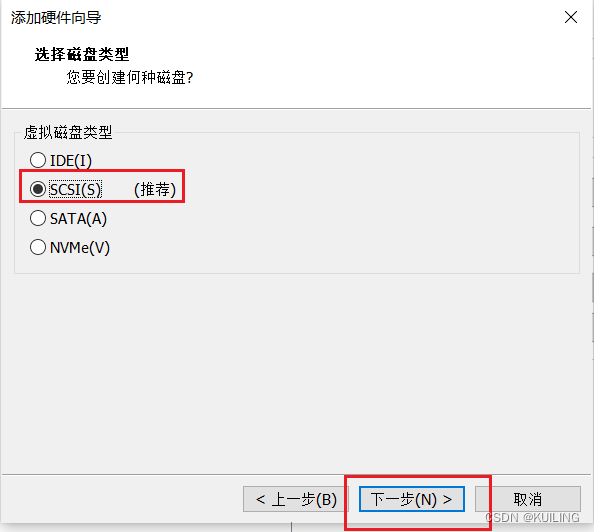

//开启虚拟化
 //新建分区,将硬盘所有大小都给这个分区
注意要关闭防火墙和selinux[root@RS1 ~]# lsblk NAME MAJ:MIN RM SIZE RO TYPE MOUNTPOINT sda 8:0 0 50G 0 disk ├─sda1 8:1 0 1G 0 part /boot └─sda2 8:2 0 49G 0 part ├─centos-root 253:0 0 44G 0 lvm / └─centos-swap 253:1 0 5G 0 lvm [SWAP] sdb 8:16 0 200G 0 disk sr0 11:0 1 4.2G 0 rom [root@RS1 ~]# parted /dev/sdb GNU Parted 3.1 使用 /dev/sdb Welcome to GNU Parted! Type 'help' to view a list of commands. (parted) mklabel 新的磁盘标签类型? msdos (parted) unit Unit? [compact]? MiB (parted) p Model: VMware, VMware Virtual S (scsi) Disk /dev/sdb: 204800MiB Sector size (logical/physical): 512B/512B Partition Table: msdos Disk Flags: Number Start End Size Type File system 标志 (parted) mkpart 分区类型? primary/主分区/extended/扩展分区? primary 文件系统类型? [ext2]? xfs 起始点? 10MiB 结束点? 204790MiB (parted) p Model: VMware, VMware Virtual S (scsi) Disk /dev/sdb: 204800MiB Sector size (logical/physical): 512B/512B Partition Table: msdos Disk Flags: Number Start End Size Type File system 标志 1 10.0MiB 204790MiB 204780MiB primary (parted) q 信息: You may need to update /etc/fstab. //格式化 [root@RS1 ~]# udevadm settle [root@RS1 ~]# mkfs.xfs /dev/sdb sdb sdb1 [root@RS1 ~]# mkfs.xfs /dev/sdb1 meta-data=/dev/sdb1 isize=512 agcount=4, agsize=13105920 blks = sectsz=512 attr=2, projid32bit=1 = crc=1 finobt=1, sparse=1, rmapbt=0 = reflink=1 data = bsize=4096 blocks=52423680, imaxpct=25 = sunit=0 swidth=0 blks naming =version 2 bsize=4096 ascii-ci=0, ftype=1 log =internal log bsize=4096 blocks=25597, version=2 = sectsz=512 sunit=0 blks, lazy-count=1 realtime =none extsz=4096 blocks=0, rtextents=0 [root@RS1 ~]# blkid /dev/sdb1 /dev/sdb1: UUID="0df1b1eb-b450-4761-a2a7-38b7ef24d599" BLOCK_SIZE="512" TYPE="xfs" PARTUUID="e9ad57d5-01" [root@RS1 ~]# //挂载 [root@RS1 ~]# mkdir /kvmdata [root@RS1 ~]# vim /etc/fstab #最下面添加 UUID="0df1b1eb-b450-4761-a2a7-38b7ef24d599" /kvmdata xfs defaults 0 0 [root@- 1
- 2
- 3
- 4
- 5
- 6
- 7
- 8
- 9
- 10
- 11
- 12
- 13
- 14
- 15
- 16
- 17
- 18
- 19
- 20
- 21
- 22
- 23
- 24
- 25
- 26
- 27
- 28
- 29
- 30
- 31
- 32
- 33
- 34
- 35
- 36
- 37
- 38
- 39
- 40
- 41
- 42
- 43
- 44
- 45
- 46
- 47
- 48
- 49
- 50
- 51
- 52
- 53
- 54
- 55
- 56
- 57
- 58
- 59
- 60
- 61
- 62
- 63
- 64
- 65
- 66
- 67
- 68
-
相关阅读:
20C++面向对象编程----1、类的封装
mysql出现提示错误10061的解决方法
java健身俱乐部管理系统计算机毕业设计MyBatis+系统+LW文档+源码+调试部署
kubernetes CNI(Container Network Inferface)
了解LVS,配置LVS
污水中COD超标的处理方法
十分钟速成DevOps实践
glib主事件循环
什么是鉴权?一篇文章带你了解postman的多种方式
【新手友好】用Pyspark和GraphX解析复杂网络数据
- 原文地址:https://blog.csdn.net/m0_52091913/article/details/127125891
