-
CSS学习221~249(定位+元素的显示隐藏)
1 定位
1.1 为什么需要定位
- 浮动可以让多个块级盒子一行没有缝隙排列显示,经常用于横向排列盒子。
- 定位则是可以让盒子自由的在某个盒子内移动位置或者固定屏幕中某个位置,并且可以压住其他盒子。
1.2 定位组成
定位:将盒子定在某一个位置,所以定位也是在摆放盒子,按照定位的方式移动盒子。定位 = 定位模式 + 边偏移。
定位模式用于指定一个元素在文档中的定位方式。边偏移则决定了该元素的最终位置。-
定位模式
定位模式决定元素的定位方式,它通过CSS的position属性来设置,其值可以分为四个:
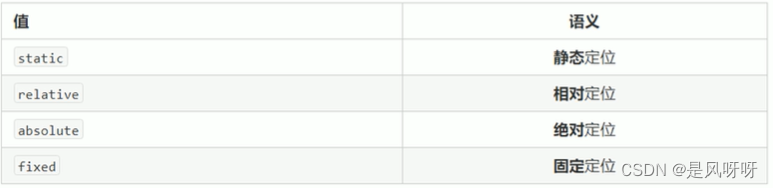
-
边偏移
边偏移就是定位的盒子的移动到的最终位置,有top、bottom、left和right属性。

1.3 静态定位 static(了解)
静态定位是元素的
默认定位方式,无定位的意思。
语法:选择器 { position: static; }
- 静态定位按照标准流特性摆放位置,它没有边偏移
- 静态定位在布局时很少用到
1.4 相对定位 relative(重要)
相对定位元素在移动位置的时候,是相对于它原来的位置来说的(自恋型)。语法:
选择器{ position: relative; }
相对定位的特点: (务必记住)
- 它是相对于自己原来的位置来移动的(
移动位置的时候参照点是自己原来的位置)。 原来在标准流的位置继续占有,后面的子仍然以标准流的方式对待它。(不脱标,继续保留原来位置)
因此,相对定位并没有脱标。它最典型的应用是给绝对定位当爹的。
DOCTYPE html>
<html lang="en">
<head>
    <meta charset="UTF-8">
    <meta http-equiv="X-UA-Compatible" content="IE=edge">
    <meta name="viewport" content="width=device-width, initial-scale=1.0">
    <title>相对定位title>
    <style>
        .box1 {
            position: relative;
            top: 100px;
            left: 100px;
            width: 200px;
            height: 200px;
            background-color: pink;
        }
        .box2 {
            width: 200px;
            height: 200px;
            background-color: deeppink;
        }
    style>
head>
<body>
    <div class="box1">

    div>
    <div class="box2">

    div>
body>
html>
1.5 绝对定位 absolute(重要)
绝对定位是元素在移动位置的时候,是相对于它祖先元素来说的(拼爹型)。语法:
选择器{ position: absolute; }
绝对定位的特点: (务必记住)
- 如果
没有祖先元素或者祖先元素没有定位,则以浏览器为准定位(Document文档)。
eg:
DOCTYPE html> <html lang="en"> <head> <meta charset="UTF-8"> <meta http-equiv="X-UA-Compatible" content="IE=edge"> <meta name="viewport" content="width=device-width, initial-scale=1.0"> <title>绝对定位title> <style> .father { width: 500px; height: 500px; background-color: skyblue; } .son { position: absolute; /* top: 10px; left: 10px; */ /* top: 100px; right: 200px; */ left: 0; bottom: 0; width: 200px; height: 200px; background-color: pink; } style> head> <body> <div class="father"> <div class="son">div> div> body> html>- 如果祖先元素有定位(相对、绝对、固定定位),则以最近一级的有定位祖先元素为参考点移动位置。
eg:
DOCTYPE html> <html lang="en"> <head> <meta charset="UTF-8"> <meta http-equiv="X-UA-Compatible" content="IE=edge"> <meta name="viewport" content="width=device-width, initial-scale=1.0"> <title>3.绝对定位-父级有定位title> <style> .yeye { position: relative; width: 800px; height: 800px; background-color: hotpink; padding: 50px; } .father { /* position: relative; */ width: 500px; height: 500px; background-color: skyblue; } .son { position: absolute; left: 30px; bottom: 10px; width: 200px; height: 200px; background-color: pink; } style> head> <body> <div class="yeye"> <div class="father"> <div class="son">div> div> div> body> html>- 绝对定位
不再占有原先的位置(脱标)
1.6 子绝父相的由来
弄清楚这个口诀,就明白了绝对定位和相对定位的使用场景。
这个“子绝父相”太重要了,是我们学习定位的口诀,定位中最常用的一种方式这句话的意思是:
子级是绝对定位的话,父级要用相对定位。- 子级绝对定位,不会占有位置,可以放到父盒子里面的任何一个地方,不会影响其他的兄弟盒子。
- 父盒子需要加定位限制子盒子在父盒子内显示。
- 父盒子布局时,需要占有位置,因此父亲只能是相对定位。
这就是子绝父相的由来,所以
相对定位经常用来作为绝对定位的父级。总结:
因为父级需要占有位置,因此是相对定位,子盒子不需要占有位置,则是绝对定位子绝父相不是永远不变的,如果父元素不需要占有位置,子绝父绝也会遇到。
案例:学成在线-hot new模块添加
html文件
<em>
    <img src="images/hot.png" alt="">
em>
css文件
/* 把li 的父亲 修改的足够宽一行能装下5个盒子就不会换行了 */
.box-bd ul li {
    /* 子绝父相 */
    position: relative;
    float: left;
    width: 228px;
    height: 270px;
    background-color: #fff;
    margin-right: 15px;
    margin-bottom: 15px;
}

.box-bd ul li em {
    position: absolute;
    top: 4px;
    right: -4px;
}
1.7 固定定位fixed(重要)
固定定位是元素固定于浏览器可视区的位置。主要使用场景:可以在浏览器页面滚动时元素的位置不会改变。语法:
选择器 { position:fixed; }
固定定位的特点:(务必记住)- 以浏览器的可视窗口为参照点移动元素。
- 跟父元素没有任何关系
- 不随滚动条滚动
- 固定定位
不再占有原先位置
固定定位也是脱标的,其实固定定位也可以看做是一种特殊的绝对定位。
DOCTYPE html>
<html lang="en">
<head>
    <meta charset="UTF-8">
    <meta http-equiv="X-UA-Compatible" content="IE=edge">
    <meta name="viewport" content="width=device-width, initial-scale=1.0">
    <title>固定定位title>
    <style>
        .dj {
            position: fixed;
            top: 100px;
            right: 40px;
        }
    style>
head>
<body>
    <div class="dj">
        <img src="images/pvp.png" alt="">
    div>
    <p>请尽情吩咐妲己,主人p>
    <p>请尽情吩咐妲己,主人p>
    <p>请尽情吩咐妲己,主人p>
    <p>请尽情吩咐妲己,主人p>
    <p>请尽情吩咐妲己,主人p>
    <p>请尽情吩咐妲己,主人p>
    <p>请尽情吩咐妲己,主人p>
    <p>请尽情吩咐妲己,主人p>
    <p>请尽情吩咐妲己,主人p>
    <p>请尽情吩咐妲己,主人p>
    <p>请尽情吩咐妲己,主人p>
    <p>请尽情吩咐妲己,主人p>
    <p>请尽情吩咐妲己,主人p>
    <p>请尽情吩咐妲己,主人p>
    <p>请尽情吩咐妲己,主人p>
    <p>请尽情吩咐妲己,主人p>
    <p>请尽情吩咐妲己,主人p>
    <p>请尽情吩咐妲己,主人p>
    <p>请尽情吩咐妲己,主人p>
    <p>请尽情吩咐妲己,主人p>
    <p>请尽情吩咐妲己,主人p>
    <p>请尽情吩咐妲己,主人p>
    <p>请尽情吩咐妲己,主人p>
    <p>请尽情吩咐妲己,主人p>
    <p>请尽情吩咐妲己,主人p>
    <p>请尽情吩咐妲己,主人p>
    <p>请尽情吩咐妲己,主人p>
    <p>请尽情吩咐妲己,主人p>
body>
html>
课后作业:两侧固定的广告
DOCTYPE html> <html lang="en"> <head> <meta charset="UTF-8"> <meta http-equiv="X-UA-Compatible" content="IE=edge"> <meta name="viewport" content="width=device-width, initial-scale=1.0"> <title>京东广告title> <style> .left { position: fixed; top: 100px; left: 0; } .right { position: fixed; top: 100px; right: 0; } style> head> <body> <div class="left"> <img src="images/京东广告.png" alt=""> div> <div class="right"> <img src="images/京东广告.png" alt=""> div> body> html>固定定位小技巧:固定在版心右侧位置小算法:
- 让固定定位的盒子left: 50%.走到浏览器可视区(也可以看做版心)的一半位置。
- 让固定定位的盒子margin-left:版心宽度的一半距离。多走版心宽度的一半位置,就可以让固定定位的盒子贴着版心右侧对齐了。
eg:
DOCTYPE html>
<html lang="en">
<head>
    <meta charset="UTF-8">
    <meta http-equiv="X-UA-Compatible" content="IE=edge">
    <meta name="viewport" content="width=device-width, initial-scale=1.0">
    <title>固定定位技巧title>
    <style>
        .w {
            width: 800px;
            height: 1400px;
            background-color: pink;
            margin: 0 auto;
        }

        .fixed {
            position: fixed;
            /* 1. 走浏览器宽度的一半 */
            left: 50%;
            /* 2. 利用margin 走版心盒子宽度的一般距离 */
            margin-left: 405px;
            width: 50px;
            height: 150px;
            background-color: skyblue;
        }
    style>
head>
<body>
    <div class="fixed">div>
    <div class="w">版心盒子 800像素div>
body>
html>
1.8 粘性定位 sticky(了解)
粘性定位可以被认为是相对定位和固定定位的混合。Sticky 粘性的
语法:选择器{ position: sticky; top: 10px; }
粘性定位的特点:
- 以浏览器的可视窗口为参照点移动元素(固定定位特点)
- 粘性定位
占有原先的位置(相对定位特点) - 必须添加top、left、right、bottom其中一个才有效
跟页面滚动搭配使用,兼容性较差,IE不支持。
DOCTYPE html>
<html lang="en">
<head>
    <meta charset="UTF-8">
    <meta http-equiv="X-UA-Compatible" content="IE=edge">
    <meta name="viewport" content="width=device-width, initial-scale=1.0">
    <title>粘性定位title>
    <style>
        body {
            height: 3000px;
        }

        .nav {
            /* 粘性定位 */
            position: sticky;
            top: 0;
            width: 800px;
            height: 50px;
            background-color: pink;
            margin: 100px auto;
        }
    style>
head>
<body>
    <div class="nav">我是导航栏div>
body>
html>
1.9 定位的总结

- 一定记住相对定位、固定定位、绝对定位两个大的特点:1.是否占有位置(脱标否) 2.以谁为基准点移动位置。
- 学习定位重点学会子绝父相。
1.10 定位叠放次序 z-index
在使用定位布局时,可能会出现盒子重叠的情况。此时,可以使用
z-index来控制盒子的前后次序(z轴)语法:
选择器{ z-index: 1; }
- 数值可以是正整数、负整数或0,默认是auto,数值越大,盒子越靠上
- 如果属性值相同,则按照书写顺序,后来居上
- 数字后面不能加单位
- 只有定位的盒子才有z-index属性
DOCTYPE html>
<html lang="en">
<head>
    <meta charset="UTF-8">
    <meta http-equiv="X-UA-Compatible" content="IE=edge">
    <meta name="viewport" content="width=device-width, initial-scale=1.0">
    <title>定位堆叠顺序z-indextitle>
    <style>
        .box {
            position: absolute;
            top: 0;
            left: 0;
            width: 200px;
            height: 200px;
        }

        .xiongda {
            background-color: red;
            z-index: 1;
        }

        .xionger {
            background-color: green;
            left: 50px;
            top: 50px;
            z-index: 2;
        }

        .qiangge {
            background-color: blue;
            left: 100px;
            top: 100px;
        }
    style>
head>
<body>
    <div class="box xiongda">熊大div>
    <div class="box xionger">熊二div>
    <div class="box qiangge">光头强div>
body>
html>
1.11 定位的拓展
- 绝对定位的盒子居中
加了绝对定位的盒子不能通过margin:0 auto水平居中,但是可以通过以下计算方法实现水平和垂直居中。
①left: 50%; :让盒子的左侧移动到父级元素的水平中心位置。
②margin-left: -100px; :让盒子向左移动自身宽度的一半。DOCTYPE html> <html lang="en"> <head> <meta charset="UTF-8"> <meta http-equiv="X-UA-Compatible" content="IE=edge"> <meta name="viewport" content="width=device-width, initial-scale=1.0"> <title>绝对定位水平垂直居中title> <style> .box { position: absolute; /* 1.left 走 50% 父容器宽度的一半 */ left: 50%; /* 2.margin 负值 往左边走 自己盒子宽度的一半 */ margin-left: -100px; top: 50%; margin-top: -100px; width: 200px; height: 200px; background-color: pink; /* margin: auto; */ } style> head> <body> <div class="box">div> body> html>- 定位特殊特性
绝对定位和固定定位也和浮动类似。
- 行内元素添加绝对或者固定定位,可以直接设置高度和宽度。
- 块级元素添加绝对或者固定定位,如果不给宽度或者高度,默认大小是内容的大小。
DOCTYPE html> <html lang="en"> <head> <meta charset="UTF-8"> <meta http-equiv="X-UA-Compatible" content="IE=edge"> <meta name="viewport" content="width=device-width, initial-scale=1.0"> <title>定位特殊性title> <style> span { position: absolute; top: 300px; width: 200px; height: 150px; background-color: pink; } div { position: absolute; background-color: skyblue; } style> head> <body> <span>123span> <div>abcddiv> body> html>-
脱标的盒子不会触发外边距塌陷
浮动元素、绝对定位(固定定位)元素的都不会触发外边距合并的问题。 -
绝对定位(固定定位)会完全压住盒子
浮动元素不同,只会压住它下面标准流的盒子,但是不会压住下面标准流盒子里面的文字(图片)
但是绝对定位(固定定位)会压住下面标准流所有的内容。
浮动之所以不会压住文字,因为浮动产生的目的最初是为了做文字环绕效果的。文字会围绕浮动元素
eg1:
DOCTYPE html>
<html lang="en">
<head>
    <meta charset="UTF-8">
    <meta http-equiv="X-UA-Compatible" content="IE=edge">
    <meta name="viewport" content="width=device-width, initial-scale=1.0">
    <title>浮动的产生的原来目的是文字环绕title>
    <style>
        img {
            float: left;
        }
    style>
head>
<body>
    1992年春节后,我在北京一间只有八平米的平房里开始写作《活着》,秋天的时候在上海华东师大招待所的一个房间里修改定稿。最初的时候我是用旁观者的角度来写作福贵的一生,可是困难重重,我的写作难以为继;有一天我突然从第一人称的角度出发,让福贵出来讲述自己的生活,于是奇迹出现了,同样的构思,用第三人称的方式写作时无法前进,用第一人称的方式写作后竟然没有任何阻挡,我十分顺利地写完了《活着》。
    <img src="images/img.jpg" alt="">
《活着》讲述了一个人和他命运之间的友情,这是最为感人的友情,他们互相感激,同时也互相仇恨,他们谁也无法抛弃对方,同时谁也没有理由抱怨对方,《活着》讲述人如何去承受巨大的苦难,就像千钧一发,让一根头发去承受三万斤的重量,它没有断,《活着》讲述了眼泪的丰富和宽广,讲述了绝望的不存在,讲述了人是为了活着本身而活着,而不是为了活着之外的任何事物而活着。
body>
html>
eg2:
DOCTYPE html>
<html lang="en">
<head>
    <meta charset="UTF-8">
    <meta http-equiv="X-UA-Compatible" content="IE=edge">
    <meta name="viewport" content="width=device-width, initial-scale=1.0">
    <title>定位会完全压住标准流盒子里面的内容title>
    <style>
        .box {
            /* 1. 浮动的元素不会压住下面标准流的文字 */
            /* float: left; */
            /* 2. 绝对定位(固定定位) 会压住下面标准流所有的内容 */
            position: absolute;
            width: 150px;
            height: 150px;
            background-color: pink;
        }
    style>
head>
<body>
    <div class="box">div>
    <p>阁下何不同风起,扶摇直上九万里p>
body>
html>
综合案例
案例:淘宝焦点图布局
- 大盒子我们类名: tb-promo 淘宝广告
- 里面先放一张图片
- 左右两个按钮 用链接就好了。 左箭头prev 右箭头 next
- 底侧小圆点点ul继续做。类名为promo-nav
DOCTYPE html>
<html lang="en">
<head>
    <meta charset="UTF-8">
    <meta http-equiv="X-UA-Compatible" content="IE=edge">
    <meta name="viewport" content="width=device-width, initial-scale=1.0">
    <title>淘宝轮播图做法title>
    <style>
        * {
            margin: 0;
            padding: 0;
        }

        li {
            list-style: none;
        }

        .tb-promo {
            position: relative;
            width: 520px;
            height: 280px;
            background-color: pink;
            margin: 100px auto;
        }

        .tb-promo img {
            width: 520px;
            height: 280px;
        }

        /* 并集选择器可以集体声明相同的样式 */
        .prev,
        .next {
            position: absolute;
            /* 绝对定位的盒子垂直居中 */
            top: 50%;
            margin-top: -15px;
            /* 加了绝对定位的盒子可以直接设置高度和宽度 */
            width: 20px;
            height: 30px;
            background-color: rgba(0, 0, 0, .3);
            text-align: center;
            line-height: 30px;
            color: #fff;
            text-decoration: none;
        }

        .prev {
            left: 0;
            border-top-right-radius: 15px;
            border-bottom-right-radius: 15px;
        }

        .next {
            /* 如果一个盒子既有left属性也有right属性,则默认会执行 left属性 同理 top bottom 会执行 top */
            right: 0;
            border-top-left-radius: 15px;
            border-bottom-left-radius: 15px;
        }

        .promo-nav {
            position: absolute;
            bottom: 15px;
            left: 50%;
            margin-left: -35px;
            width: 70px;
            height: 13px;
            background-color: rgba(255, 255, 255, .3);
            border-radius: 7px;
        }

        .promo-nav li {
            float: left;
            width: 8px;
            height: 8px;
            background-color: #fff;
            border-radius: 50%;
            margin: 3px;
        }

        /* 不要忘记选择器权重的问题 */
        .promo-nav .selected {
            background-color: #ff5500;
        }
    style>
head>
<body>
    <div class="tb-promo">
        <img src="images/tb.jpg" alt="">

        <a href="#" class="prev"> < a>

        <a href="#" class="next"> > a>

        <ul class="promo-nav">
            <li class="selected">li>
            <li>li>
            <li>li>
            <li>li>
            <li>li>
        ul>
    div>
body>
html>
最后效果:

3 网页布局总结
通过盒子模型,清楚知道大部分html标签是一个盒子。
通过CSS浮动、定位可以让每个盒子排列成为网页。
一个完整的网页,是标准流、浮动、定位一起完成布局的,每个都有自己的专门用法。
- 标准流
可以让盒子.上下排列或者左右排列,
垂直的块级盒子显示就用标准流布局。
2. 浮动可以让多个块级元素一行显示或者左右对齐盒子 ,
多个块级盒子水平显示就用浮动布局。
3. 定位定位最大的特点是有层叠的概念,就是可以让多个盒子前后叠压来显示。
如果元素自由在某个盒子内移动就用定位布局。4 元素的显示与隐藏
本质:
让一个元素在页面中隐藏或者显示出来。- display 显示隐藏
- visibility 显示隐藏
- overflow 溢出显示隐藏
4.1 display属性
display属性用于设置一个元素应如何显示。
- display: none; 隐藏对象
- display: block; 除了转换为块级元素之外,同时还有显示元素的意思
display隐藏元素后,不再占有原来的位置后面应用极其广泛,搭配JS可以做很多的网页特效
DOCTYPE html>
<html lang="en">
<head>
    <meta charset="UTF-8">
    <meta http-equiv="X-UA-Compatible" content="IE=edge">
    <meta name="viewport" content="width=device-width, initial-scale=1.0">
    <title>Documenttitle>
    <style>
        .peppa {
            /* display: none; */
            display: block;
            width: 200px;
            height: 200px;
            background-color: pink;
        }
        .george {
            width: 200px;
            height: 200px;
            background-color: skyblue;
        }
    style>
head>
<body>
    <div class="peppa">佩奇div>
    <div class="george">乔治div>
body>
html>
4.2 visibility可见性
visibility属性用于指定一个元素应可见还是隐藏。- visibility: visible;元素可视
- visibility: hidden;元素隐藏
visibility隐藏元素后,继续占有原来的位置
如果隐藏元素想要原来位置,就用visibility: hidden
如果隐藏元素不想要原来位置,就用display: none (用处更多重点)
DOCTYPE html>
<html lang="en">
<head>
    <meta charset="UTF-8">
    <meta http-equiv="X-UA-Compatible" content="IE=edge">
    <meta name="viewport" content="width=device-width, initial-scale=1.0">
    <title>Documenttitle>
    <style>
        .baba {
            visibility: hidden;
            width: 200px;
            height: 200px;
            background-color: pink;
        }
        .mama {
            width: 200px;
            height: 200px;
            background-color: skyblue;
        }
    style>
head>
<body>
    <div class="baba">猪爸爸div>
    <div class="mama">猪妈妈div>
body>
html>
4.3 overflow溢出
overflow属性指定了如果内容溢出一个元素的框(超过其指定高度及宽度)时,会发生什么。
一般情况下,我们都不想让溢出的内容显示出来,因为溢出的部分会影响布局。
但是如果有定位的盒子,请慎用overflow:hidden因为它会隐藏多余的部分。
DOCTYPE html>
<html lang="en">
  <head>
    <meta charset="UTF-8" />
    <meta http-equiv="X-UA-Compatible" content="IE=edge" />
    <meta name="viewport" content="width=device-width, initial-scale=1.0" />
    <title>Documenttitle>
    <style>
        .peppa {
            /* overflow: visible; */
            /* overflow: hidden; */
            /* scroll 溢出的部分显示滚动条 不溢出也显示滚动条*/
            /* overflow: scroll; */
            overflow: auto;
            width: 200px;
            height: 200px;
            border: 3px solid pink;
            margin: 100px auto;
        }
    style>
  head>
  <body>
    <div class="peppa">
      《小猪佩奇》(Peppa Pig)是英国动画公司Astley Baker Davies与Entertainment
      One制作的原创欧洲儿童系列电视动画 [11] [13]
      ,由内维尔·阿斯特利、马克·贝克、菲尔·霍尔与乔里斯·范胡尔岑执导 [14]
      ,于2004年5月31日在英国电视五台首播 [15]
      ,2015年6月,《小猪佩奇》引进中国大陆,并在中央电视台少儿频道首播
    div>
  body>
html>
案例:土豆网鼠标经过显示遮罩
- 练习元素的显示和隐藏
- 练习元素的定位
DOCTYPE html> <html lang="en"> <head> <meta charset="UTF-8"> <meta http-equiv="X-UA-Compatible" content="IE=edge"> <meta name="viewport" content="width=device-width, initial-scale=1.0"> <title>土豆网鼠标经过显示遮罩title> <style> .tudou { position: relative; width: 440px; height: 320px; background-color: pink; margin: 30px auto; } .tudou img { width: 100%; height: 100%; } .mask { /* 隐藏遮罩层 */ display: none; position: absolute; top: 0; left: 0; width: 100%; height: 100%; background: rgba(0, 0, 0, .4) url(images/arr.png) no-repeat center; } /* 当我们鼠标经过土豆这个盒子 就让里面的遮罩层显示出来 */ .tudou:hover .mask{ /* 显示元素 */ display: block; } style> head> <body> <div class="tudou"> <div class="mask">div> <img src="images/tudou.jpg" alt=""> div> body> html> -
相关阅读:
FreeRTOS中PendSV和SysTick的中断优先级和SVC系统调用
力扣 73. 矩阵置零 C语言实现
CAS:1604673-42-8 (Biotin-PEG4-Mal, 生物素PEG-MAL)
存储过程与触发器的练习题
Webpack 和 Vite 的区别
QMenu的基本使用:实现右键弹出菜单栏
【Git】什么是Git以及码云代码托管服务
查看日志.
C++初阶(十)模板初阶
python 基础便利操作
- 原文地址:https://blog.csdn.net/m0_57809042/article/details/127102843