-
git 命令 简单介绍
爱无路,恨无情。相思无缘,相爱无份。曾相识,恨离别。无风雨,无同舟,何结果。情远天边,心无挂碍,唯爱你独一。
git简单介绍
三个区
工作区(working diretory) 用于修改文件
缓存区(stage) 是用来暂时存放工作区中修改的内容
提交历史(commit history) 提交代码的历史记录主要的几个命令
git add # 将工作区的修改提交到暂存区
git commit # 将暂存区的修改提交到当前分支
git reset # 回退到某一个版本
git stash # 保存某次修改
git pull # 从远程更新代码
git push # 将本地代码更新到远程分支上
git reflog # 查看历史命令
git status # 查看当前仓库的状态
git diff # 查看修改
git log # 查看提交历史
git revert # 回退某个修改
git checkout master 切换分支
git merge login 合并分支
git push -u origin login 在远程上建立分支并上传代码根据昨天发的博客 不是很详细 今天来为昨天的教程进一步更新
首先登录大家自己的阿里云
其次完成最基本的个人信息认证和学生认证
认证结束后出先此界面
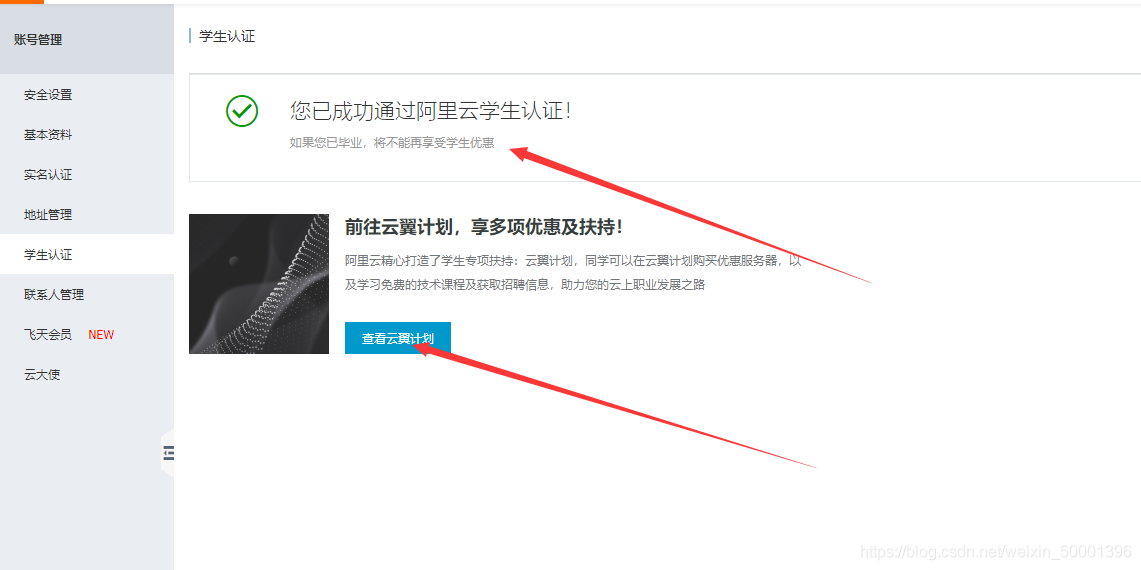
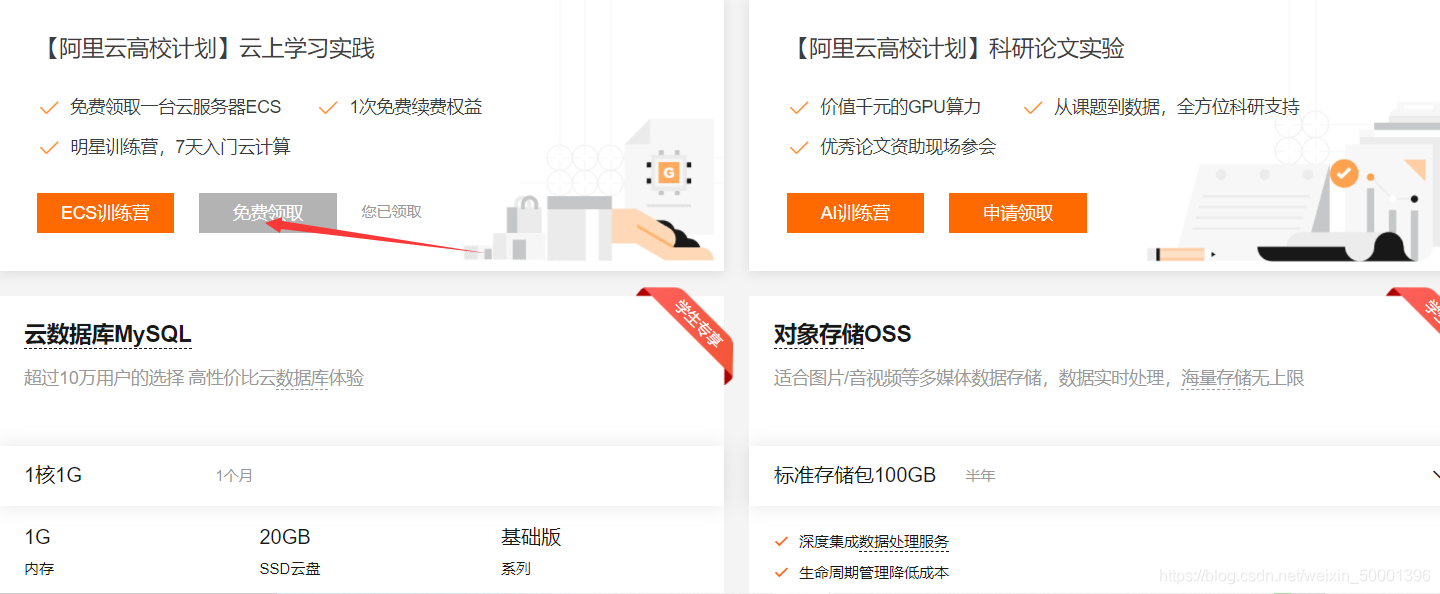
之后进入学生专享

点击免费领取
接下来就开始我们的主要部分
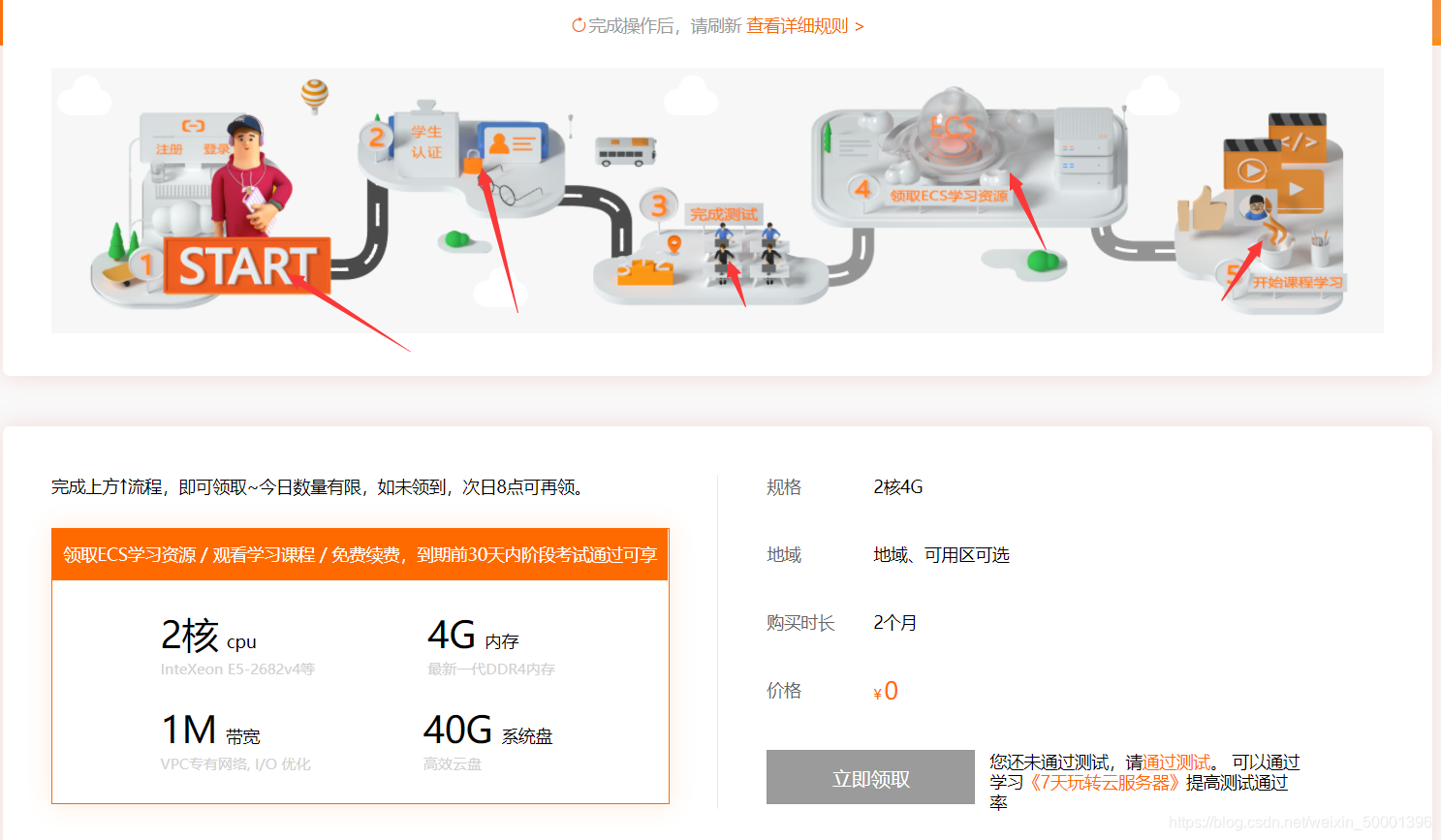
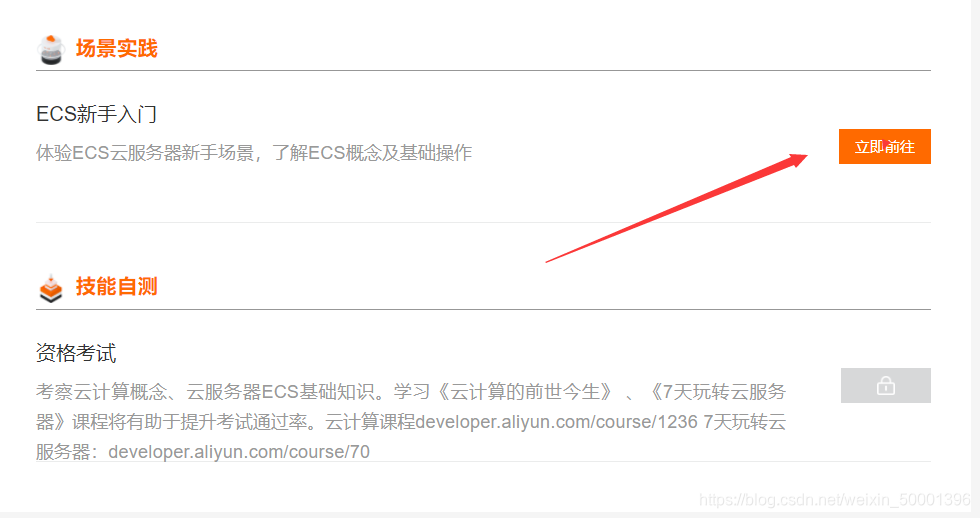
点击下一步 然后出现该页面
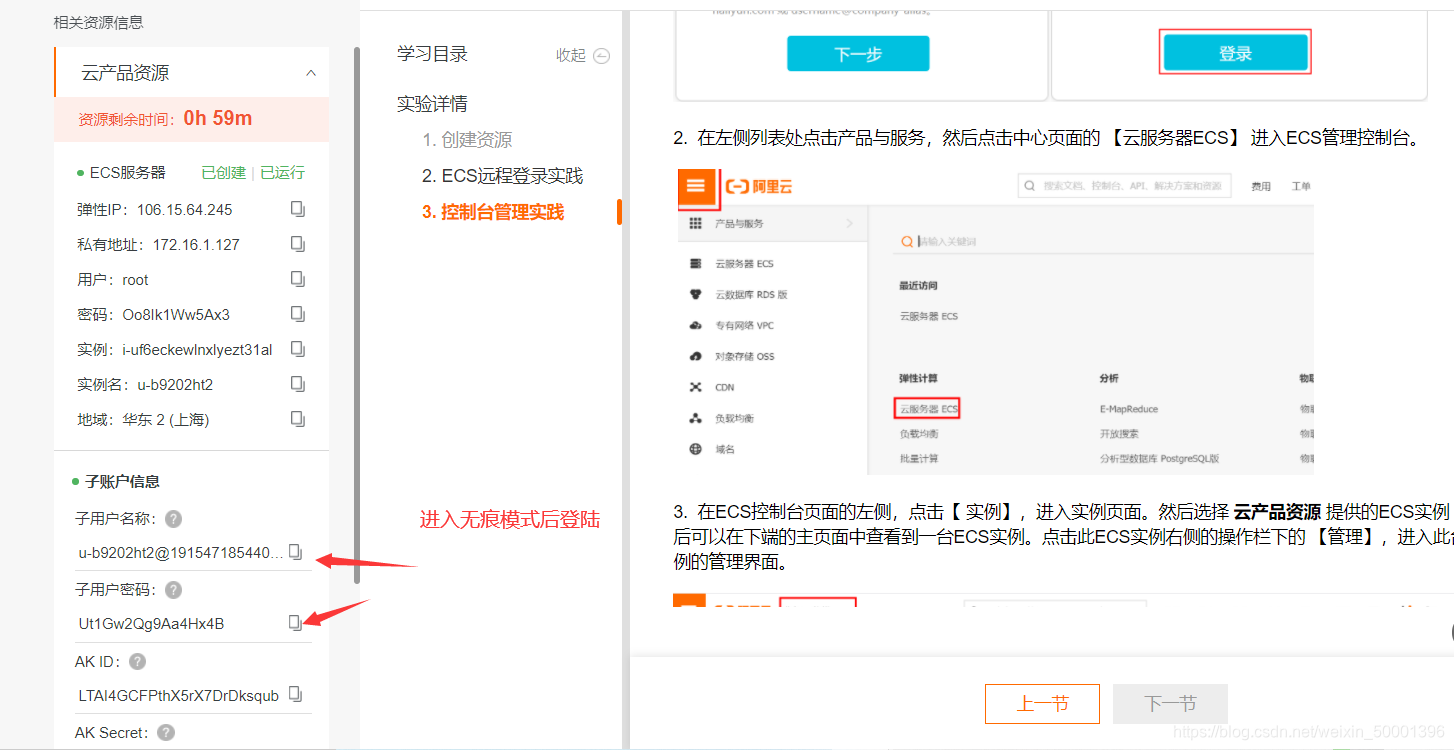
根据提示打开无痕模式
windows 电脑 是 ctrl + shift + n
在无痕模式下 进入阿里云
输入子用户账号。密码
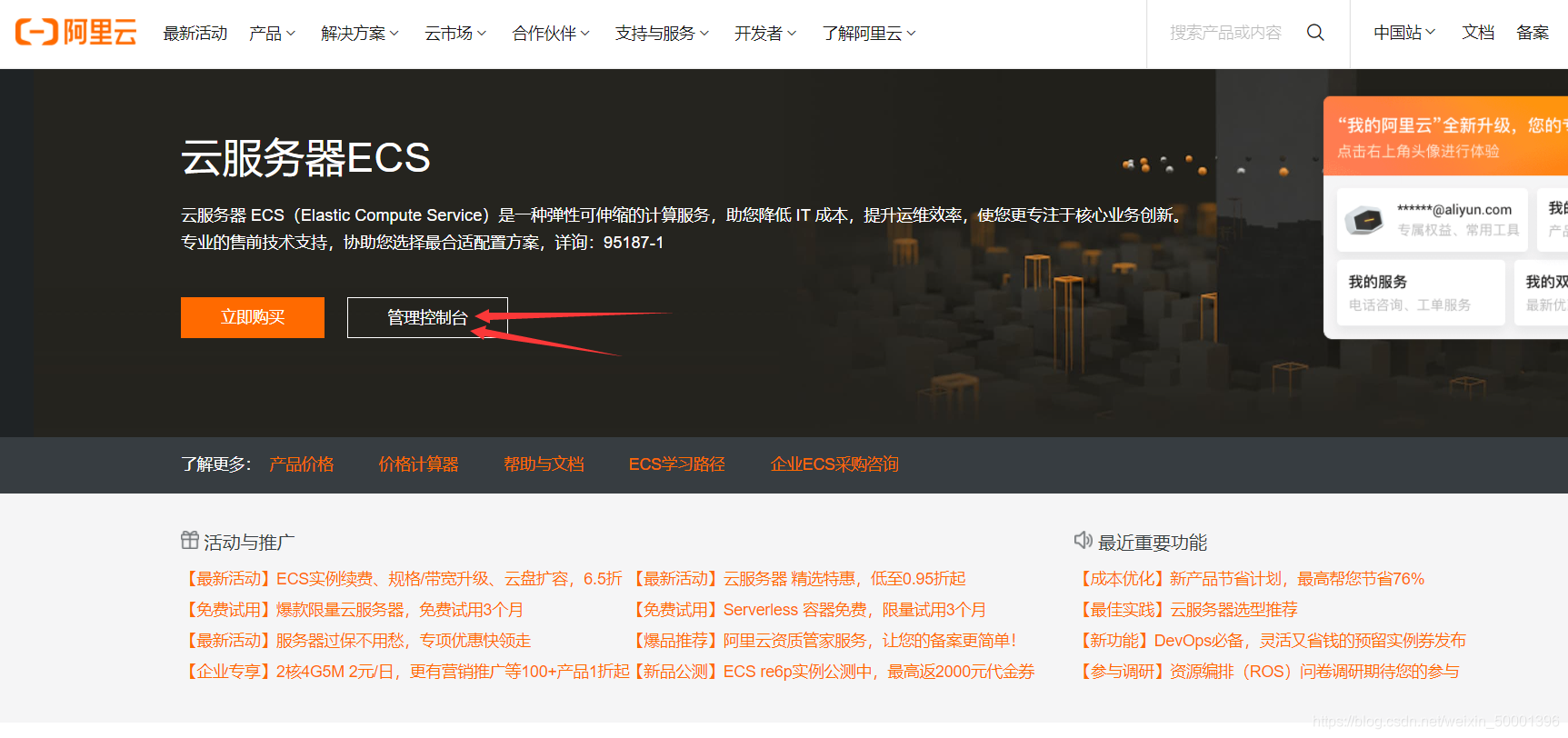
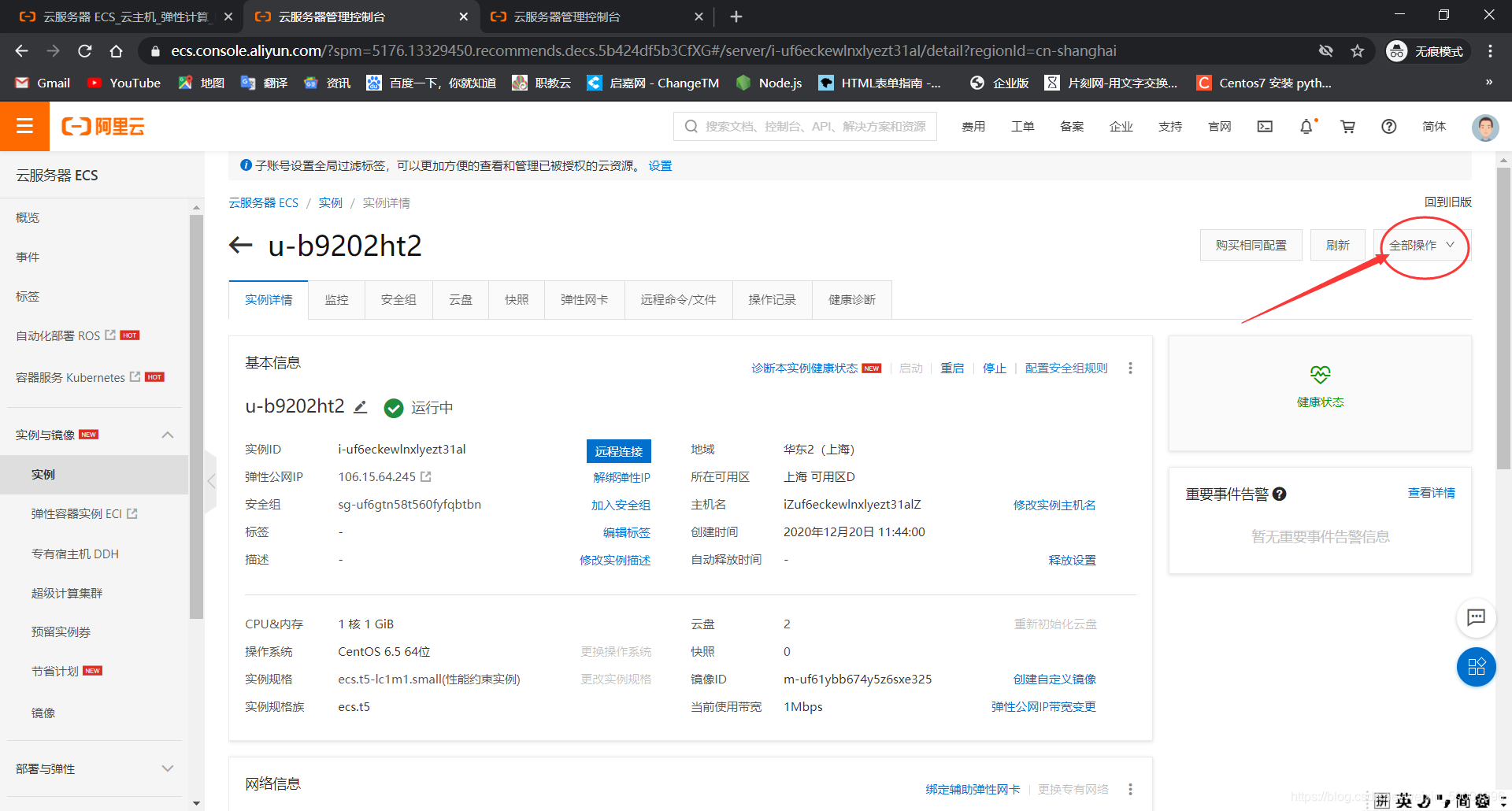
登录后 打开云服务器ECS
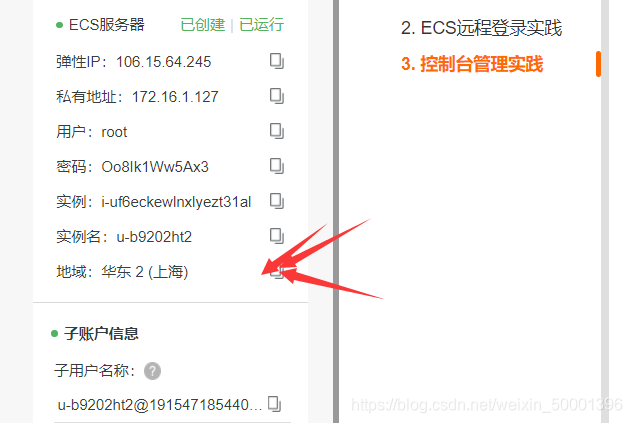
根据自定义的地区 进行调整 无痕浏览器中的地区
找到服务器后
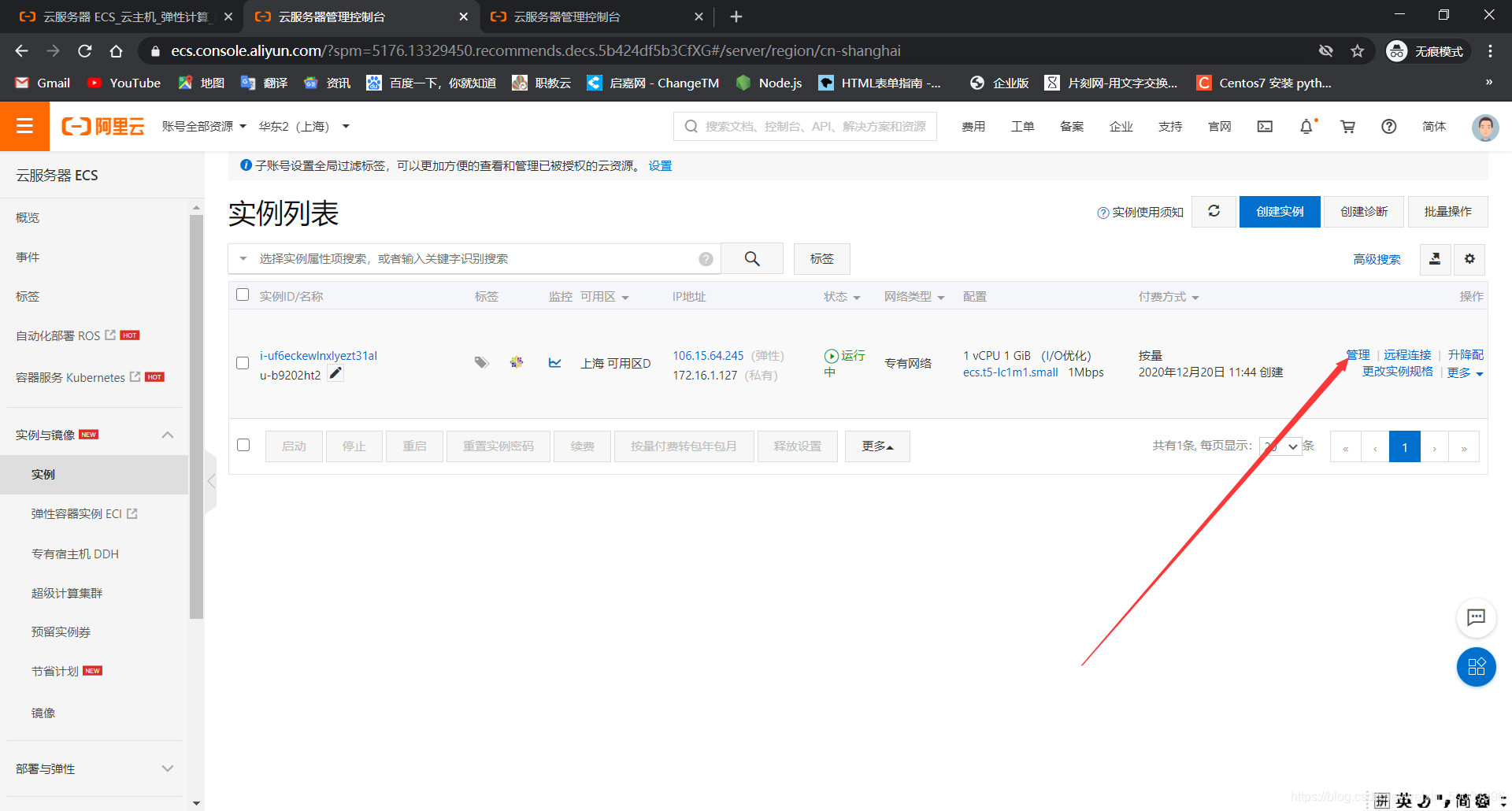
接下来进行修改密码

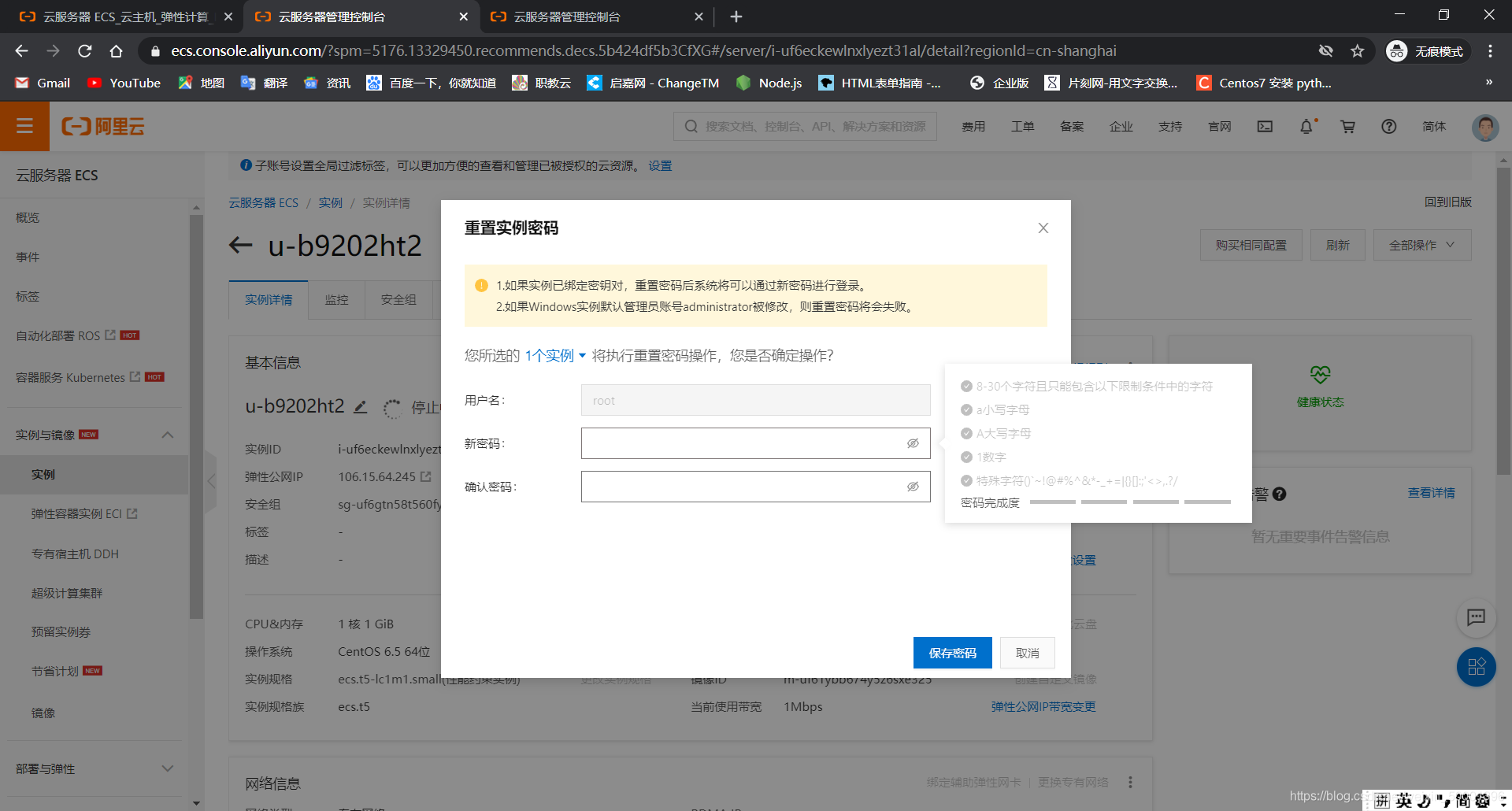
修改密码后 进行远程连接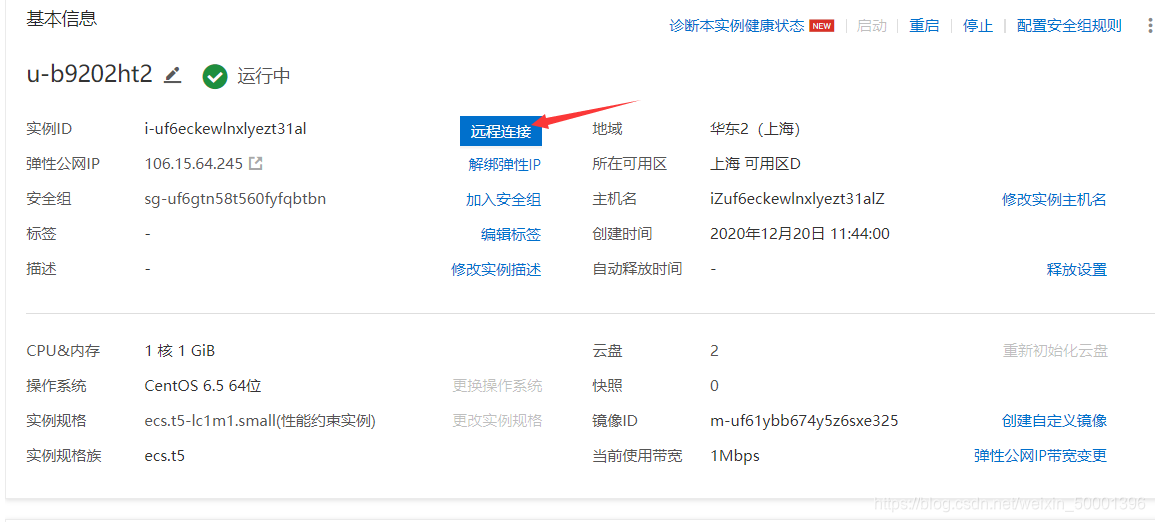
输入刚刚更改的密码
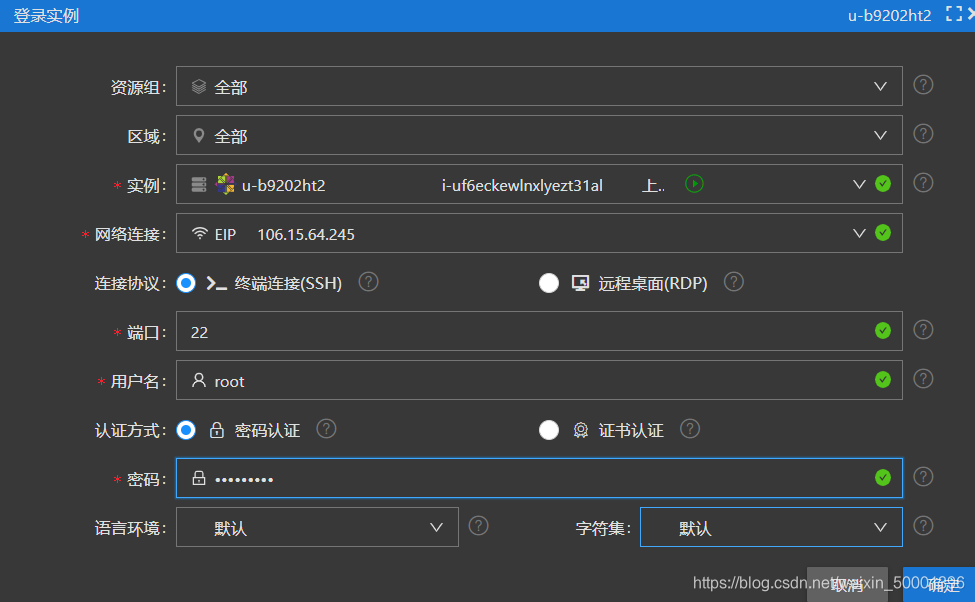
根据给出的ip 写出命令和密码即可
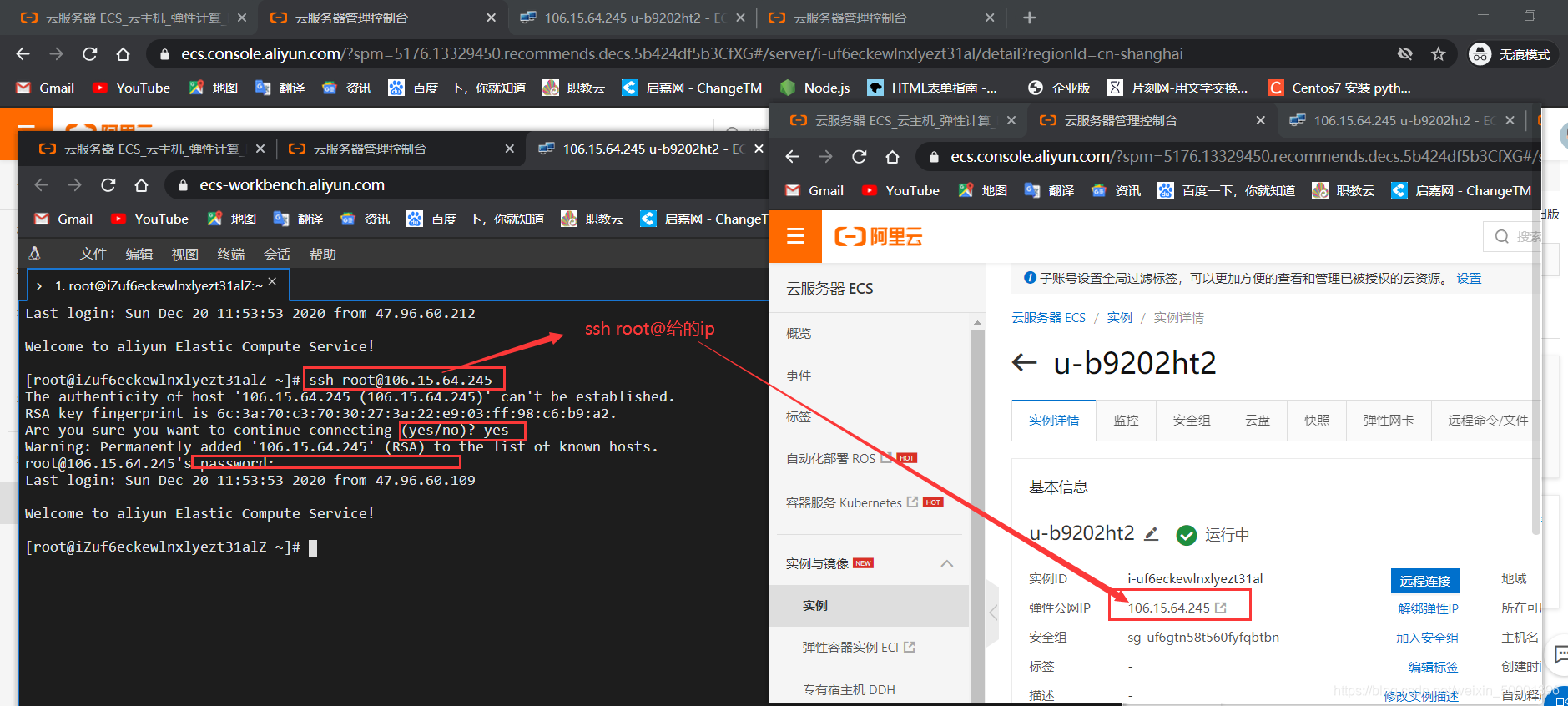
上面步骤操作完成后 回到原来页面
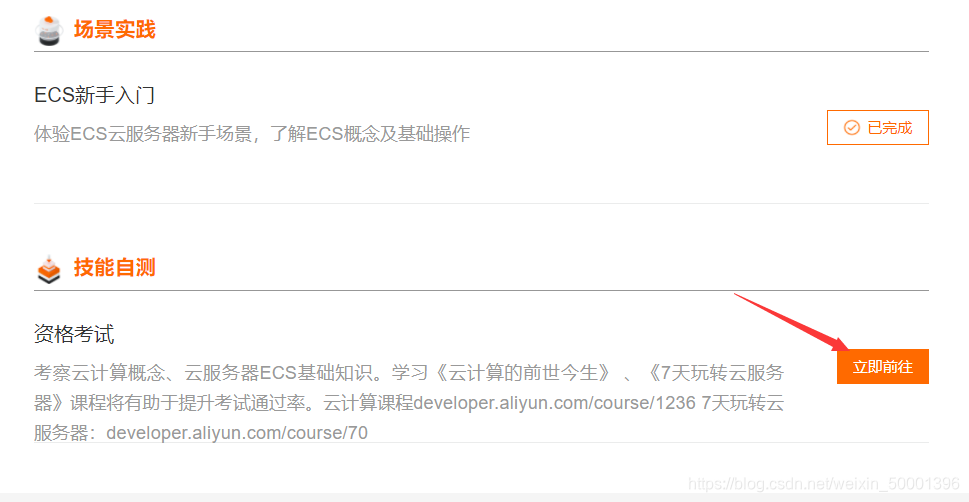
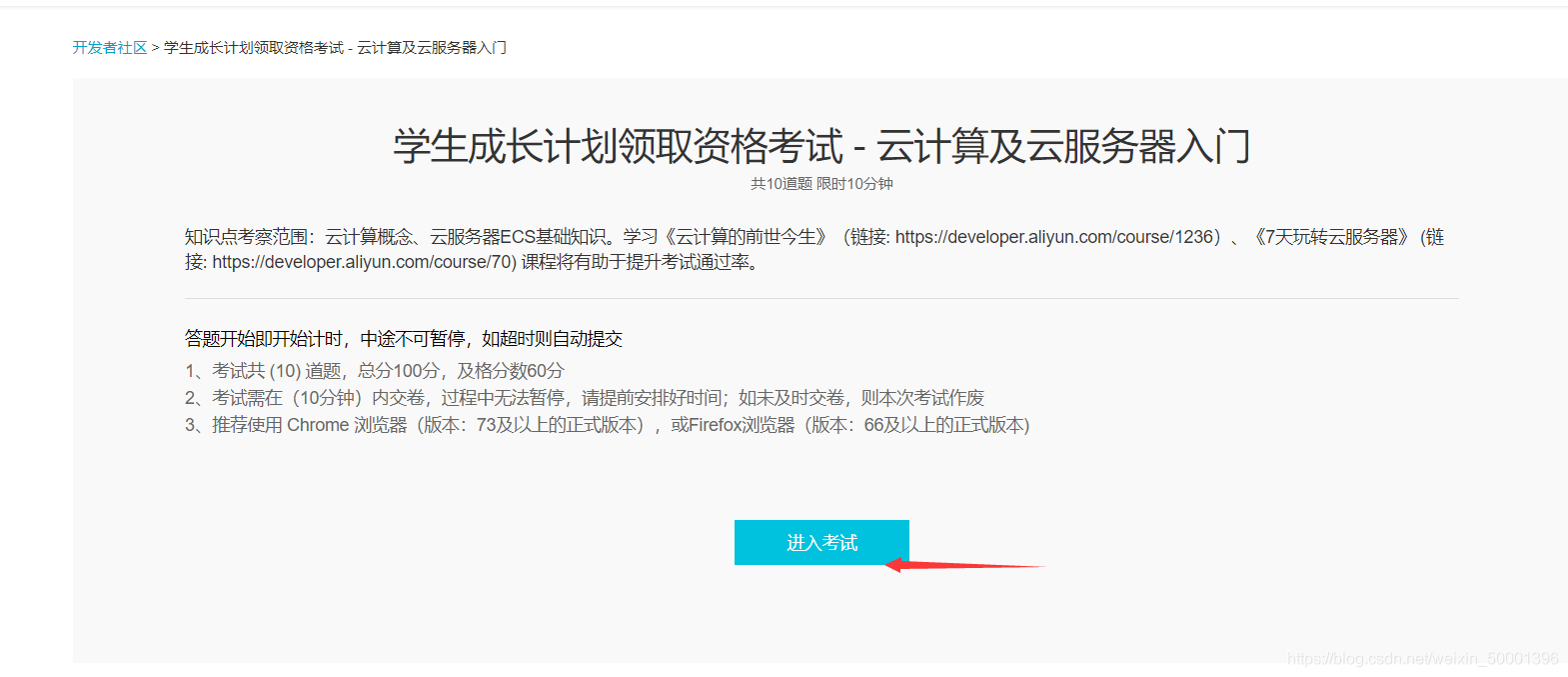
在十分钟内完成答题即可(60及格)
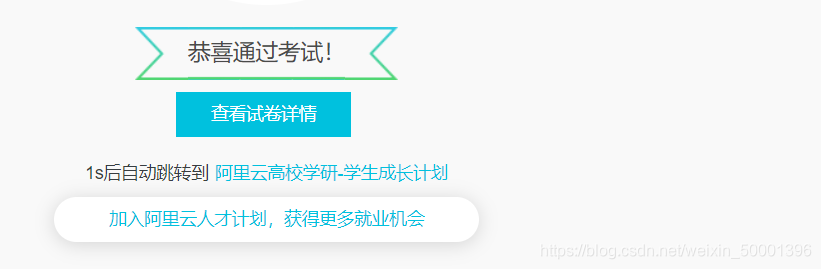
及格后就可以领取自己想要的服务器啦
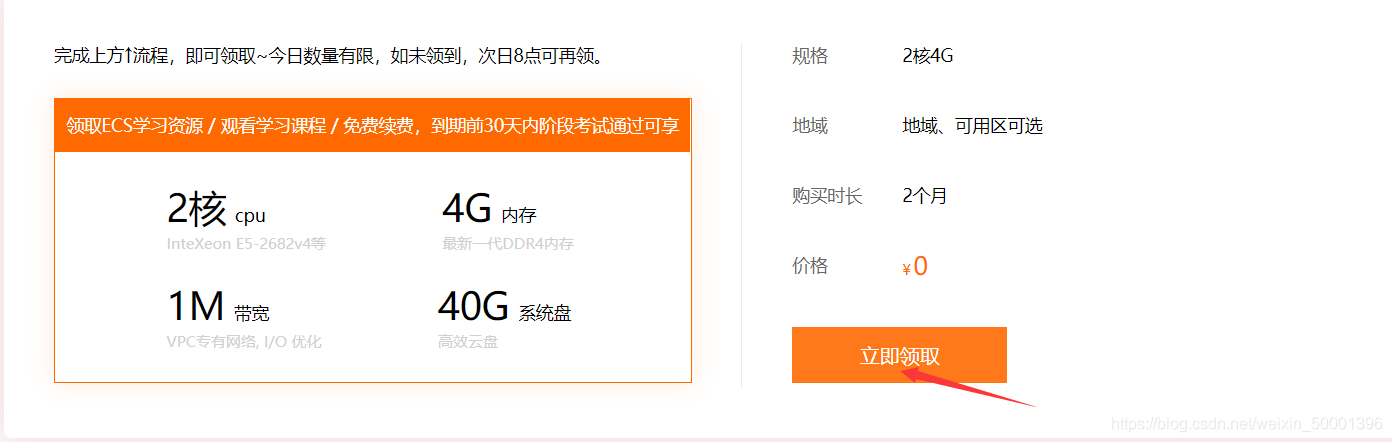
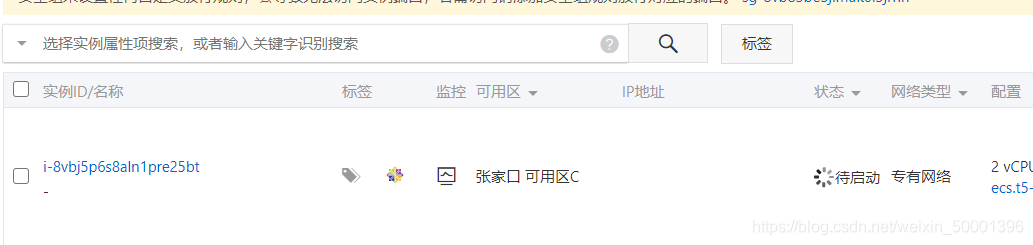
领取完成后记得查看自己服务器有没有到账哦
今日金句
我只有一个目标,多笑少生气,让自己开心,也让身边的人开心!加油!
-
相关阅读:
Python深度学习实战:Keras与高级多层感知器——用序列化保存模型
Linux高级IO
koa-session获取不到session踩坑记录
SparkSQL - 介绍及使用 Scala、Java、Python 三种语言演示
jenkins安装配置maven
Hardhat开发智能合约和DApp
Java EE改名Jakarta EE,jakarta对程序开发的影响
智慧加油站AI智能视频分析系统
iOS基础开发介绍
深入理解与应用CSS clip-path 属性
- 原文地址:https://blog.csdn.net/weixin_50001396/article/details/126965953