-
Linux,虚拟机
一.概念。
- VMware:可以理解为虚拟化软件,他本身并不是虚拟机(虚拟电脑),在这个软件当中可以创建虚拟机(可以创建多个),此时创建的虚拟机就相当于你买的电脑,但是还没有装操作系统,所以你需要打开、安装centos镜像(镜像就可以理解为操作系统),此时这台虚拟机(虚拟电脑)也就是一台安装了操作系统的虚拟机了(虚拟电脑)。
- 宿主机:就是你买的电脑,可以在宿主机上通过VMware虚拟化软件安装多台虚拟机。
- centOS:镜像,其实就是Linux操作系统
二.操作:
- 先在虚拟化软件vmware中创建一个虚拟机,选择自定义配置,一直下一步,根据提示选择所需要的配置
-
到这一步,我们的安装配置已经完成了,那么我们现在来使用一些简单的Linux命令
- 查看ip地址:ip addr

- vi是个工具(一个编辑器,并不是Linux的一个命令),用来编辑用的(打几个字符,按tab键会给你自动补全)
- vi /etc/sysconfig/network-scripts/ifcfg-ens33

- 按i,进入编辑模式(会有一个insert单词来提示你已经进入编辑模式,并且有个光标)
- 退出,按esc键,表示退出编辑模式,再:
按:q 回车 退出
按:wq 回车 保存再退出
按:wq! 回车 强制退出
- 退出,按esc键,表示退出编辑模式,再:
- 清屏:ctrl+L
- 如果还想用之前的命令,按上下箭头切换(这个很实用)
-
要编辑ifcfg-ens33文件,按i
#系统启动的时候网络接口是否有效(yes/no)
ONBOOT=yes
# 静态地址
BOOTPROTO=static
#IP地址
IPADDR=192.168.8.171
#网关
GATEWAY=192.168.8.2
#域名解析器
DNS1=114.114.114.114
DNS2=8.8.8.8 
- 按esc
按:wq 回车 保存再退出 - 重启网络服务:service network restart
- 配置主机名C:\Windows\System32\drivers\etc
- 192.168.8.171 node171(其他的名字都可以)

- 防火墙的关闭,打开,状态
1、命令行界面输入命令“systemctl status firewalld.service”并按下回车键。
2、然后在下方可度以查看得到“active(running)”,此时说明防火墙已经被打开了。
3、在命令行中输入systemctl stop firewalld.service命令,进行关闭防火墙。
4、然后再使用命令systemctl status firewalld.service,在下方出现disavtive(dead),
这权样就说明防火墙已经关闭。
5、再在命令行中输入命令“systemctl disable firewalld.service”命令,即可永久关闭防火墙
- 实现双向互ping
ping node171 宿主机--->虚拟机171
ping 192.168.104.17 虚拟机171--->宿主机 - 然后cmd打开命令,测试是否可以ping通(通过设置的主机名)

- 如果不行
- 再试一下从虚拟机当中访问百度,看是否可以通,通了之后

-
使用SecureCRT这个软件来操作
-
- 用这个工具也就是方便操作远端的服务器
- 相当于xshell,其实也就是在命令行操作,只不过方便一些,选中即复制)
- 连接到我们的虚拟机

- 连接成功之后,可以进行设置


- 就修改好了
- 选中即复制


- 下载两个依赖
-
wget安装之后可以下载其他软件
[root@localhost ~]# yum install wget[root@localhost ~]# yum install -y vim
vi-->vim 是vi编辑器的升级版
-

-
-y表示yes
-

-
linux下,全都是文件,没有文件夹的说法
- / 表示根目录
- /home 家目录
- /etc 配置目录
- /usr 用户程序目录
- /temp 临时目录
- pwd 快速知道当前目录在哪
- LL(小写) 查看目录下有什么东西
- ls 也是查看目录下的文件
- cd 进入指定目录
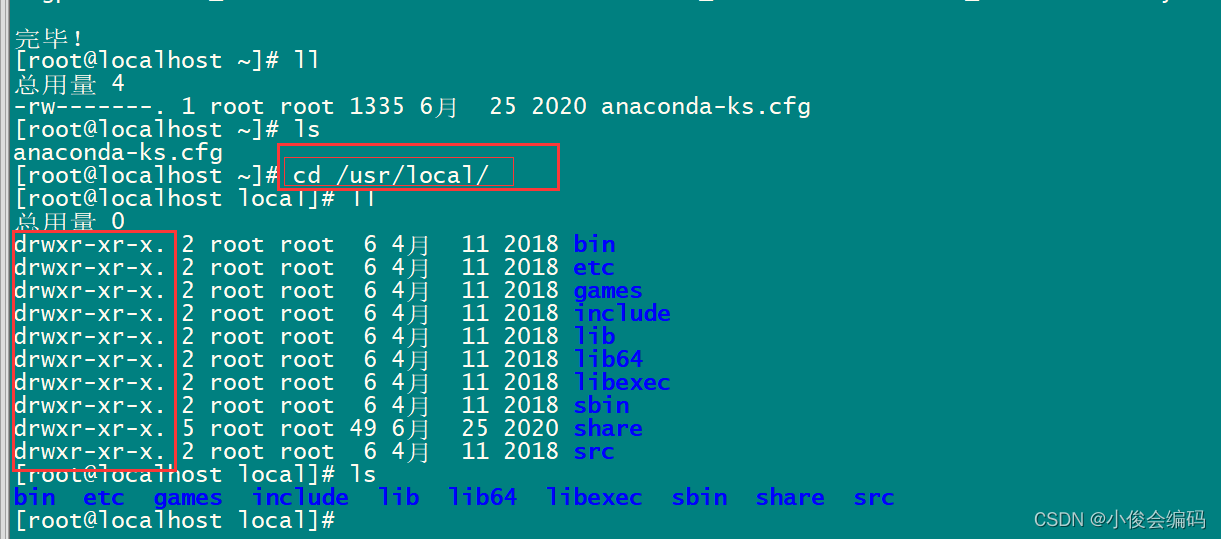
- drwxr-xr-x
是以d开头,表示是目录
是以-开头,表示是文件 - cd .. 后退一层
- cd ~ 直接到根目录(家,~代表家)
- ls 简单查看当前目录下有什么文件,不带详细信息
- ls -a 简单查看当前目录下所有文件

- mkdir wt 新建一个目录

- 创建多级目录:-p
- [root@localhost wt]# mkdir -p jml/qjw/wjh
[root@localhost wt]# cd jml/qjw/wjh/
[root@localhost wjh]# pwd
/usr/local/wt/jml/qjw/wjh
[root@localhost wjh]# 
- touch 创建一个文件

- vim创建,i,esc:,wq+enter


- cat info.txt 查看内容

- cp 复制

- cp info.txt /usr/local/ofni 复制到指定目录下

- 移动文件到指定目录
- 移动
[root@localhost local]# mv ofni /usr/local/wt/jml/qjw/wjh/
查看
[root@localhost local]# ll /usr/local/wt/jml/qjw/wjh/ 
- rm 删除,rm -f 强制删除,没有提示,这都是删文件

- rm -rf 递归模式删除,俗称删库跑路,该目录机其子目录都删了,不可逆!!

- drwxr-xr-x. 3 root root
- d 或 - 是目录或文件
- rwx 可读 可写 可执行 第一个rwx代表用户的权限
- r-x 可读 不可写 可执行 第二个代表用户组的权限
- r-x 可读 不可写 可执行 代表其他用户,(并不是所有用户)
- 有时候这三组rwx也可能表示为777这种形式
- ....
- 777:
- d rwx r-x r-x --->755
- 二进制
- rwx: 1*2^2+1*2^1+1*2^0 =4+2+1=7 用户可读可写可执行
- r-x: 1*2^2+0*2^1+1*2^0 =4+0+1=5 用户组可读不可写可执行
- r-x 1*2^2+0*2^1+1*2^0 =4+0+1=5 其他用户可读不可写可执行
- 改变权限
-
相关阅读:
【MindSpore易点通】数据处理之Numpy数组的广播计算
在 MATLAB 中显示 3D 图像
网络安全之CSRF漏洞原理和实战,以及CSRF漏洞防护方法
qt实现sqlite数据库文件与csv文件相互转换
mongoDB基本命令操作
fork, branch的异同及其cherry-pick和pull request操作
SpringBoot+ShardingSphereJDBC实现读写分离
【Jvm】性能调优(上)线上问题排查工具汇总
Stream常用操作以及原理探索
实现VLAN间通信&以太网链路聚合与交换机堆叠、集群&华为ICT网络赛道
- 原文地址:https://blog.csdn.net/qq_60555957/article/details/126945935


