-
学会 Python 自动安装第三方库,从此跟pip说拜拜
pip 手动安装
说道Python安装第三方库,我们第一反应,必须pip方式安装,没毛病,必须的。
但是想想,如果你换电脑了(土豪才换电脑,我都换朋友),Python第三方库那么多,你难道要一次一次的敲击pip install??不过,按照流程,我们还是要先介绍一下pip的手动安装方式,然后再介绍今天的角:自动安装第三方库,
2.1 在线安装
2.1.1 默认安装
老生常谈了,直接一句命令:
pip install 第三方库名称- 1
2.1.2 指定版本安装
指定第三方库的版本安装命令:
pip install 第三方库名称==版本号- 1
例如
pip install selenium==3.3- 1
指定版本号的几种方式:
- ①不指定的情况下,默认安装最新的
- ②== 指定具体版本号
- ③<= 指定最高版本号
- ④>= 指定最低版本号
- ⑤< 不高于某版本号
- ⑥> 不低于某版本号
注意
这里提示一下,如果不指定具体的版本号,则需要用引号(’ '),如下:pip install 'selenium>3.3'- 1
2.2 离线安装
很多python库在线安装会超时,或者没有网络的情况下,这个时候,就会想到离线安装。
毕竟上班摸鱼是不对的;
占用公司网络下载安装包也是不对的。这里推荐两个非常非常全的第三方库地址,别客气,直接拿走:
-
Pypi:https://pypi.org/

-
第一步:登录Python第三方库网站;
-
第二步:把第三库的文件,下载到本地
-
第三步:通过本地安装
命令
pip install C:\Project\pyRXP-2.2.0-cp35-cp35m-win_amd64.whl- 1
2.3 设置国内源
如果不想下载到本地,还想直接pip安装,那国内源镜像考虑一下。
命令
pip install plotly -i https://pypi.tuna.tsinghua.edu.cn/simple- 1
国内源地址,如下:
阿里云镜像:http://mirrors.aliyun.com/pypi/simple/
清华大学镜像:https://pypi.tuna.tsinghua.edu.cn/simple/
豆瓣镜像:http://pypi.doubanio.com/simple/
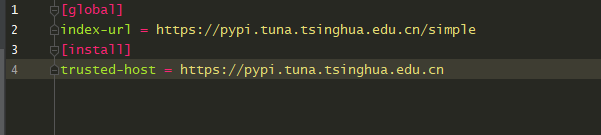
中科大镜像:https://mirrors.tuna.tsinghua.edu.cn/pypi/web/simple/就在你的当前项目下,创建一个pip.ini文件,直接调用这个文件内容就OK了:
2.4 卸载与升级
2.4.1 卸载
有安装,就有卸载,
也是很简单,一句命令pip uninstall 第三方库名称- 1
2.4.2 升级
在升级之前,我们需要先查看,如下:
1、查看命令①查看已安装的库
pip list- 1
②查看指定的库
pip show 库名称- 1
2、升级命令
①查看可升级的库
pip list -o- 1
②升级命令
pip install --upgrade 库名称- 1
3、pip.main自动安装
3.1 pip main 安装
前面做了那么多铺垫,主角出场,可以鼓掌,不要停的那种!

我们都经历过,接着别人的代码(拒绝背锅侠),继续前行,但是,有些库我们却没有安装, 这个时候,就很痛苦,不停地提示没有库,不停地安装, 想想就苦逼。代码展示
"""如果引用的库未安装,则自动安装""" try: import requests import pandas as pd from bs4 import BeautifulSoup import jieba import jieba.analyse import matplotlib.pyplot as plt from wordcloud import WordCloud,STOPWORDS import numpy as np from PIL import Image except ImportError: import pip pip.main(["install", "--user", "requests","beautifulsoup4","matplotlib","wordcloud","pandas","pillow"]) import requests import pandas as pd from bs4 import BeautifulSoup import jieba import jieba.analyse import matplotlib.pyplot as plt from wordcloud import WordCloud,STOPWORDS import numpy as np from PIL import Image- 1
- 2
- 3
- 4
- 5
- 6
- 7
- 8
- 9
- 10
- 11
- 12
- 13
- 14
- 15
- 16
- 17
- 18
- 19
- 20
- 21
- 22
- 23
- 24
- 25
执行这段代码,剩下的就是等(liao)待(mei)。
3.2 os安装
代码展示
import os libs = ["requests","beautifulsoup4","matplotlib","wordcloud","pandas","pillow"] for lib in libs: os.system("pip install " + lib)- 1
- 2
- 3
- 4
- 5
- 6
- 7
- 8
4、总结
看到这里,又要到总结的时间了, 我们看看今天分享的内容都有啥:
- pip在线安装
- pip离线安装
- 国内源镜像安装
- 卸载与升级
- Python自动安装
不管用什么方法安装,只要能只能安装上就行。 所以,我们选择的方法,适合自己的就是最好的。
-
相关阅读:
第十四章 使用Vercel部署在线文档
十年职场软件工程师感悟
婴儿肠绞痛怎么办?
经过认证的工具链对安全关键型应用意味着什么?
SpringBoot使用redis解决分页查询大量数据慢的情况
虹科干货 | 虹科工业树莓派Node-RED应用(一) : 低代码实现状态监测
第十五天Paddle实现分类和利用VGG实现
MySQL 8.0 OCP (1Z0-908) 考点精析-架构考点5:数据字典(Data Dictionary)
制作rpm包实例
c语言-链表
- 原文地址:https://blog.csdn.net/qq_34160248/article/details/126920637