-
CSS之常用属性、元素的显示模式、盒模型
目录
一、字体属性
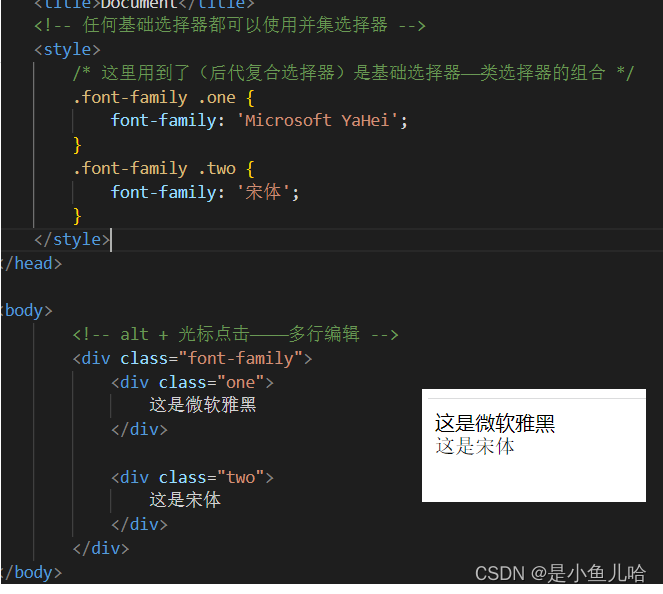
- 字体名称可以用中文, 但是不建议.
- 多个字体之间使用逗号分隔. (从左到右查找字体, 如果都找不到, 会使用默认字体. )
- 如果字体名有空格, 使用引号包裹.
- 建议使用常见字体, 否则兼容性不好.
设置字体
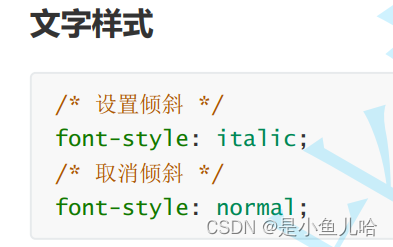
设置大小和粗细

二、文本属性
文本颜色
认识 RGB
我们的显示器是由很多很多的 "像素" 构成的. 每个像素视为一个点, 这个点就能反映出一个具体的颜色.
我们使用 R (red), G (green), B (blue) 的方式表示颜色(色光三原色). 三种颜色按照不同的比例搭配, 就能混合出各种五彩斑斓的效果.
计算机中针对 R, G, B 三个分量, 分别使用一个字节表示(8个比特位, 表示的范围是 0-255, 十六进制表示为 00-FF).
数值越大, 表示该分量的颜色就越浓. 255, 255, 255 就表示白色; 0, 0, 0 就表示黑色

文本对齐
不光能控制文本,还能控制图片的对齐

文本缩进

行高

三、背景属性


二、元素的显示模式
🍑块级元素

- html>
- <html lang="en">
- <head>
- <meta charset="UTF-8">
- <meta http-equiv="X-UA-Compatible" content="IE=edge">
- <meta name="viewport" content="width=device-width, initial-scale=1.0">
- <title>Documenttitle>
- <style>
- .test {
- width: 100px;
- height: 50px;
- background-color: brown;
- }
- .parent {
- width: 200px;
- height: 100px;
- background-color: aqua;
- }
- .child {
- height: 20px;/* 不写 width, 默认和父元素一样宽 不写 height, 默认为 0 (看不到了) */
- background-color: bisque;
- }
- span {
- width: 100px;
- height: 100px;
- background-color: darkcyan;
- }
- style>
- head>
- <body>
- <div class="test">
- 这是一个块级元素
- div>
- <div class="parent">
- 这是一个块父元素
- <div class="child">
- 这是一个子级元素块
- div>
- div>
- <span>
- 这是一个行级元素
- span>
- body>
- html>


🐟🐟🐟🐟🐟🐟🐟🐟🐟🐟🐟🐟
🍑行内元素与内联元素

🌰 l栗子

一个有关的前端面试题

🍑元素的显示模式

栗子
此外,display还有一个功能:可以控制元素是否显示,可以通过他来隐藏元素
三、盒模型
🍎总述
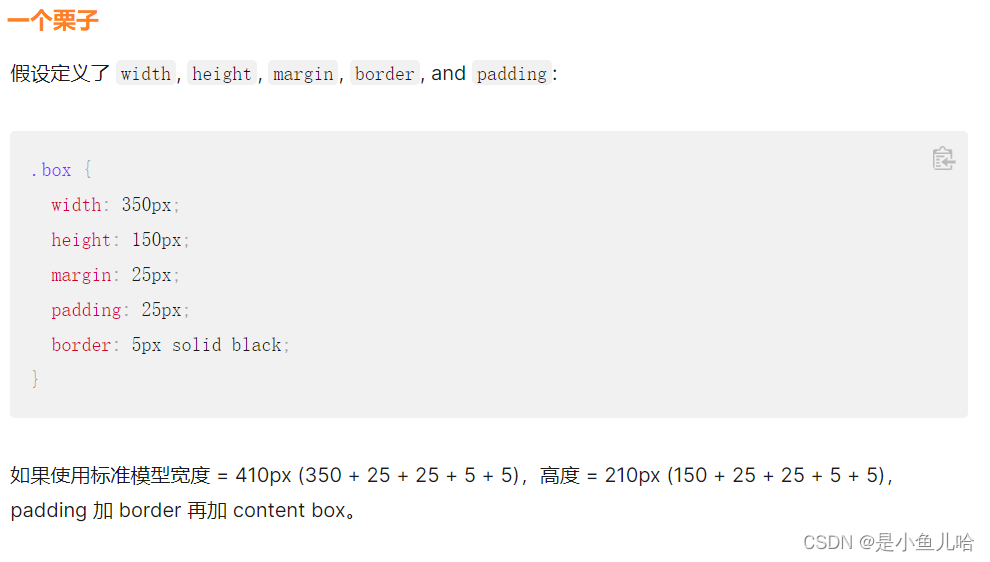
每一个 HTML 元素就相当于是一个矩形的 "盒子"
这个盒子由这几个部分构成- 边框 border
- 内容 content
- 内边距 padding
- 外边距 marg
先来张图

🍎边框
基础属性- 粗细: border-width
- 样式: border-style, 默认没边框. solid 实线边框 dashed 虚线边框 dotted 点线边框
- 颜色: border-color
🌰一个边框的代码栗子
- html>
- <html lang="en">
- <head>
- <meta charset="UTF-8">
- <meta http-equiv="X-UA-Compatible" content="IE=edge">
- <meta name="viewport" content="width=device-width, initial-scale=1.0">
- <title>Documenttitle>
- <style>
- .test {
- width: 200px;
- height: 100px;
- border-width: 50px;
- border-style: solid;
- border-color: brown;
- }
- style>
- head>
- <body>
- <div class="test">
- 这是一个块级元素
- div>
- body>
- html>
效果展示

🌰再看一个栗子
- html>
- <html lang="en">
- <head>
- <meta charset="UTF-8">
- <meta http-equiv="X-UA-Compatible" content="IE=edge">
- <meta name="viewport" content="width=device-width, initial-scale=1.0">
- <title>Documenttitle>
- <style>
- * {
- box-sizing: border-box;
- }
- .test {
- width: 200px;
- height: 100px;
- /* border-width: 10px;
- border-style: solid;
- border-color: brown; */
- border: 10px solid brown;
- /* 简写的和上面的效果是一样的 */
- }
- p {
- width: 200px;
- height: 100px;
- border-top: 20px dashed green;
- border-bottom: 10px dotted gray;
- border-left: 10px solid yellow;
- border-right: 5px solid blue;
- }
- style>
- head>
- <body>
- <div class="test">
- 这是一个块级元素
- div>
- <p>
- 这是一个段落
- p>
- body>
- html>
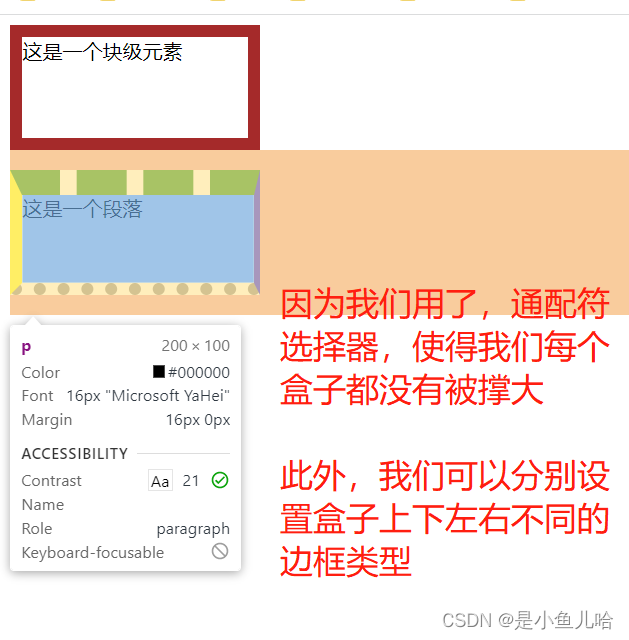
注意,通常情况下,我们设置的width和height是指的内容的大小,而一个盒子有了边框后,默认情况下我们的盒子会被撑大
但如果你设置了border-box,让盒子不再撑大。这时width和height指的就是整体盒子的大小,相当于内容大小就被缩水了。
🍎内边距
padding 设置内容和边框之间的距离.
基础写法
默认内容是顶着边框来放置的. 用 padding 来控制这个距离
可以给四个方向都加上边距- padding-top
- padding-bottom
- padding-left
- padding-right
🌰栗子
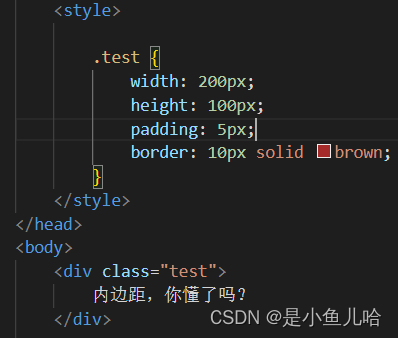

一点补充:复合写法
可以把多个方向的 padding 合并到一起. [四种情况都要记住, 都很常见]
- padding: 5px; 表示四个方向都是 5px
- padding: 5px 10px; 表示上下内边距 5px, 左右内边距为 10px
- padding: 5px 10px 20px; 表示上边距 5px, 左右内边距为 10px, 下内边距为 20px
- padding: 5px 10px 20px 30px; 表示 上5px, 右10px, 下20px, 左30px (顺时针)
🍎外边距
基础写法
控制盒子和盒子之间的距离.
可以给四个方向都加上边距- margin-top
- margin-bottom
- margin-left
- margin-rig


🍎块级元素居中


🔔注意:
这个水平居中的方式和 text-align 不一样.
margin: auto 是给块级元素用得到.
text-align: center 是让行内元素或者行内块元素居中的.
另外, 对于垂直居中, 不能使用 "上下 margin为auto"的方式
🍎去除浏览器默认样式

四、弹性布局
📝初体验
使用前

使用后

进一步的使用


📝flex 布局基本概念
flex 是 flexible box 的缩写. 意思为 "弹性盒子".
任何一个 html 元素, 都可以指定为 display:flex 完成弹性布局.
flex 布局的本质是给父盒子添加 display:flex 属性, 来控制子盒子的位置和排列方式.
基础概念:
被设置为 display:flex 属性的元素, 称为 flex container
它的所有子元素立刻称为了该容器的成员, 称为 flex item
flex item 可以纵向排列, 也可以横向排列, 称为 flex direction(主轴)

📝 实现元素的居中


📝注意
理解 stretch(拉伸):
这个是 align-content 的默认值. 意思是如果子元素没有被显式指定高度, 那么就会填充满父元素的高度
align-items 只能针对单行元素来实现. 如果有多行元素, 就需要使用 item-contents
-
相关阅读:
70行代码撸一个桌面自动翻译神器
Django 自定义用户 VS 用户资料
Mybatis中的动态SQL
Java synchronized锁 String 和 Integer 会有什么问题?
年薪30W,BAT抢着要,懂面试技巧的测试人究竟多吃香?
SpringBoot整合RabbitMQ图文过程以及RabbitTemplate常用API介绍
MySQL使用C语言链接
★【删除二叉搜索数节点】【递归】Leetcode 450. 删除二叉搜索树中的节点
硬核,腾讯内部整理的面向开发人员代码安全指南,适合所有程序员
服务器的初始化
- 原文地址:https://blog.csdn.net/weixin_61061381/article/details/126826256
