-
普罗米修斯Prometheus安装和使用
一、prometheus安装
下载地址
https://prometheus.io/download/


将下载好的弄到新建的prometheus文件里面
cd /home/tong/prometheus/
yum install -y tar(安装tar)
tar -xvf prometheus-2.38.0.linux-amd64(解压)

软连接

ln -s /home/tong/prometheus/prometheus-2.38.0.linux-amd64 /usr/local/prometheus- 1
/usr/local/prometheus/prometheus --config.file="/usr/local/prometheus/prometheus.yml" &- 1

lsof -i:9090
关闭防火墙
systemctl stop firewalld
systemctl disable firewalld
iptables -F

验证:浏览器打开IP:9090端口即可打开普罗米修斯自带的监控页面


二、AlertManager的使用(邮件告警)
1、原文链接
https://blog.csdn.net/weixin_45880055/article/details/120585024
2、自己操作-prometheus+alertmanager实现CPU的监控报警
alertmanager下载链接:
https://prometheus.io/download/#alertmanager

将下载好的弄到新建的alertmanager文件里面

cd /home/tong/alertmanager yum install -y tar(安装tar)- 1
- 2
解压
tar -xvf alertmanager-0.24.0.linux-amd64.tar.gz- 1

上传ln -s /home/tong/alertmanager/alertmanager-0.24.0.linux-amd64 /usr/local/alertmanager- 1

修改alertmanager的配置文件
smtp_auth_password: ‘mgkrvlkublozdhja’ # 这里是邮箱的授权密码,不是登录密码
自己的邮箱开启smtp服务,获得授权码
方法:
https://jingyan.baidu.com/article/ac6a9a5eb439f36b653eacc0.htmlvim /usr/local/alertmanager/alertmanager.yml- 1
自己原先的配置

修改完之后global: resolve_timeout: 5m smtp_from: 3406747094@qq.com smtp_auth_username: 3406747094@qq.com smtp_auth_password: htvywgock(自己的)# 这里为第三方登录 QQ 邮箱的授权码 smtp_require_tls: false # 是否使用 tls,根据环境不同,来选择开启和关闭。如果提示报错 email.loginAuth failed: 530 Must issue a STARTTLS command first,那么就需要设置为 true。着重说明一下,如果开启了 tls,提示报错 starttls failed: x509: certificate signed by unknown authority,需要在 email_configs 下配置 insecure_skip_verify: true 来跳过 tls 验证。 smtp_smarthost: 'smtp.qq.com:465' # 这里为 QQ 邮箱 SMTP 服务地址,官方地址为 smtp.qq.com 端口为 465 或 587,同时要设置开启 POP3/SMTP 服务。 route: group_by: ['alertname'] group_wait: 5s group_interval: 10s repeat_interval: 2m receiver: 'email-demo' receivers: - name: 'email-demo' email_configs: - to: 3406747094@qq.com send_resolved: true- 1
- 2
- 3
- 4
- 5
- 6
- 7
- 8
- 9
- 10
- 11
- 12
- 13
- 14
- 15
- 16
- 17
- 18
- 19
解释:
group_by: ['alertname'] # 用于分组聚合,对告警通知按标签(label)进行分组,将具有相同标签或相同告警名称(alertname)的告警通知聚合在一个组,然后作为一个通知发送。如果想完全禁用聚合,可以设置为group_by: [...] group_wait: 30s # 当一个新的告警组被创建时,需要等待'group_wait'后才发送初始通知。这样可以确保在发送等待前能聚合更多具有相同标签的告警,最后合并为一个通知发送。 group_interval: 2m # 当第一次告警通知发出后,在新的评估周期内又收到了该分组最新的告警,则需等待'group_interval'时间后,开始发送为该组触发的新告警,可以简单理解为,group就相当于一个通道(channel)。 repeat_interval: 10m # 告警通知成功发送后,若问题一直未恢复,需再次重复发送的间隔。 receiver: 'email' # 配置告警消息接收者,与下面配置的对应。例如常用的 email、wechat、slack、webhook 等消息通知方式。- 1
- 2
- 3
- 4
- 5

修改好配置文件后,可以使用amtool工具检查配置/usr/local/alertmanager/amtool check-config /usr/local/alertmanager/alertmanager.yml- 1

vim /usr/local/alertmanager/alert.tmp- 1
{{ define "email.from" }}3406747094@qq.com{{ end }} {{ define "email.to" }}3406747094@qq.com{{ end }} {{ define "email.to.html" }} {{- if gt (len .Alerts.Firing) 0 -}}{{ range .Alerts }} <h2>@告警通知</h2> 告警程序: prometheus_alert <br> 告警级别: {{ .Labels.severity }} 级 <br> 告警类型: {{ .Labels.alertname }} <br> 故障主机: {{ .Labels.instance }} <br> 告警主题: {{ .Annotations.summary }} <br> 告警详情: {{ .Annotations.description }} <br> 触发时间: {{ .StartsAt.Local.Format "2006-01-02 15:04:05" }} <br> {{ end }}{{ end -}} {{- if gt (len .Alerts.Resolved) 0 -}}{{ range .Alerts }} <h2>@告警恢复</h2> 告警程序: prometheus_alert <br> 故障主机: {{ .Labels.instance }}<br> 故障主题: {{ .Annotations.summary }}<br> 告警详情: {{ .Annotations.description }}<br> 告警时间: {{ .StartsAt.Local.Format "2006-01-02 15:04:05" }}<br> 恢复时间: {{ .EndsAt.Local.Format "2006-01-02 15:04:05" }}<br> {{ end }}{{ end -}} {{- end }}- 1
- 2
- 3
- 4
- 5
- 6
- 7
- 8
- 9
- 10
- 11
- 12
- 13
- 14
- 15
- 16
- 17
- 18
- 19
- 20
- 21
- 22
- 23
- 24
- 25

Prometheus配置vim /usr/local/prometheus/prometheus.yml- 1


编辑报警规则文件mkdir /usr/local/prometheus/rules vim /usr/local/prometheus/rules/node_alerts.yml- 1
- 2

groups: - name: Host rules: - alert: HostCPU expr: 100 * (1 - avg(irate(node_cpu_seconds_total{mode="idle"}[2m])) by(instance)) > 1 for: 5s labels: serverity: high annotations: summary: "{{$labels.instance}}: High CPU Usage Detected" description: "{{$labels.instance}}: CPU usage is {{$value}}, above 1%"- 1
- 2
- 3
- 4
- 5
- 6
- 7
- 8
- 9
- 10
- 11

检查配置文件/usr/local/prometheus/promtool check config /usr/local/prometheus/prometheus.yml- 1

启动nohup /usr/local/prometheus/prometheus --config.file=/usr/local/prometheus/prometheus.yml &- 1


启动alertmanager./alertmanager- 1


重新启动Prometheus/usr/local/prometheus/prometheus --config.file="/usr/local/prometheus/prometheus.yml" &- 1


收到短信:在下面

3、prometheus+alertmanager实现CPU、内存、磁盘的监控报警
原文链接
https://blog.csdn.net/xiaoxiangzi520/article/details/115005765mkdir /usr/local/prometheus/rules vim /usr/local/prometheus/rules/node_alerts.yml- 1
- 2
groups: - name: Host rules: - alert: HostCPU expr: 100 * (1 - avg(irate(node_cpu_seconds_total{mode="idle"}[2m])) by(instance)) > 10 for: 5m labels: serverity: high annotations: summary: "{{$labels.instance}}: High CPU Usage Detected" description: "{{$labels.instance}}: CPU usage is {{$value}}, above 10%" - alert: HostMemory expr: (node_memory_MemTotal_bytes - node_memory_MemAvailable_bytes) / node_memory_MemTotal_bytes * 100 > 20 for: 5m labels: serverity: middle annotations: summary: "{{$labels.instance}}: High Memory Usage Detected" description: "{{$labels.instance}}: Memory Usage i{{ $value }}, above 20%" - alert: HostDisk expr: 100 * (node_filesystem_size_bytes{fstype=~"xfs|ext4"} - node_filesystem_avail_bytes) / node_filesystem_size_bytes > 30 for: 5m labels: serverity: low annotations: summary: "{{$labels.instance}}: High Disk Usage Detected" description: "{{$labels.instance}}, mountpoint {{$labels.mountpoint}}: Disk Usage is {{ $value }}, above 30%"- 1
- 2
- 3
- 4
- 5
- 6
- 7
- 8
- 9
- 10
- 11
- 12
- 13
- 14
- 15
- 16
- 17
- 18
- 19
- 20
- 21
- 22
- 23
- 24
- 25
- 26
- 27
- 28
- 29
注意:
此处的CPU使用率超过10%,内存使用率超过20%,磁盘使用率超过30%均为测试需要,不一定适用于您的系统配置,请根据您的需要酌情合理配置。
重启promethus服务。三、被监控的机器安装node-exporter
tar -xvf node_exporter-1.4.0-rc.0.linux-amd64.tar.gz- 1

ln -s /home/tong/node-exporter/node_exporter-1.4.0-rc.0.linux-amd64 /usr/local/node_exporter- 1

启动node-exporternohup /usr/local/node_exporter/node_exporter &- 1

http://192.168.150.162:9100/metrics

普罗米修斯配置文件添加监控项
vim /usr/local/prometheus/prometheus.yml- job_name: "localhostnode" static_configs: - targets: ["localhost:9100"]- 1
- 2
- 3
关掉
pkill prometheus- 1
重启
/usr/local/prometheus/prometheus --config.file="/usr/local/prometheus/prometheus.yml" &- 1

http://192.168.150.162:9090/targets?search=


四、安装mysqld-exporter
在/home/tong/下面新建mysqld-exporter文件夹,将下载好的放在这里面
cd /home/tong/mysqld-exporter
解压
tar -xvf mysqld_exporter-0.14.0.linux-amd64.tar.gz

软连接ln -s /home/tong/mysqld-exporter/mysqld_exporter-0.14.0.linux-amd64 /usr/local/mysqld_exporter- 1

安装mysqlyum install mariadb\* -y systemctl restart mariadb systemctl enable mariadb mysql- 1
- 2
- 3
- 4
授权mysql
grant select,replication client,process ON *.* to 'mysql_monitor'@'localhost' identified by '123';- 1


创建一个mariadb配置文件,写上连接的用户名与密码(和上面的授权的用户名和密码要对应)
vim /usr/local/mysqld_exporter/.my.cnf[client] user=mysql_monitor password=123- 1
- 2
- 3
启 动 mysqld_exporter
nohup /usr/local/mysqld_exporter/mysqld_exporter --config.my-cnf=/usr/local/mysqld_exporter/.my.cnf &- 1

http://192.168.150.162:9104/metrics

普罗米修斯配置文件添加监控项
vim /usr/local/prometheus/prometheus.yml- job_name: "localhostmysql" static_configs: - targets: ["localhost:9104"]- 1
- 2
- 3


关掉pkill prometheus- 1
重启
/usr/local/prometheus/prometheus --config.file="/usr/local/prometheus/prometheus.yml" &- 1


http://192.168.150.162:9090/targets?search=

五、grafana下载
下载地址
https://grafana.com/grafana/download

在/home/tong/Downloads/下面新建grafana文件,上传下载好的

cd /home/tong/Downloads/grafana
解压tar -zxvf grafana-enterprise-9.1.3.linux-amd64.tar- 1

cd grafana-9.1.3- 1

启动nohup ./bin/grafana-server web > ./grafana.log 2>&1 &- 1

http://192.168.150.162:3000/login
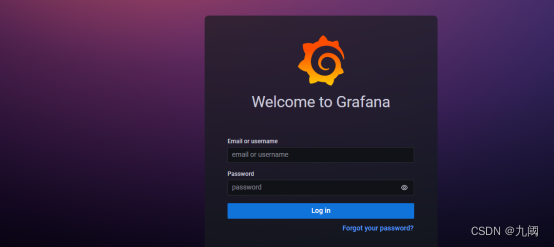
账号密码为admin
添加prometheus数据源1、简单使用
(1)点击主界面的“Add data source”

(2)选择Prometheus

(3)Settings页面填写普罗米修斯地址并保存


选择data sources

选择new dashboard

选择add a new panel


主网站https://grafana.com/grafana/dashboards/2、Node-exporter
Node-exporter的网址
https://grafana.com/grafana/dashboards/1860-node-exporter-full/

选择import


3、在上面基础上自定义仪表

选择more选择copy,选择edit


将四个蓝色内容复制粘贴
重新打开一个页面

选择new dashboard


开始复制粘贴


在第一个页面选择要copy
在自定义页面

选择

4、MySQL Overview
地址https://grafana.com/grafana/dashboards/7362-mysql-overview/

跟上面一样


保存推荐文章
https://blog.csdn.net/ywd1992/article/details/85989259
-
相关阅读:
JAVA安全之Shrio550-721漏洞原理及复现
基于SSH开发小区物业管理系统 课程设计 大作业源码 毕业设计
项目经理如何做好项目管理中的风险管理
129. 求根节点到叶节点数字之和
Huffman哈夫曼树思想即代码
BFS模板
LeetCode所有大于等于节点的值之和
【类和对象+this引用】
个人成长和职业发展
29 WEB漏洞-CSRF及SSRF漏洞案例讲解
- 原文地址:https://blog.csdn.net/weixin_46048542/article/details/126823018