-
【linux实用命令】
运行级别
介绍

切换指定运行级别
基本语法
init 0-6中任一数字- 1
案例:如何找回root密码
进入单用户模式,修改密码(单用户模式root不需要密码) enter ---->e---->e-->1-->b 1. 开机引导时,输入enter 2. 看到一个新界面输入e 3. 看到一个界面选择第二行,编辑内核,然后在输入e,再看到的界面输入1,然后输入enter确定 4. 再看到一个界面,输入b,然后就进到单用户模式 5. 然后使用passwd root修改root密码- 1
- 2
- 3
- 4
- 5
- 6
- 7
帮助指令
介绍
当我们对某个指令不熟悉时,可以使用linux的帮助指令来了解指令的使用方法
基本命令
man [命令或配置文件] --获取命令的使用用途 eg: man ls help 命令 --获取命令的信息- 1
- 2
- 3
文件目录命令
pwd指令
介绍:获取当前工作目录的绝对路径

ls命令
基本命令
ls -a ---显示所有文件包括隐藏文件 ls -l ---以列表的形式显示所有文件,不包含隐藏文件 ls -a -l ---以列表的形式显示所有文件,包含隐藏文件- 1
- 2
- 3
案例

cd命令
介绍:切换到指定目录
常用命令
cd / ---切换到主目录 cd ~ ---切换到home目录 cd .. ---切换到上一目录- 1
- 2
- 3
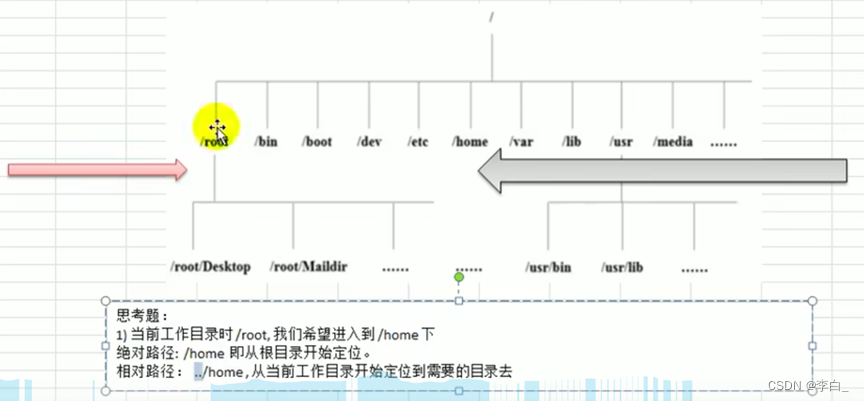
绝对路径和相对路径
mkdir创建目录命令
基本语法
mkdir [选项] 要创建的目录 常用命令 mkdir -p ./xm/jimei ---创建多级目录 mkdir ./xm ---创建单级目录,空格后多个参数可一次性创建多个单级目录- 1
- 2
- 3
- 4
案例

rmdir删除目录
基本指令
rmdir 目录--不可以删除非空目录 rm -rf目录--可以删除非空目录- 1
- 2
touch命令
介绍:创建空文件
touch 1.txt 2.txt --可以一次性创建多个空文件- 1
案例

cp命令
介绍:拷贝文件到指定目录
基本语法
cp [选项] source dest 源文件 目标目录 常用选项 cp -r ---递归复制整个文件夹 \cp [选项] source dest ---复制时会强制覆盖原来相同的文件- 1
- 2
- 3
- 4
- 5
案例
[root@localhost big]# cp -r a ./c #把a目录下的所有文件复制到当前目录的c目录中 [root@localhost big]# ls a b c cat dog [root@localhost big]# cd c [root@localhost c]# ls 1.txt 2.txt [root@localhost c]# ll ../a/ total 0 -rw-r--r--. 1 root root 0 Aug 19 20:31 1.txt -rw-r--r--. 1 root root 0 Aug 19 20:31 2.txt [root@localhost c]# ls 1.txt 2.txt [root@localhost c]# cp 1.txt ./3.txt #复制1.txt到当前目录的3.txt [root@localhost c]# ls 1.txt 2.txt 3.txt [root@localhost c]# \cp 1.txt ./3.txt #复制时会强制覆盖原有文件- 1
- 2
- 3
- 4
- 5
- 6
- 7
- 8
- 9
- 10
- 11
- 12
- 13
- 14
- 15
- 16
rm指令
介绍:移除文件或目录
基本语法
rm [选项] 要删除的文件或目录- 1
常用命令
rm -r #递归删除整个文件夹 rm -f #强制删除不提示- 1
- 2
mv命令
介绍:移动文件、目录或重命名
基本语法
mv oldFile newFile ---重命名 mv /temp/old /root/new ---移动文件- 1
- 2
案例
[root@localhost c]# ls 1.txt 2.txt 3.txt [root@localhost c]# mv 1.txt ./5.txt [root@localhost c]# ls 2.txt 3.txt 5.txt [root@localhost c]# mv 1.txt /root/ mv: cannot stat ‘1.txt’: No such file or directory [root@localhost c]# mv 5.txt /root/ [root@localhost c]# ls /root/ 5.txt Desktop Downloads original-ks.cfg Public Videos anaconda-ks.cfg Documents Music Pictures Templates- 1
- 2
- 3
- 4
- 5
- 6
- 7
- 8
- 9
- 10
- 11
cat指令
介绍:浏览文件,不能修改文件,以只读方式
基本语法
cat [选项] 要查看的文件- 1
常用指令
cat -n /etc/profile | more -n ---显示行 | more ---以分页形式显示,进去后按空格键可显示下一页- 1
- 2
- 3
more指令
介绍
是一个基于vi编辑器的文本过滤器,他以全屏的方式按页显示文本文件的内容,more指令中内置了很多快捷键
快捷键

案例
more /etc/profile
less指令
介绍
用来分屏查看文件内容,它的功能与more相似,但是比more强大很多,支持各种显示终端,less指令在显示文件内容时,并不是一次性将文件全部加载,而是根据显示内容需要加载,对于看大型文件有较高的效率
基本语法
less 要查看的文件- 1
快捷键

查看日志推荐使用这个
>指令和>>指令
介绍
>指令:ls -l >文件 列表的内容写入文件中(覆盖写) >>指令:ls -l >>文件 列表的内容写入文件中(在文末后追加)- 1
- 2
- 3
案例
- cat 文件1 > 文件2 把文件1的内容覆盖到文件2
- echo “123 hello world” > 1.txt 将‘123 hello world’覆盖到1.txt中
[root@localhost c]# echo "123 hello world" > 1.txt [root@localhost c]# more 1.txt 123 hello world [root@localhost c]# echo "123 hello world" >> 1.txt [root@localhost c]# more 1.txt 123 hello world 123 hello world- 1
- 2
- 3
- 4
- 5
- 6
- 7
echo指令
介绍
输出内容到控制台
基本语法
echo [选项] 输出内容- 1
案例
1.使用echo指令输出环境变量,输出当前的环境路径 [root@localhost c]# echo ./ ./ [root@localhost c]# echo pwd pwd [root@localhost c]# echo $PATH /usr/local/sbin:/usr/local/bin:/usr/sbin:/usr/bin:/usr/local/jdk1.8.0_321/bin:/usr/local/jdk1.8.0_321/jre/bin:/root/bin 2.使用echo指令输出hello,world [root@localhost c]# echo "hello world" hello world- 1
- 2
- 3
- 4
- 5
- 6
- 7
- 8
- 9
- 10
head指令
介绍
用于显示文件的开头部分,默认情况下head指令显示文件的前十行内容
基本语法
head 文件 ---表示查看文件的前十行内容 head -n 5 ---查看文件的前五行内容,5可以是任意数- 1
- 2
tail指令
介绍
输出文件中尾部的内容,默认情况下tail指令显示文件后十行内容
基本语法
tail -f 文件名 ---输出文件后十行 tail -n 5 文件名 ---输出文件后五行 tail -f 文件名 ---实时更新文件的所有更新 tail -50f 文件名 ---实时更新文件后五十行内容- 1
- 2
- 3
- 4
ln指令
介绍
软链接也叫符号链接,类似windows的快捷方式,主要存放了其他文件的路径
基本语法
ln -s [原文件目录] [软链接名] ---给原文件创建一个软链接 rm -rf 软链接名 ---删除软链接,注意后面不要加/ 注意:在软链接里使用pwd还是会显示软连接目录- 1
- 2
- 3
history命令
介绍
查看已执行过得历史命令,也可以执行历史命令
基本语法
history ---查看所有历史命令 history 10 ---查看最近使用的十个命令 !对应历史命令的数字 ---执行对应的历史命令- 1
- 2
- 3
时间日期类
date指令—查看日期
介绍
显示当前时间
基本用法
date ---显示当前时间 date +%Y ---显示当前年 date +%m ---显示当前月 date +%d ---显示当前是哪一天 date "+%Y-%m-%d %H:%M:%S" ---按格式显示年月日- 1
- 2
- 3
- 4
- 5
案例
[root@localhost ~]# date "+%Y-%m-%d %H:%M:%S" 2022-08-21 01:05:55 [root@localhost ~]# date "+%Y-%m-%d " 2022-08-21 [root@localhost ~]# date %Y date: invalid date ‘%Y’ [root@localhost ~]# date "%Y" date: invalid date ‘%Y’ [root@localhost ~]# date "+%Y" 2022 [root@localhost ~]# date +%Y 2022 [root@localhost ~]# date +%m 08 [root@localhost ~]# date +%d 21- 1
- 2
- 3
- 4
- 5
- 6
- 7
- 8
- 9
- 10
- 11
- 12
- 13
- 14
- 15
- 16
date指令设置日期、恢复日期
基本语法
date -s 字符串时间 ntpdate -u cn.pool.ntp.org ---恢复时间指令,-u:从man ntpdate中可以看出-u参数可以越过防火墙与主机同步; 补充:没有ntpdate指令时 yum install ntpdate ---下载ntpdate指令- 1
- 2
- 3
- 4
案例
当前时间设置为2008-08-08 11:22:22 [root@localhost ~]# date -s "2008-08-08 11:22:22" Fri Aug 8 11:22:22 PDT 2008 [root@localhost ~]# date "+%Y-%m-%d %H:%M:%S" 2008-08-08 11:22:26- 1
- 2
- 3
- 4
- 5
- 6
- 7
cal指令
介绍
查看当前日历
基本语法
cal ---查看当前月份日历 cal 年(1-9999) ---显示某年的日历- 1
- 2
案例

搜索查找类指令
find指令
介绍
从指定目录向下递归其各个子目录,将满足条件的文件或目录显示在终端
基本语法
find [搜索范围] [选项] 常用选项 find /home -name hello.txt ---查找home目录下名字为hello.txt的文件- 1
- 2
- 3
eg
[root@localhost dog]# find /home -name hello.txt /home/dog/hello.txt find /opt -user nobody ---按拥有者查找opt目录下用户名称为nobody的文件 find / -size +20M ---查找系统中大于20M的文件;-20M,小于20m;=20M,等于20M的文件- 1
- 2
- 3
- 4
locate指令
介绍
可以快速定位文件位置,使用前需先使用updatedb命令,更新系统的locate时刻
基本语法
locate 文件名- 1
案例

grep指令和管道符号 |
介绍
grep过滤查找,管道符 “|” 表示将前一个命令的处理结果输出传递给后面的命令处理
基本语法
grep -ni "yes" /home/hello.txt ---忽略大小写查出yes在hellot.txt中的位置 -n 显示匹配行及行号 -i 忽略大小写- 1
- 2
- 3
- 4
案例

压缩和解压缩命令
gzip/gunzip指令
介绍
gzip 压缩指令; gunzip解压缩指令
基本语法
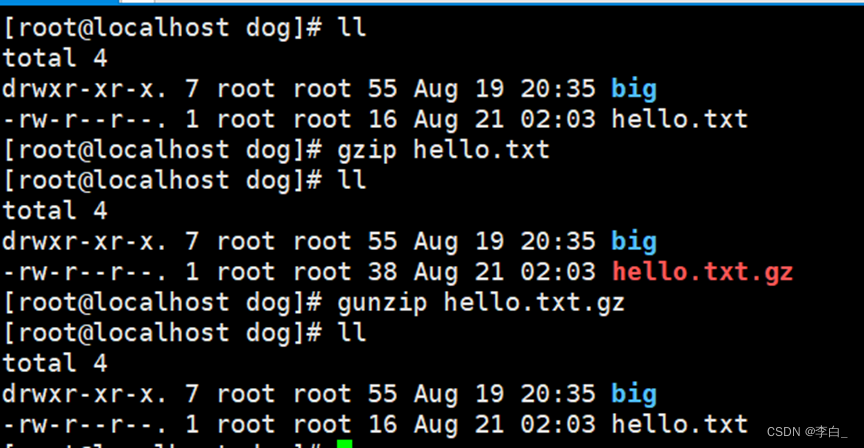
gzip 文件 ---压缩文件将文件压缩成*.gz文件 gunzip 文件.gz ---解压缩文件命令- 1
- 2
案例
将hello.txt压缩后再解压缩
注意
gzip压缩后不会保留原文件
zip和unzip命令
介绍
zip用于压缩文件,unzip用于解压缩文件,这个在项目打包中很有用
基本语法
zip [选项] xxx.zip 将要压缩的内容 (功能:压缩文件) unzip [选项] xxx.zip (功能:解压缩文件)- 1
- 2
zip常用选项
-r 递归压缩 unzip常用选项 -d 解压后的存放目录- 1
- 2
- 3
案例
1、将home下的所有文件压缩成package.zip
zip -r package.zip /home/ 递归压缩 压缩后的名字(默认是当前目录也可以指定) 要压缩的目录或文件- 1
- 2
2、将package.zip解压到/opt/temp目录下
unzip -d /opt/temp/ package.zip 指定解压路径 路径 要解压的文件- 1
- 2
实际案例

tar指令
介绍
tar指令是打包指令,最后打包后的文件是tar.gz
基本语法
tar [选项] xxx.tar.gz 打包的内容 选项说明 -c 产生.tar.gz打包文件 -v 显示详细信息 -f 指定压缩后的文件名 -z 打包并压缩 -x 解包.tar.gz文件- 1
- 2
- 3
- 4
- 5
- 6
- 7
常用命令
压缩 tar -zcvf 压缩后的文件名 要压缩的文件路径 解压缩 tar -zxvf 解压的文件 -C 要解压到哪个路径- 1
- 2
- 3
- 4
案例

注意:解压时 " -C " 后面指定的目录要存在
实操案例

-
相关阅读:
1.VS2022+QT
零日漏洞预防
如何在CubeIDE环境下查看或生成汇编文件
【01背包问题】
卷积层与池化层输出的尺寸的计算公式详解
【RocketMQ】消息的拉取总结
Go语言进阶,结构体与json字符串格式的互相转换
【C++】 内存管理
【k8s】kube-proxy 工作模式
6、以template进行编程
- 原文地址:https://blog.csdn.net/weixin_45527318/article/details/126816043
