-
Windows MySQL8.0免安装版,配置多个安装示例
1.下载mysql的免安装压缩包
官网:https://dev.mysql.com/downloads/mysql/
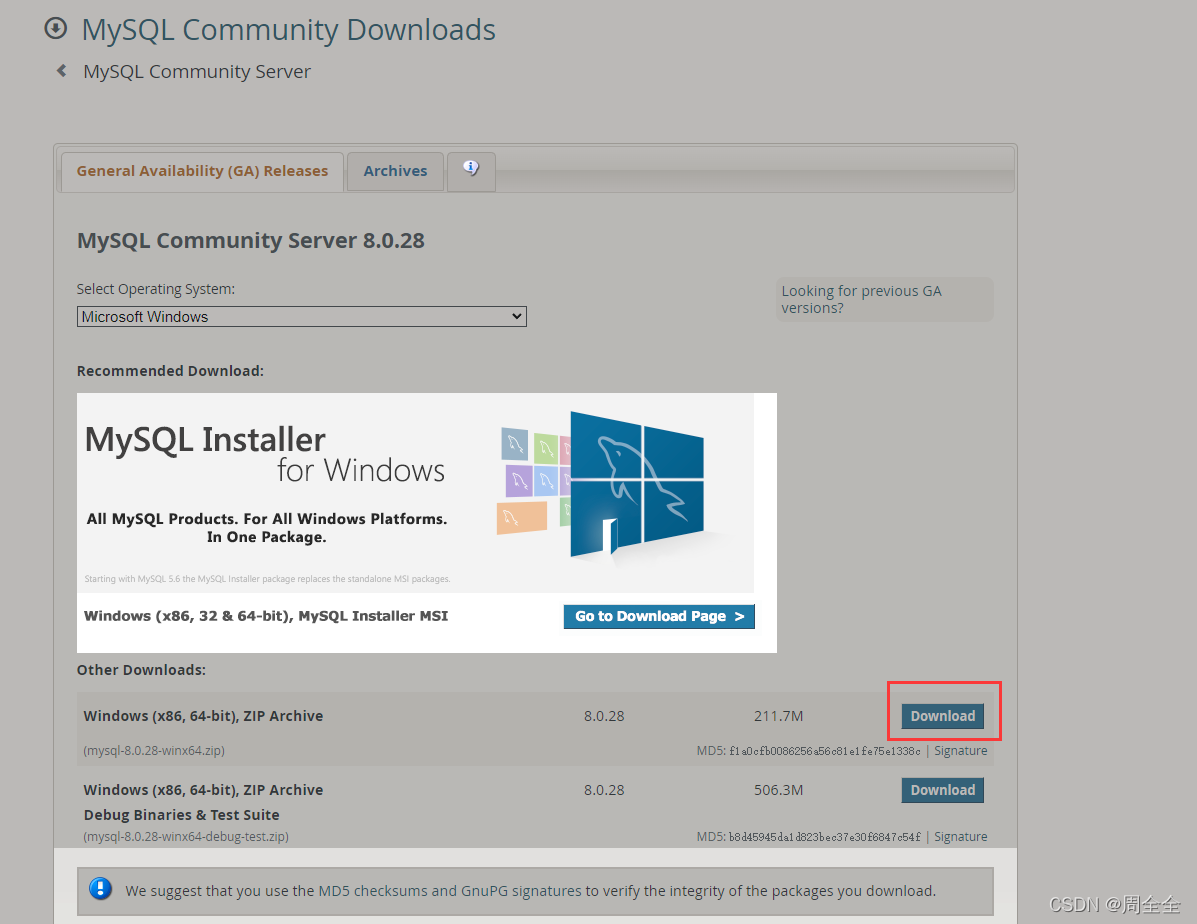
点击后直接下载

2.解压缩到指定目录下,并新增配置文件my.ini
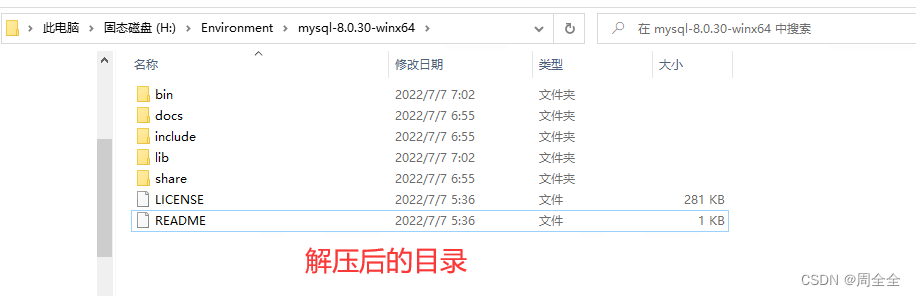

新增my.ini配置文件,文件内容如下:只需要关注前三个配置即可[mysqld] # mysql根目录,配置解压后的地址 basedir = H:/Environment/mysql-8.0.30-winx64 # 数据文件存放目录,配置在解压后的地址下的data文件夹(执行完初始化操作后会自动创建) datadir = H:/Environment/mysql-8.0.30-winx64/Data # 端口,默认3306 port = 13308 innodb_buffer_pool_size = 128M # 允许最大连接数 max_connections=200 # 允许连接失败的次数。这是为了防止有人从该主机试图攻击数据库系统 max_connect_errors=10 # 服务端使用的字符集默认为utf8mb4 character_set_server=utf8mb4 # 创建新表时将使用的默认存储引擎 default-storage-engine=INNODB # 默认使用“mysql_native_password”插件认证 default_authentication_plugin=mysql_native_password # Remove leading # to set options mainly useful for reporting servers. # The server defaults are faster for transactions and fast SELECTs. # Adjust sizes as needed, experiment to find the optimal values. join_buffer_size = 128M sort_buffer_size = 2M read_rnd_buffer_size = 2M sql_mode=NO_ENGINE_SUBSTITUTION,STRICT_TRANS_TABLES [mysql] # 设置mysql客户端默认字符集 default-character-set=utf8mb4 [client] # 设置mysql客户端连接服务端时默认使用的端口 port=3306 default-character-set=utf8mb4 #默认使用“mysql_native_password”插件认证 #default_authentication_plugin=mysql_native_password- 1
- 2
- 3
- 4
- 5
- 6
- 7
- 8
- 9
- 10
- 11
- 12
- 13
- 14
- 15
- 16
- 17
- 18
- 19
- 20
- 21
- 22
- 23
- 24
- 25
- 26
- 27
- 28
- 29
- 30
- 31
- 32
- 33
- 34
- 35
- 36
- 37
- 38
- 39
- 40
3.初始化数据库
以管理员身份运行cmd,并切换到mysql的bin目录
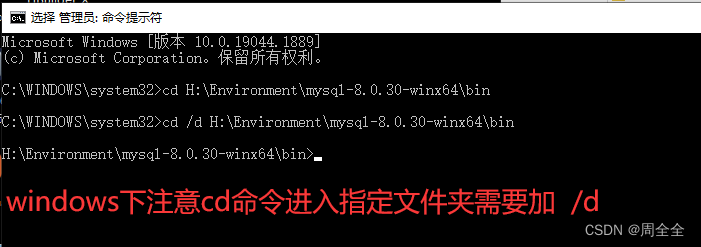
执行命令初始化mysql命令,会生成data目录,以及目录下会生成默认数据库等信息。
注意:一定要指定配置文件:–defaults-file=配置文件地址mysqld --defaults-file=H:\Environment\mysql-8.0.30-winx64\my.ini --initialize --console- 1

4.注册并启动mysql服务
1.注册服务
H:\Environment\mysql-8.0.30-winx64\bin\mysqld.exe install MySQL13308 --defaults-file="你新增的配置文件路径" #H:\Environment\mysql-8.0.30-winx64\bin\mysqld.exe 表示安装路径下的bin的可执行文件,务必要指定 #MySQL13308服务名可自定义- 1
- 2
- 3

2.启动服务
net start MySQL13308 #启动服务- 1

5.登录mysql并且修改root密码
1.执行访问mysql命令,进入mysql并且输入临时密码
-uroot表示用户名root,-P13308表示端口为13308(默认3306)mysql -uroot -P13308 -p- 1

2.修改密码命令ALTER USER 'root'@'localhost' IDENTIFIED WITH mysql_native_password BY '新密码';- 1

3.刷新权限flush privileges;- 1
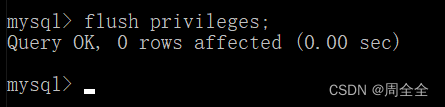
4.放开登录用户限制,允许其他用户远程登录
这步要做不然局域网内的其他主机的Navicat无法连接到该数据库use mysql; update user set host = '%' where user = 'root';- 1
- 2
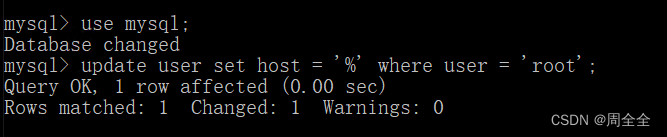
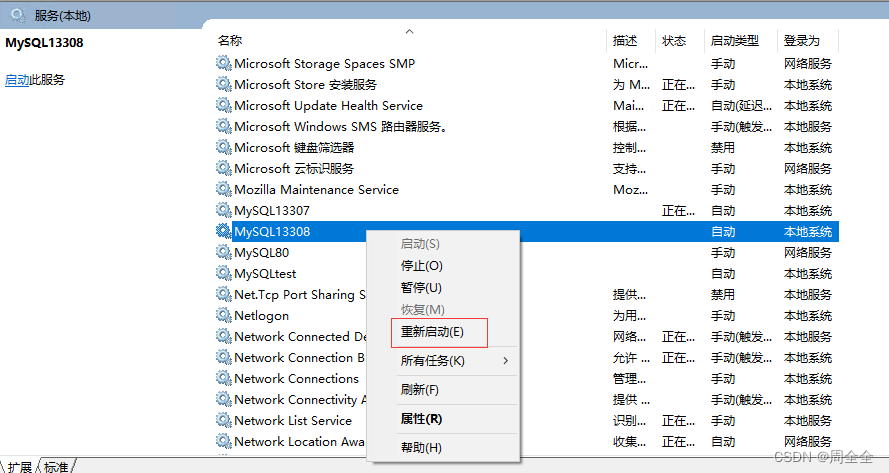
然后在服务中重启mysql服务啊!!
然后服务中重启mysql服务啊!!!
然后服务中重启mysql服务啊!!!
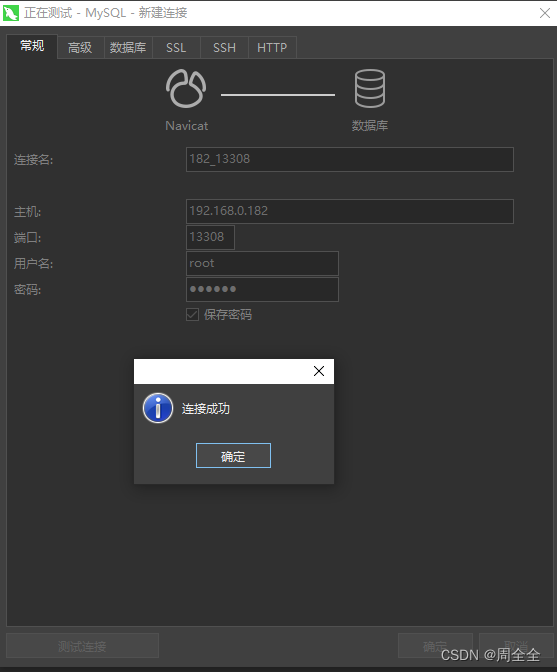
6.开放防火墙端口并且连接Navicat
如果是本机访问不需要开放端口,局域网其他主机访问的话需要开放端口,看下我之前写的:
Linux和window如何开放防火墙端口(8080,3306,9200,6379.测试连接navicat
-
相关阅读:
自学网络安全———(黑客技术)
【5G切片】5G RAN 和 5GC 的切片信令分析
基于PHP音乐网站平台系统设计与实现 开题报告
【Mysql学习笔记】- 2 多表查询
cubeIDE开发,结合图片取模工具,stm32程序在LCD显示图片
Vite项目配置resolve.alias后提示『找不到模块』的解决办法
【图像评价指标以及代码】 PSNR, SSIM, FID,NMSE讲解以及代码
pyflink读取kafka数据写入mysql实例
kafka日志策略
棋盘格角点检查
- 原文地址:https://blog.csdn.net/qq_29864051/article/details/126776280