-
设计提效-Figma技巧篇
一、快捷键面板|宝典大全
相信很多设计师一定看过一些快捷键操作,但是实际操作起来总是让人摸不着头脑。其实Figma提供了一个非常方便的功能,按"Ctrl + Shift + ?" 即可打开快捷键面板查看所有快捷键,有锦囊在手再也不用求助他人啦~
二、快速填充|“嘭嘭嘭”地填充多张图片
遇到多个占位符的情况,有多少小伙伴还在一张张重复填充内容-选择图片-浏览并选择……在不使用插件的情况下,其实只要按下“Ctrl + Shift + K”选中多张图片或动图,就可以依次填充进去。
三、自动布局|界面布局的魔法
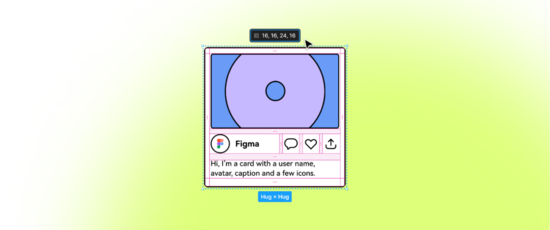
想一下平常工作中遇到的高频但低效的场景,例如“做页面时删除一张图片则其它模块都需要微调好麻烦啊”、“过方案想看不同间距的样式但是一个个调整太浪费时间了”,用Figma的自动布局功能就可以解决这些问题 , 通过搭配使用等距排列、自适应变化等,你就可以完成一个调整细节就会自动影响整个界面的魔法。
使用键盘快捷键“Shift+A”即可为一个框架或选择的对象添加自动布局,同时,在右侧边栏会新增一块功能区域,你可以在里面控制自动布局框架的流动方式(选择垂直方向或水平方向的布局)、快速调节对象之间的间距。值得一提的是,自动布局非常好用的一点就是可以“套娃”,嵌套自动布局框架可以组合玩出非常多的花样,比如同个画框内同时存在垂直和水平方向的布局方向等。
 <
< -
相关阅读:
手写签名到背景上合为1张图
板端电源硬件调试BUG
流式计算中的 Window 计算
drawio都能做那些事情和模板示例
嵌入式软件架构设计-消息交互
Qt学习15 用户界面与业务逻辑的分离
IPO解读丨转向国内帐篷市场,泰鹏智能能否抓住露营经济的红利?
在 NVIDIA DGX Cloud 上使用 H100 GPU 轻松训练模型
C语言:制作一个简单的计算器
第十三章《集合》第2节:List集合
- 原文地址:https://blog.csdn.net/m0_73257876/article/details/126723274