-
Docker常用命令
首先需要有一个已经安装了docker的系统,然后正式开启docker命令的学习

1、帮助命令:【基础信息查询】
#查看当前docker的版本 docker version #查看当前docker的基础配置信息 docker info #查看docker中所有命令的作用,相当于命令手册 docker help- 1
- 2
- 3
- 4
- 5
- 6
2、镜像命令
查看本机镜像
docker images- 1
OPTIONS说明: -a :列出本地所有的镜像(含中间映像层) -q :只显示镜像ID。 --digests :显示镜像的摘要信息 --no-trunc :显示完整的镜像信息- 1
- 2
- 3
- 4
- 5
查询信息说明:

各个选项说明: REPOSITORY:表示镜像的仓库源 TAG:镜像的标签 IMAGE ID:镜像ID CREATED:镜像创建时间 SIZE:镜像大小 同一仓库源可以有多个 TAG,代表这个仓库源的不同个版本,我们使用 REPOSITORY:TAG 来定义不同的镜像。 如果你不指定一个镜像的版本标签,例如你只使用 ubuntu,docker 将默认使用 ubuntu:latest 镜像- 1
- 2
- 3
- 4
- 5
- 6
- 7
- 8
搜索镜像库中的镜像
docker search 某个XXX镜像名字- 1
docker search [OPTIONS] 镜像名字 OPTIONS说明: --no-trunc : 显示完整的镜像描述 -s : 列出收藏数不小于指定值的镜像。 --automated : 只列出 automated build类型的镜像;- 1
- 2
- 3
- 4
- 5
我们也可以使用浏览器去查找查看
https://hub.docker.com- 1
下载镜像到本机
docker pull 某个XXX镜像名字- 1
docker pull 镜像名字[:TAG]- 1
删除本机中镜像
删除单个
docker rmi -f 镜像ID- 1
删除多个
docker rmi -f 镜像名1:TAG 镜像名2:TAG- 1
删除全部
docker rmi -f $(docker images -qa)- 1
3、容器命令
有镜像才能创建容器,这是根本前提(下载一个CentOS镜像演示)
新建并启动容器
docker run [OPTIONS] IMAGE [COMMAND] [ARG...]- 1
OPTIONS说明(常用):有些是一个减号,有些是两个减号 --name="容器新名字": 为容器指定一个名称; -d: 后台运行容器,并返回容器ID,也即启动守护式容器; -i:以交互模式运行容器,通常与 -t 同时使用; -t:为容器重新分配一个伪输入终端,通常与 -i 同时使用; -P: 随机端口映射; -p: 指定端口映射,有以下四种格式 ip:hostPort:containerPort ip::containerPort hostPort:containerPort containerPort- 1
- 2
- 3
- 4
- 5
- 6
- 7
- 8
- 9
- 10
- 11
- 12
启动交互式容器
#使用镜像centos:latest以交互模式启动一个容器,在容器内执行/bin/bash命令。 docker run -it centos /bin/bash- 1
- 2

启动守护式容器docker run -d 容器名- 1
注意
#使用镜像centos:latest以后台模式启动一个容器 docker run -d centos 问题:然后docker ps -a 进行查看, 会发现容器已经退出 很重要的要说明的一点: Docker容器后台运行,就必须有一个前台进程. 容器运行的命令如果不是那些一直挂起的命令(比如运行top,tail),就是会自动退出的。 这个是docker的机制问题,比如你的web容器,我们以nginx为例,正常情况下,我们配置启动服务只需要启动响应的service即可。例如 service nginx start 但是,这样做,nginx为后台进程模式运行,就导致docker前台没有运行的应用,这样的容器后台启动后,会立即自杀因为他觉得他没事可做了所以, 最佳的解决方案是,将你要运行的程序以前台进程的形式运行 docker run -d -i -t centos /bin/bash- 1
- 2
- 3
- 4
- 5
- 6
- 7
- 8
- 9
- 10
- 11
- 12
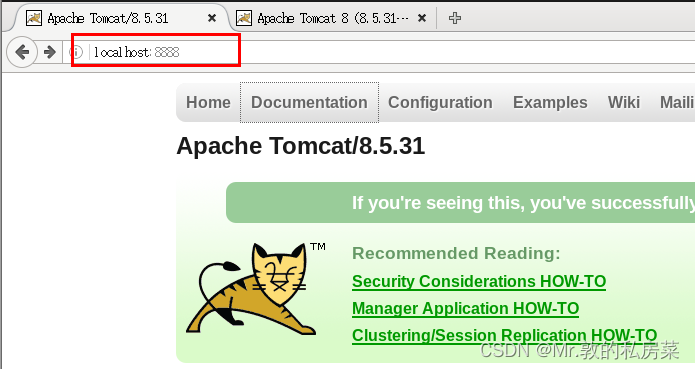
例如:从Hub上下载tomcat镜像到本地并成功运行
docker run -d -p 8080:8080 tomcat- 1

列出当前所有正在运行的容器
docker ps [OPTIONS]- 1
OPTIONS说明(常用): -a :列出当前所有正在运行的容器+历史上运行过的 -l :显示最近创建的容器。 -n:显示最近n个创建的容器。 docker ps -n 3 -q :静默模式,只显示容器编号。 --no-trunc :不截断输出。- 1
- 2
- 3
- 4
- 5
- 6
- 7
退出容器
两种退出方式
exit命令#容器停止退出 exit- 1
- 2
快捷键Ctrl+P+Q
容器不停止退出 Ctrl+P+Q- 1
- 2
启动容器
docker start 容器ID或者容器名- 1
重启容器
docker restart 容器ID或者容器名- 1
停止容器
docker stop 容器ID或者容器名- 1
强制停止容器
docker kill 容器ID或者容器名- 1
删除已停止的容器
删除单个
docker rm 容器ID- 1
一次性删除多个
docker rm -f $(docker ps -a -q) #或 docker ps -a -q | xargs docker rm- 1
- 2
- 3
查看容器日志
docker logs -f -t --tail 容器ID- 1
* -t 是加入时间戳 * -f 跟随最新的日志打印 * --tail 数字 显示最后多少条- 1
- 2
- 3
案例:
守护式启动一个centos容器,查看其日志docker run -d centos /bin/sh -c "while true;do echo hello adun;sleep 2;done"- 1

查看容器内运行的进程
docker top 容器ID- 1
进入正在运行的容器并以命令行交互
docker exec -it 容器ID bashShell- 1

其他使用方式#其它: docker exec -it 容器ID ls -l /tmp- 1
- 2
注意:
注意:使用java:8-alpine的java编译的java容器,进入命令: docker exec -it 容器ID /bin/sh- 1
- 2
重新进入
docker attach 容器ID- 1
exec 与attach的区别
attach 直接进入容器启动命令的终端,不会启动新的进程- 1
exec 是在容器中打开新的终端,并且可以启动新的进程- 1
-
相关阅读:
21.建造者模式
在conda构造的虚拟环境中运行MNIST测试用例
〔020〕Stable Diffusion 之 骨骼姿势 篇
写一个死锁的例子、写一个单例模式(饿汉式和懒汉式)和双重校验锁
位运算介绍、图解位运算相关题目【一个数字出现了K次,其他数字出现了M次,M > 1 K < M 找到出现了K次的数】【找到出现奇数次的数】等题目
漫谈万维网的华丽史诗:Web3.0是技术金矿 还是郁金香泡沫?
什么是分布式锁,解释分布式锁的实现方式和常见的分布式锁算法
Java练习题2020-3
二十三、Redis集群
卷积神经网络 图像识别,卷积神经网络图像处理
- 原文地址:https://blog.csdn.net/qq_41816702/article/details/126718628