-
安装Android Studio并创建一个Android Demo
前言
安卓的开发环境可以使用
Eclipse + ADT也可以使用Android Studio,现在常用的都是Android Studio,毕竟是Google官方提供专门为Android量身定做的开发工具,响应速度相比Eclipse更快更轻量。1. 下载Android Studio
2021版本的下载地址:Android Studio
官网地址:Android Studio官网

创建sdk目录,将下载的压缩包解压到sdk目录,我的目录为:E:\Android\SDK配置环境变量
在系统环境变量中先设置一个环境变量名字
ANDROID_HOME,变量值写E:\Android\SDK,这是上面 sdk 安装的文件夹。然后再在PATH中新建%ANDROID_HOME%\platform-tools即可。

在PATH里再加入一个变量:%ANDROID_HOME%\emulator配置
avd环境变量,房子创建新的avd的时候默认去c盘创建。创建变量
ANDROID_SDK_HOME,变量内容为要avd文件存放的地址,我这直接放在SDK下创建的文件夹androidAVD,地址:E:\Android\SDK\androidAVD,在path里加入%ANDROID_SDK_HOME。
2. 安装Android Studio
下载完后双击exe文件开始安装

下一步

选择安装地址,别选C盘了
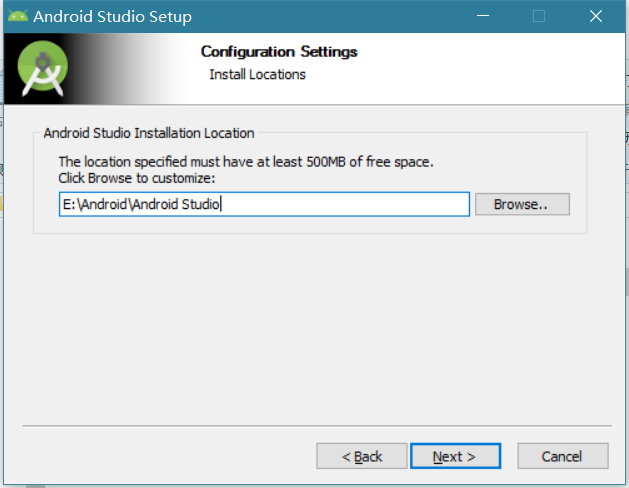
后面就一直next等待安装完成
3. 安装Android SDK
Android SDK是开发环境的依赖,需要提前安装好
官网地址:androiddevtools
下载地址:installer_r24.4.1-windows.exe

双击
installer_r24.4.1-windows.exe进行安装,一直next到选择sdk目录,我这里选择非C盘
选择完成后
Install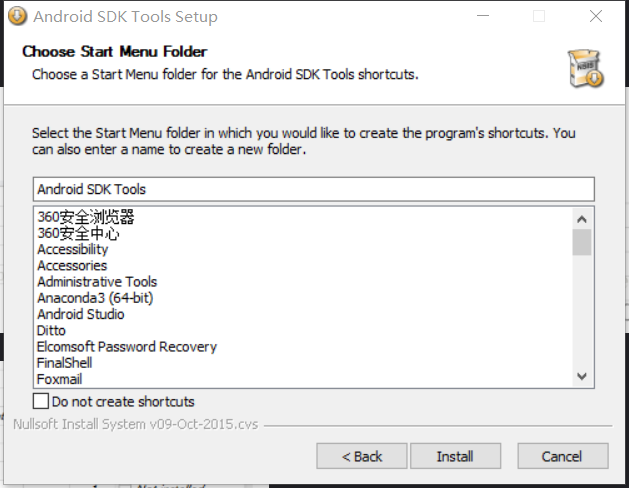
安装完成后启动SDK管理,选择自己需要的进行安装

这里我加入Android 6-10的SDK,点击Install,等待安装完成
安装完成后配置环境变量,需要配置两个目录:
E:\Android\android-sdk\tools和E:\Android\android-sdk\platform-tools环境变量配置完成后再cmd窗口执行命令:
abd或abd version进行验证
4. 配置Android Studio
安装完成后启动
Android Studio会询问是否引入默认配置,这里我选择不配置
统计信息是否发送谷歌,不发送

在下一步的时候如果没有Android SDK会报下图错误:
选择
Setup Proxy设置代理,配置如下图,Host name为:mirrors.neusoft.edu.cn
设置类型选择默认的标准设置:

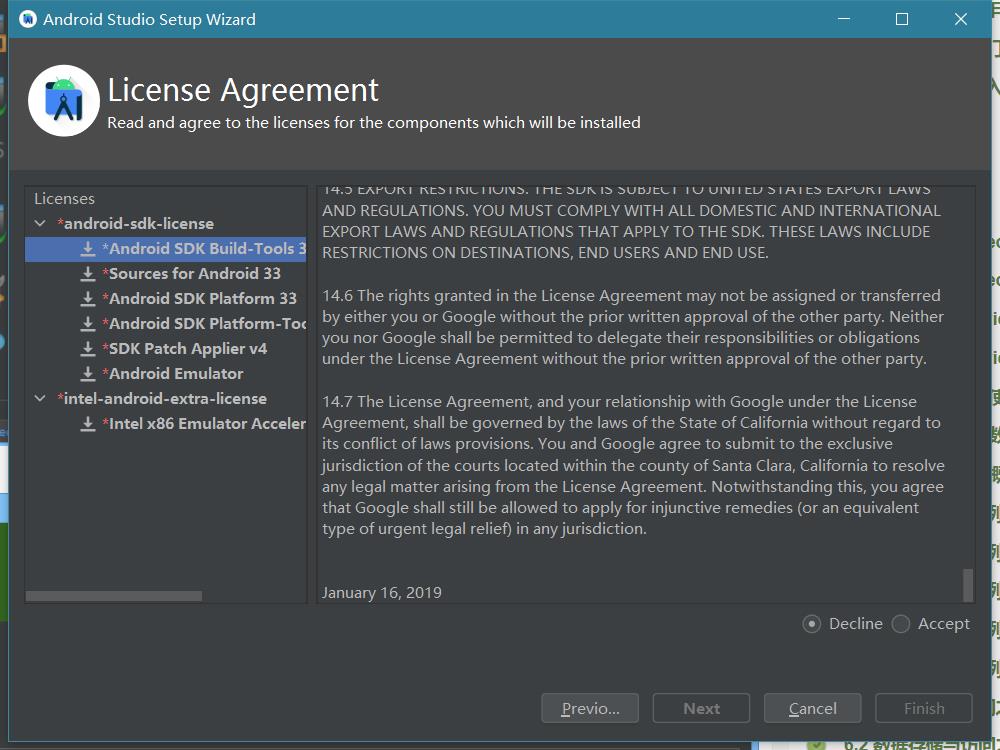
选择SDK依赖,如果没有直接选择同意进行完成,后面也可以补充下载SDK
5. 创建安卓项目
打开
Android Studio点击New Project
选择
Basic Actovoty
填写工程的基础信息

点击
Finis开始创建Android项目,会初始化进行Gradle Build,如果报无法下载Gradle如下图:
就根据下载地址手动下载,放到C:\Users\用户名\.gradle\wrapper\dists地址下,找到Studio自己创建的目录,下载失败会有两个临时文件,如下图:
放在此目录然后重启
Studio即可,然后等待编译完成6. 调试
使用
USB或者无线等方式连接手机,这里使用USB连接,传输模式为传输文件
手机开启开发者模式,然后再Android Studio启动demo项目

启动后会传输到手机让进行安装
选择继续安装后就看到我们现在的安卓App效果了
-
相关阅读:
QT 5.8
数据库概述
CSS定位
虚拟现实(VR)和增强现实(AR)
计算机毕业设计node.js+Vue+Element电商后台管理系统
文献 | “科研狗”不配拥有健康的心理?
华为云数据库 GaussDB(for MySQL),为企业云上业务发展保驾护航
【C++】:类和对象(中)之类的默认成员函数——构造函数and析构函数
CAPL编程学习笔记--关于on 事件的详细解释
使用nginx部署多个前端项目
- 原文地址:https://blog.csdn.net/AnNanDu/article/details/126704166