-
猿创征文 | Win10安全模式知识介绍,看完你就懂了

目录
今天给大家聊一聊Win10安全模式相关的知识,希望对大家能有所帮助!
一、Win10安全模式介绍
1.1 简介
Win10安全模式是微软操作系统中的一种特殊模式,平常大家一般不会进入电脑安全模式,针对操作系统出现一些难以解决问题的时候,借助安全模式可以比较方便的解决。
1.2 安全模式的工作原理
Win10安全模式在不加载第三方设备驱动程序的情况下启动电脑,使电脑运行在系统最精简模式启动,这样用户就可以方便地检测与修复计算机系统的错误,它对于用户轻松地修复系统的一些错误,是非常有用的。
二、Win10安全模式的作用
2.1 、卸载不兼容驱动或者软件
有些垃圾软件,在正常的Win10系统可能会出现无法卸载或者卸载出错、电脑硬件驱动存在不兼容,导致驱动异常,无法卸载、删除,对于这种情况,进入安全模式可以轻松解决这些问题。
2.2、修复系统故障
当你的电脑运行不太稳定或者无法正常启动,这时可以考虑重启电脑进入安全模式,后再重新启动计算机,看系统是不是已经恢复正常了,
说明:针对注册表问题而引起的电脑疑难杂症,这一招非常好用。
2.3、安全模式还原
如果你的电脑不能正常进入Windows桌面,则可以尝试重启开机进入Win10“安全模式”。
打开控制面板→“系统工具” →“系统还原”,打开系统还原向导,然后选择“恢复我的计算机到一个较早的时间”选项 按照步骤可以还原上一次备份的系统。
建议:大家平常尽量备份一下自己的操作系统,给自己的电脑增加一份保障。
2.4、删除顽固文件
有些文件在删除的时候会提示“正在使用中,无法删除”,进入安全模式将很轻松把它们删除。
2.5、彻底查杀病毒
电脑进入安全模式,然后再杀毒,这样可以杀毒更彻底、更干净,也不用担心打开其他文件夹造成电脑病毒会交叉感染。
2.6、解除组策略
Windows系统中的组策略限制是通过加载注册表特定键值来实现的,而在安全模式下并不会加载这个限制。
因此,如果某些操作被组策略限制了,导致正常的Win10界面无法操作,我们不妨去组策略解除设置。
2.7 其他
安全模式还可以解决检测不兼容、上不了网的问题等等。
三、如何进入电脑安全模式
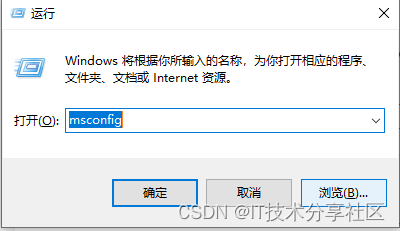
1、同时按下”win+r“组合按键,输入命令:msconfig,点击确定,如图所示:
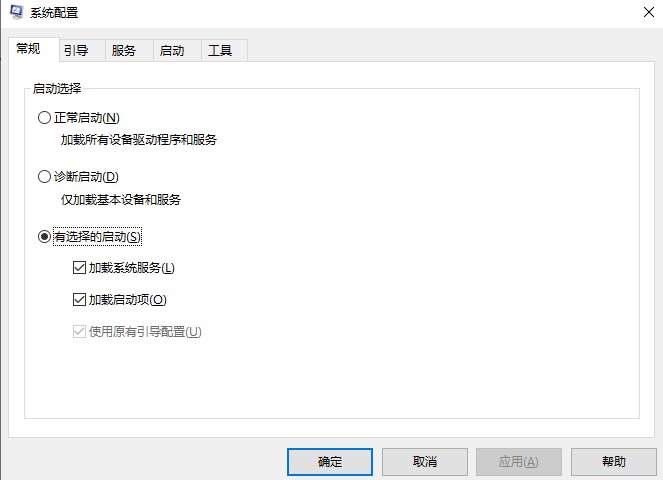
2、然后打开系统配置窗口,然后切换到引导选项
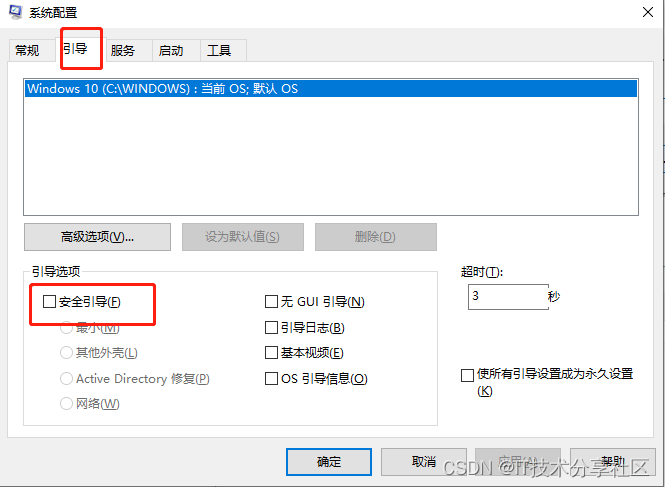
3、切换到引导选项卡,选中安全引导,然后点击确定,如图所示:
4、点击后系统提示 重新启动后,会进入安全模式,具体如图所示:

5、Win10系统正在启动。如图所示:

6、输入电脑密码,点击→图标登录win10安全模式。
7、登录成功后就可以顺利进入win10的安全模式。

-
相关阅读:
cf #825 Div.2(A~C2)
ArcGIS Maps SDK for JS(一):概述与使用
极速指南:在 SpringBoot 中快速集成腾讯云短信功能
数据库搭建和Maven项目环境搭建(瑞吉外卖)
7、系统管理
【if 的高阶用法练习题】It‘s time / would rather
Java 线程详解
通过webpack创建并打包js库到npm仓库
abaqus命令行基础
Nginx--单向链表分析
- 原文地址:https://blog.csdn.net/xishining/article/details/126695451