-
Qt vs2022使用QCefView控件与html通信
此前,主管让我调研cef3的使用,但是cef3比较复杂,太难理解了;偶然间,在网上看到有QT第三方库QCefView,这个库封装了cef3,使得可以很简单的在桌面应用加载显示html,并与其进行通信;经过几天的调研,现在将调研结果记录下来!
前言
-
QCefView是什么?
QCefView是为Qt框架开发的一个封装集成了Chromium Embedded Framework库的Wdiget UI组件。使用QCefView可以充分发挥CEF丰富强大的Web能力,快速开发混合架构的应用程序。使用Qt开发者熟悉的Forms,signal/slot来开发应用
方便直观的Javascript/C++互操作方式 -
为何选择QCefView而不用Electron?
从设计思路和最终形态来讲QCefView和Electron是完全不同的技术。QCefView只是一个为Qt框架开发的UI组件,Electron则是一个功能完备的应用开发框架
QCefView是为Native系统开发者设计的,Electron对前端开发者更友好
QCefView使用C++作为主要开发语言,Electron全部基于Javascript
QCefView提供便捷直观的Javascript/C++互操作方式,Electron通过编写插件实现Web/Native互操作 -
QCefView适合开发何种类型的应用?
如果你打算使用Web前端技术来开发你的应用UI,同时保持使用Native方式编写核心业务/功能逻辑,QCefView是最佳选择。例如:
音乐/视频播放器
游戏平台
工具类应用
等等……
以上场景中的应用几乎都是基于内容的平台,他们都需要展示很多列表,表格或者有各种复杂特效的页面。基于此种目的,Web前端技术是目前的最好的选择,把UI当作Web前端App来开发,而核心的功能和逻辑仍然使用Native的方式来编写,然后通过QCefView整合,能极大的提升生产效率,并且一份UI代码适配所有主流桌面平台。
如果你打算开发一款浏览器,QCefView并不是较好的选择,因为QCefView设计的目的是UI组件,并不提供作为浏览器的全部特性,该类需求应该使用原生CEF来实现较好。
上面内容出自QCefView官网
官网链接:https://cefview.github.io/QCefView/
一、编译QCefView
注意:Window环境编译QCefView依赖VS2019或VS2022 和 QT6以上版本,还有CMake!
官网:https://cefview.github.io/QCefView/zh/docs/intros
-
下载最新源码

-
下载解压后

将CefViewCode-main中的全部文件拷贝到QCefView-main/CefViewCode 目录下:

在 QCefView-main 路径下新建文件夹build -
编辑QCefView-main 路径下的QtConfig.cmake文件
在这里写上自己的QT安装路径

建议是QT6以上的版本! -
设置QT6的环境变量

-
下载安装CMake
下载链接:https://cmake.org/download/
下载后安装即可,这里就不再缀叙安装过程! -
打开CMake
根据下图步骤进行编译!


插入小道消息-------------------------------------------------------------------------------------------------------------如果网络不好,网上说可以自行下载一个cef版本,然后将cef拷贝到路径/QCefView-main/CefViewCore/dep,然后去下图二文件中进行修改一些操作,CMake编译就不用下载了,具体我没有操作成功!
cef官网:https://cef-builds.spotifycdn.com/index.html


小道消息结束-------------------------------------------------------------------------------------------------------------下面接着开始下载的步骤,下图显示的是已经将cef下载完毕并解压好了的


在路径/QCefView-main/CefViewCore/dep下,有CMake帮我们下载的CEF包
-
编译VS工程
在build目录下有一个VS工程,使用VS2022打开它

根据自己的需求设置好后右键ALL_BUILD,选择重新生成

编译成功如下图:

-
查看编译好的库
路径中多出了个output路径

lib目录存放的就是我们需要的QCefView.lib;
bin目录存放的是项目运行需要的动态库等文件!

至此,QCefView已经编译完毕!
二、插曲
有些朋友的项目可能需要使用到Curl,并且,curl得带有openssl,否则无法使用https;请按照下面步骤进行编译!不需要可跳过此步骤!
1). 安装OpenSSL
下载和安装
下载其他人做的便捷版安装包
下载链接:http://slproweb.com/products/Win32OpenSSL.html
下载后安装, 一直狂点下一步就行了。
安装时如果你没有修改安装路径,默认是安装在:C:\Program Files\OpenSSL-Win64设置一下环境变量


查看安装版本

OpenSSL安装完毕!
2). 编译Curl
注意:编译带有openssl的curl库,编译Debug失败,编译Release成功!
下载地址:https://curl.se/download.html

不知为何,这里只有Release版本的下载,所以我们待会编译带有openssl的curl库时也只能编译Release的库,编译Debug的库会失败!
当然,如果只是编译curl没有包含openssl的话,debug的库貌似是可以编得过的!-
下载后解压打开
在下图路径中,有很多个版本,具体看下图
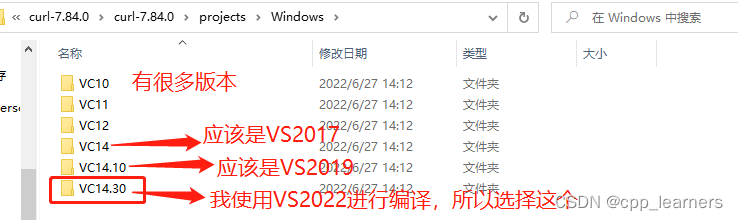
使用VS2022打开

-
选择 DLL Release – DLL OpenSSL 和 x64
如果编译带有openssl的curl库,这里一定要选择 DLL Release – DLL OpenSSL ,否则会编译失败!

-
包含openssl的库文件
如果只是需要使用curl的http,而不需要使用https,那么,编译也就不需要带有openssl,可以直接跳到下方第4步骤进行编译;当然,在第二步骤需要选择,DLL Debug或者DLL Release项进行编译即可!A. 右键libcurl - 属性 - VC++目录 - 包含目录

添安装的OPenSSL库的头文件路径进来
C:\Program Files\OpenSSL-Win64\include

B. VC++目录 - 库目录

将安装的OPenSSL库的lib添加进来
C:\Program Files\OpenSSL-Win64\lib

C. 链接器 - 输入 - 附加依赖项
一般来说默认会给我们添加上了这些lib,如果没有请手动打上

-
编译
右键curl,选择重新生成

编译成功如下图:

-
查看编译好的库
进入下图路径,就会有编译好的带openssl的curl库了
至此,Curl编译完毕!
另外,如果编译的是带有openssl的curl库,那么此库应该是Release版本的;如果此库需要和QCefView结合一起使用,得将QCefView库也编译成Release版本的才可以一起使用,否则会编译报错!
三、案例
下面将根据本人写的一个小案例进行讲解代码知识点。此案例是QT使用QCefView显示html,并与之进行通信,互相发送消息!
具体案例代码放在下面总结处,有需要的可以去下载!
案例运行截图:

上方显示的是html页面
下方显示的是QT页面
当然,也可以直接整个窗体都进行显示html页面,具体根据自己的需求来就好!
因为我对HTML不熟悉,所以搞得html显示的有点奇怪,但不影响我们立即如何使用。ui布局如下:

根据自己的需求来布局就可以了!1 HTML代码
1). html代码
文件名:QCefViewTest.html
doctype html> <html lang="en"> <head> <meta charset="UTF-8"> <title>Logintitle> <link rel="stylesheet" type="text/css" href="Login.css"/> head> <body onload="onLoad()" id="main" class="noselect"> <div id="login"> <form method="post"> <input id="account" type="text" required="required" placeholder="请输入" name="u">input> <button id="loginBtn" class="but" type="button" onclick="onCallBridgeQueryClicked('html')">发送button> <textarea id="output" type="text" required="required" placeholder="内容" name="t">textarea> form> <button id="loginBtn" class="but" type="button" onclick="onInvokeMethodClicked('message1', '标题', '这是message1', 'a', 1.1)">Message1button> <button id="loginBtn" class="but" type="button" onclick="onInvokeMethodClicked('message2', '标题', '这是message2', 'B', 2.2)">Message2button> div> <script> function ap(flag, ...arg) { // flag 是第一个参数,后续的参数都存在arg中 // 获取QT传过来的数据,多个可以继续使用索引进行获取,例如arg[1];arg[2];等 var mess = arg[0]; if (mess != '') { var txt = document.getElementById('output').value; //获取textarea的值 var text = flag + ": " + mess; if (txt == '') { document.getElementById('output').value = text; //设置textarea的值 } else { document.getElementById('output').value = txt + "\n" + text; //设置textarea的值 } } //var t1 = arg.length; // arg记录有多少个参数 //var t2 = ap.length; // ap函数有多少个参数,固定只会显示一个,就是flag } // 使用事件方式给QT发送失败后,QT给html发送失败消息 function sendFail(flag, ...arg) { var mess = arg[0]; var txt = document.getElementById('output').value; //获取textarea的值 var text = flag + ": " + mess; if (txt == '') { document.getElementById('output').value = text; //设置textarea的值 } else { document.getElementById('output').value = txt + "\n" + text; //设置textarea的值 } } function onLoad() { if (typeof CallBridge == "undefined") { alert("Not in CefView context"); return; } // 注册一个叫apChange的事件,该事件绑定名为ap的函数,当有接收到apChange事件,ap函数调用 CallBridge.addEventListener("apChange", ap); // 还可以注册多个事件,绑定不同的函数 CallBridge.addEventListener("sendFailChange", sendFail); } function onInvokeMethodClicked(name, ...arg) { // invoke C++ code // 给QT发射信号 window.CallBridge.invokeMethod(name, ...arg); } // 给QT发送成功后,QT给html发送成功消息 function on_success(response) { // response是主程序返回的数据 var txt = document.getElementById('output').value; //获取textarea的值 var text = response; //document.getElementById('output').value = txt + "\n" + text; //设置textarea的值 } // 给QT发送失败后,QT给html发送失败消息 function on_failure(error_code, error_message) { // error_message是主程序返回的数据 var txt = document.getElementById('output').value; //获取textarea的值 var text = response; document.getElementById('output').value = txt + "\n" + text; //设置textarea的值 } function onCallBridgeQueryClicked(name, ...arg) { var message = document.getElementById("account").value; //var name = 'html'; var str = name + "|" + message; // 由于只能传递一个字符串参数,如果想要传递多个,可以使用一个字符进行隔开组合到一起,qt就收后再进行分割获取即可 document.getElementById("account").value = ''; // 把输入框清空 if (message != '') { var query = { request: str, // 参数 onSuccess: on_success, // 主程序返回成功信号,执行此函数 onFailure: on_failure, // 主程序返回失败信号,执行此函数 }; // 给QT发射信号 window.CefViewQuery(query); var txt = document.getElementById('output').value; //获取textarea的值 var text = name + ": " + message; if (txt == '') { document.getElementById('output').value = text; //设置textarea的值 } else { document.getElementById('output').value = txt + "\n" + text; //设置textarea的值 } } } script> body> html>- 1
- 2
- 3
- 4
- 5
- 6
- 7
- 8
- 9
- 10
- 11
- 12
- 13
- 14
- 15
- 16
- 17
- 18
- 19
- 20
- 21
- 22
- 23
- 24
- 25
- 26
- 27
- 28
- 29
- 30
- 31
- 32
- 33
- 34
- 35
- 36
- 37
- 38
- 39
- 40
- 41
- 42
- 43
- 44
- 45
- 46
- 47
- 48
- 49
- 50
- 51
- 52
- 53
- 54
- 55
- 56
- 57
- 58
- 59
- 60
- 61
- 62
- 63
- 64
- 65
- 66
- 67
- 68
- 69
- 70
- 71
- 72
- 73
- 74
- 75
- 76
- 77
- 78
- 79
- 80
- 81
- 82
- 83
- 84
- 85
- 86
- 87
- 88
- 89
- 90
- 91
- 92
- 93
- 94
- 95
- 96
- 97
- 98
- 99
- 100
- 101
- 102
- 103
- 104
- 105
- 106
- 107
- 108
- 109
- 110
- 111
- 112
- 113
- 114
- 115
- 116
- 117
- 118
- 119
- 120
- 121
- 122
- 123
- 124
- 125
- 126
- 127
2). css代码
文件名:Login.css
html{ width: 100%; height: 100%; overflow: hidden; font-style: sans-serif; } body{ width: 100%; height: 100%; font-family: 'Open Sans',sans-serif; margin: 0; background-color: #4A374A; } #login{ position: absolute; top: 50%; left:50%; margin: -150px 0 0 -150px; width: 300px; height: 300px; } #login h1{ color: #fff; text-shadow:0 0 10px; letter-spacing: 1px; text-align: center; } h1{ font-size: 2em; margin: 0.67em 0; } input{ width: 278px; height: 18px; margin-bottom: 10px; outline: none; padding: 10px; font-size: 13px; color: #fff; //text-shadow:1px 1px 1px; border-top: 1px solid #312E3D; border-left: 1px solid #312E3D; border-right: 1px solid #312E3D; border-bottom: 1px solid #56536A; border-radius: 4px; background-color: #2D2D3F; } .but{ width: 300px; min-height: 20px; display: block; background-color: #4a77d4; border: 1px solid #3762bc; color: #fff; padding: 9px 14px; font-size: 15px; line-height: normal; border-radius: 5px; margin: 0; } textarea{ width: 300px; height: 200px; margin-bottom: 10px; outline: none; resize: none; pointer-events: none; font-size: 13px; border-top: 1px solid #312E3D; border-left: 1px solid #312E3D; border-right: 1px solid #312E3D; border-bottom: 1px solid #56536A; border-radius: 4px; }- 1
- 2
- 3
- 4
- 5
- 6
- 7
- 8
- 9
- 10
- 11
- 12
- 13
- 14
- 15
- 16
- 17
- 18
- 19
- 20
- 21
- 22
- 23
- 24
- 25
- 26
- 27
- 28
- 29
- 30
- 31
- 32
- 33
- 34
- 35
- 36
- 37
- 38
- 39
- 40
- 41
- 42
- 43
- 44
- 45
- 46
- 47
- 48
- 49
- 50
- 51
- 52
- 53
- 54
- 55
- 56
- 57
- 58
- 59
- 60
- 61
- 62
- 63
- 64
- 65
- 66
- 67
- 68
- 69
- 70
- 71
- 72
- 73
- 74
- 75
2 QT窗体显示一个html
新建一个项目名为QCefView_Test,将路径**/QCefView-main/include/的头文件拷贝到项目代码路径中;还有将编译好的QCefView.lib拷贝到项目代码路径**中。

右键项目 - C/C++ - 常规 - 附加包含目录
添加我们的项目代码路径和include路径进来
例如我的是:
E:\Code\vs2022Code\QCefView_Test\QCefView_Test
E:\Code\vs2022Code\QCefView_Test\QCefView_Test\include右键项目 - 链接器 - 输入 - 附加依赖项
添加lib进来:QCefView.lib在构造函数中进行如下操作:
添加头文件:
#include “QCefView.h”
#include “QCefContext.h”-
定义QCefView对象
// 这个应该要在头文件中进行定义 QCefView* cefViewWidget;- 1
- 2
-
添加一个本地文件夹到URL映射
QDir dir = QCoreApplication::applicationDirPath(); QString path = QDir::toNativeSeparators(dir.filePath("html")); // 获取运行路径,并拼接上html // 添加一个本地文件夹到URL映射:参数一是文件夹路径,参数二应该是自定义协议和域名 QCefContext::instance()->addLocalFolderResource(path, "my://cpp_learners"); // 自定义协议:my 自定义域名:cpp_learners //QCefContext::instance()->addLocalFolderResource(path, "https://cpp_learners");- 1
- 2
- 3
- 4
- 5
- 6
-
实例化QCefView对象
// 设置QCefView的 QCefSetting setting; //setting.setBackgroundColor(QColor::fromRgb(100, 80, 60)); // 设置HTML背景颜色 // 创建一个QCfView窗体 cefViewWidget = new QCefView("my://cpp_learners/QCefViewTest.html", &setting, this);- 1
- 2
- 3
- 4
- 5
- 6
-
添加到窗体布局中
// 定义一个网格布局,并将QCefView窗体设置在此 QGridLayout* layout = new QGridLayout(this); layout->addWidget(cefViewWidget, 0, 0, 1, 1); // 将布局添加到widget中 ui.widgetHtml->setLayout(layout);- 1
- 2
- 3
- 4
- 5
- 6
ui.widgetHtml是我们在ui界面拖动的一个widget部件
-
main.cpp文件添加如下代码
一定要添加,否则运行报错!#include "QCefContext.h" #include "QCefConfig.h" int main(int argc, char *argv[]) { QApplication a(argc, argv); // build QCefConfig QCefConfig config; config.setUserAgent("QCefViewTest"); config.setLogLevel(QCefConfig::LOGSEVERITY_DEFAULT); config.setBridgeObjectName("CallBridge"); config.setRemoteDebuggingPort(9000); config.setBackgroundColor(Qt::lightGray); // add command line args // config.addCommandLineSwitch("allow-universal-access-from-files"); config.addCommandLineSwitch("enable-media-stream"); config.addCommandLineSwitch("use-mock-keychain"); config.addCommandLineSwitch("allow-file-access-from-files"); config.addCommandLineSwitch("disable-spell-checking"); config.addCommandLineSwitch("disable-site-isolation-trials"); config.addCommandLineSwitch("enable-aggressive-domstorage-flushing"); config.addCommandLineSwitchWithValue("renderer-process-limit", "1"); config.addCommandLineSwitchWithValue("disable-features", "BlinkGenPropertyTrees,TranslateUI,site-per-process"); // initialize QCefContext instance with config QCefContext cefContext(&a, argc, argv, &config); QCefView_Test w; w.show(); return a.exec(); }- 1
- 2
- 3
- 4
- 5
- 6
- 7
- 8
- 9
- 10
- 11
- 12
- 13
- 14
- 15
- 16
- 17
- 18
- 19
- 20
- 21
- 22
- 23
- 24
- 25
- 26
- 27
- 28
- 29
- 30
- 31
- 32
- 33
- 34
- 35
- 36
- 37
- 38
-
设置好ui部件后开始编译
此时不出意外的话,应该是编译报错的,报错说缺少什么dll等。需要将我们编译好的,/QCefView-main/build/output/Debug/bin/ 路径下的所有文件都拷贝到项目的运行路径,也就是.exe所在的路径。

另外,上图html文件夹是我们另外新建的,新建好后,将上面的html代码和css代码,新建相同名字文件后放到html文件夹中。

-
再次运行
不出意外的话,应该是可以正常运行的了!而且也显示出了我们指定的html页面!
3 QT给html发送消息 (C++中调用Javascript)
在按钮的槽函数中进行操作
QVariantList 这是一个链表,将我们需要穿个html的数据存到此链表中
然后定义事件QCefEvent ,且绑定事件apChange,注意,这个apChange事件需要和html代码中定义的事件一致!
然后使用setArguments()方法将链表绑定到事件中
最后使用broadcastEvent(event);将事件进行广播
void QCefView_Test::on_btnSend_clicked() { if (cefViewWidget) { // 设置传输的数据 QVariantList list; list.emplace_back("qt"); list.emplace_back("字符串"); list.emplace_back(123); list.emplace_back(3.14); // 绑定事件 QCefEvent event("apChange"); // 绑定参数 event.setArguments(list); //cefViewWidget->triggerEvent(event); cefViewWidget->broadcastEvent(event); } }- 1
- 2
- 3
- 4
- 5
- 6
- 7
- 8
- 9
- 10
- 11
- 12
- 13
- 14
- 15
- 16
- 17
- 18
- 19
- 20
- 21
在html的javascript代码中注册事件
function ap(flag, ...arg) { // flag 是第一个参数,根据上面个代码传过来的值,他是qt,后续的参数都存在arg中 // 获取QT传过来的数据,多个可以继续使用索引进行获取,例如arg[1];arg[2];等 var mess = arg[0]; // ...省略了 //var t1 = arg.length; // arg记录有多少个参数 //var t2 = ap.length; // ap函数有多少个参数,固定只会显示一个,就是flag } function onLoad() { if (typeof CallBridge == "undefined") { alert("Not in CefView context"); return; } // 注册一个叫apChange的事件,该事件绑定名为ap的函数,当有接收到apChange事件,ap函数调用 CallBridge.addEventListener("apChange", ap); // 还可以注册多个事件,绑定不同的函数 CallBridge.addEventListener("sendFailChange", sendFail); }- 1
- 2
- 3
- 4
- 5
- 6
- 7
- 8
- 9
- 10
- 11
- 12
- 13
- 14
- 15
- 16
- 17
- 18
- 19
- 20
- 21
- 22
- 23
注册的apChange事件,把绑定名为ap的函数,当有此事件传过来时,就会调用ap()函数,就可以在ap函数中接收QT传过来的数据,进行相应的操作了,其实也就相当于QT调用Javascript的代码
还可以注册更多的事件,让QT去调用!
4 html给QT发送消息 (Javascript中调用C++)
有两种方式给QT发射信号:
invokeMethod 和 CefViewQuery1). invokeMethod
invokeMethod(name, ...args)当该方法在Javascript中调用后,下面的Qt signal将被触发:
void invokeMethod(int browserId,int frameId,const QString & method,const QVariantList & arguments);- 1
继续在html中添加Javascript代码
function onInvokeMethodClicked(name, ...arg) { // invoke C++ code window.CallBridge.invokeMethod(name, ...arg); }- 1
- 2
- 3
- 4
然后可以在html代码中添加两个按钮,在按钮的点击事件中调用此方法即可!
根据需求进行添加参数即可!<body onload="onLoad()" id="main" class="noselect"> <div id="login"> <button id="loginBtn" class="but" type="button" onclick="onInvokeMethodClicked('message1', '标题', '这是message1', 'a', 1.1)">Message1button> <button id="loginBtn" class="but" type="button" onclick="onInvokeMethodClicked('message2', '标题', '这是message2', 'B', 2.2)">Message2button> div> body>- 1
- 2
- 3
- 4
- 5
- 6
然后再来到QT代码中
新建一个槽函数private slots: // 用这个槽函数去接收html传过来的消息 void onInvokeMethod(int browserId, int frameId, const QString& method, const QVariantList& arguments);- 1
- 2
- 3
然后可以在构造函数中进行绑定
connect(cefViewWidget, &QCefView::invokeMethod, this, &QCefView_Test::onInvokeMethod);- 1
之后实现槽函数onInvokeMethod
第三个参数method,就是在html中onInvokeMethodClicked的第一个参数,之后参数都放在链表arguments中;第一个和第二个参数暂时我也还没搞懂有啥用。使用第三个参数进行判断,进行相应的操作,可以直接再次槽函数中进行操作,也可以另外定义一个函数进行操作。
当传输过来的第三个参数,在QT这边没有定义,那么可以给html广播事件回去,告诉它没有找到
void QCefView_Test::onInvokeMethod(int browserId, int frameId, const QString& method, const QVariantList& arguments) { if (0 == method.compare("message1")) { /* 可以在这里做处理 */ QString str1 = arguments.at(0).toString(); QString str2 = arguments.at(1).toString(); QString str3 = arguments.at(2).toString(); float f1 = arguments.at(3).toFloat(); int in1 = arguments.size(); } else if (0 == method.compare("message2")) { /* 也可以定义函数去做处理 */ // void _message2(const QString& method, const QVariantList& arguments) _message2(method, arguments); } else { // 当传输过来的第三个参数,在QT这边没有定义,那么可以给html广播事件回去,告诉它没有找到 if (cefViewWidget) { // 设置传输的数据 QVariantList list; list.emplace_back("qt"); list.emplace_back(QString::fromLocal8Bit("没有找到与之对应的事件:") + method); // 绑定事件 QCefEvent event("sendFailChange"); // 绑定参数 event.setArguments(list); // 官网例子使用的是broadcastEvent,在网上看到有人使用triggerEvent,测试都是可以的 //cefViewWidget->triggerEvent(event); cefViewWidget->broadcastEvent(event); } } }- 1
- 2
- 3
- 4
- 5
- 6
- 7
- 8
- 9
- 10
- 11
- 12
- 13
- 14
- 15
- 16
- 17
- 18
- 19
- 20
- 21
- 22
- 23
- 24
- 25
- 26
- 27
- 28
- 29
- 30
- 31
- 32
- 33
- 34
- 35
- 36
- 37
2). CefViewQuery
window.CefViewQuery(query)当从Javascript中调用该方法时,以下Qt signal会被触发:
void cefQueryRequest(int browserId,int frameId,const QCefQuery & query)- 1
继续在html中添加Javascript代码
// 给QT发送成功后,QT给html发送成功消息 function on_success(response) { // response是主程序返回的数据 alert(response); } // 给QT发送失败后,QT给html发送失败消息 function on_failure(error_code, error_message) { // error_message是主程序返回的数据 alert(error_message); } function onCallBridgeQueryClicked(name, ...arg) { // 设置参数,传给QT var str1 = '这个是传给QT的数据' var str2 = 123 var str3 = 3.14 var str = name + str1 + '|' + str2 + '|' + str3; // 因为只能传一个参数,所以可以使用拼接的方式传给QT,QT接收后,再进行分割即可 var query = { request: str, // 参数 onSuccess: on_success, // 主程序返回成功信号,执行此函数 onFailure: on_failure, // 主程序返回失败信号,执行此函数 }; // 给QT发射信号 window.CefViewQuery(query); }- 1
- 2
- 3
- 4
- 5
- 6
- 7
- 8
- 9
- 10
- 11
- 12
- 13
- 14
- 15
- 16
- 17
- 18
- 19
- 20
- 21
- 22
- 23
- 24
- 25
- 26
- 27
- 28
然后可以在html代码中添加个按钮,在按钮的点击事件中调用此方法即可!
<button id="loginBtn" class="but" type="button" onclick="onCallBridgeQueryClicked('html')">发送button>- 1
然后再来到QT代码中
新建一个槽函数private slots: // 用这个槽函数去接收html传过来的消息 void onQCefQueryRequest(int browserId, int frameId, const QCefQuery& query);- 1
- 2
- 3
然后可以在构造函数中进行绑定
connect(cefViewWidget, &QCefView::cefQueryRequest, this, &QCefView_Test::onQCefQueryRequest);- 1
之后实现槽函数onQCefQueryRequest
根据参数三query的request方法获得字符串,然后进行分割,就拿到传过来的参数了
根据需求做完操作后,需要调用方法query.setResponseResult,将操作的结果返回给html,true为成功,false为失败,还可以传递字符串信息回去。
最后调用cefViewWidget->responseQCefQuery(query);即可
void QCefView_Test::onQCefQueryRequest(int browserId, int frameId, const QCefQuery& query) { // 获得html传过来的数据 std::vector<std::string> vec = _split(query.request().toStdString(), "|"); // 分割获取数据 if (1 == vec.size() || true == vec.at(1).empty()) { QMessageBox::information(this, QString::fromLocal8Bit("提示"), QString::fromLocal8Bit("消息为空!")); // 设置结果为false,给html返回结果 query.setResponseResult(false, QString::fromLocal8Bit("qt接收失败,数据为空!")); } else { // 设置结果为true,给html返回结果 query.setResponseResult(true, QString::fromLocal8Bit("qt接收成功!")); } // 给js返回结果(字符串) cefViewWidget->responseQCefQuery(query); }- 1
- 2
- 3
- 4
- 5
- 6
- 7
- 8
- 9
- 10
- 11
- 12
- 13
- 14
- 15
- 16
- 17
- 18
- 19
- 20
到此为止,QT与html通信流程就结束了!
四、总结
也是经过了好几天的潜心去研究,虽说没有什么特别的技术在这里,但是基本的操作还是写下来了,都是参考官网给出的例子去完成的!
后续还得再花时间去深入研究一下!案例源码:
https://download.csdn.net/download/cpp_learner/86266086 -
-
相关阅读:
IB心理学如何记住大量的内容?
idea配置Git以及操作
内排序算法
图形库篇 | EasyX | 图像处理
鸿鹄工程项目管理系统em Spring Cloud+Spring Boot+前后端分离构建工程项目管理系统
倾斜摄影测量实景三维建模ContextCapture Master
Rust之Cargo的使用
抖音api接口工具
常用redis-lua脚本
(二)激光线扫描-相机标定
- 原文地址:https://blog.csdn.net/cpp_learner/article/details/126052641
