-
VMWare安装Centos系统(无桌面模式)
一、比较
先讲一下,带桌面的GUI版和无桌面版的磁盘空间差距
带桌面的GUI模式:约7G

无桌面模式:约2G

相差近5个G。
而对于我们平时学习,只要不是小白,都知道,Linux桌面就是鸡肋,因为,Linux全是命令操作。二、安装无桌面模式
环境说明:
VMWare版本:VMware® Workstation 15 Pro
Centos版本:CentOS-7.9-x86_64-DVD-2009.iso1、VMWare配置


2、Centos安装过程相关配置


此处配置比较复杂,需要文字说明一下
首先,方法,我们选择手动

选择手动后,我们需要自己ADD地址,难么,这个地址怎么填写?随便填写嘛?不是的。

我们打开VMWare的编辑-虚拟网络编辑器,可以看到,VMnet8,是NAT模式网卡,对应的子网IP是
192.168.31.0,这样,我们就可以在地址中填写,192.168.31.X,这里X大于2即可。
因为,192.168.31.2被VMWare默认当做网关使用


其中,这个DNS是阿里云的DNS服务器地址,如果你找不到其他的地址,就用这个就好了。
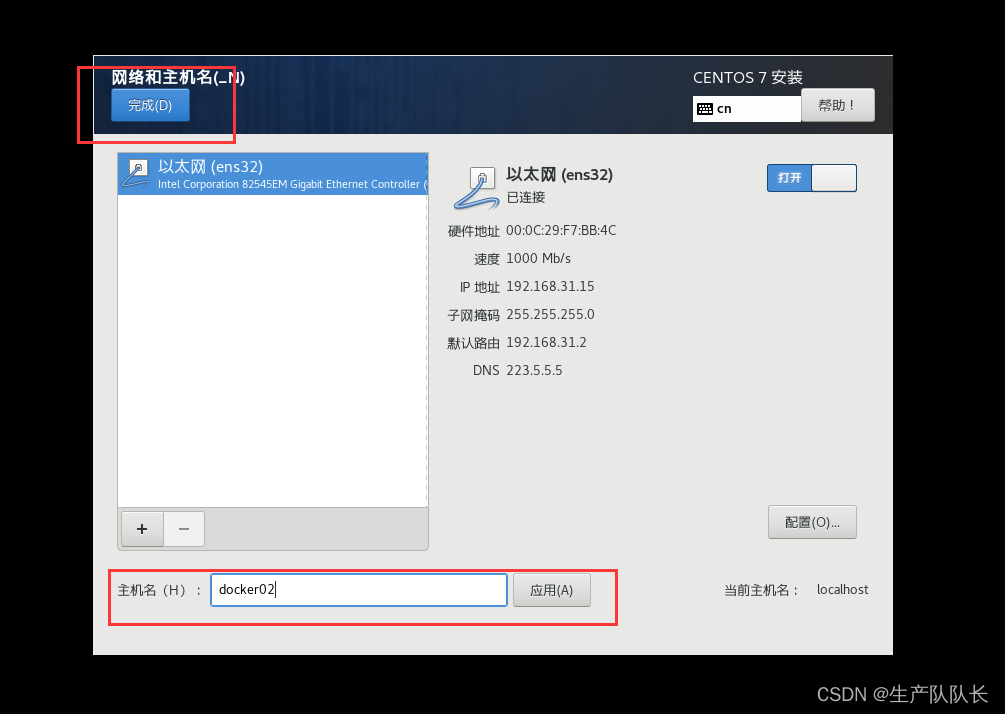
配置下主机名,这个自定义的,随便写。


这里root密码,我设置的简单的,123456,但是,简单的密码,需要你点击两次完成按钮。

接下来,就是等待安装了。。。。

三、桌面版的安装
区别就在于:下图位置,选择Server with GUI

-
相关阅读:
【Qt】总体把握文本编码问题
安装Linux系统对硬件的要求
GDB调试实战(10)多线程调试
原型和原型对象
.NET Core使用NPOI导出复杂,美观的Excel详解
前端字体压缩(免费简单易上手)
Redis配置哨兵及其机制
MySQL之MHA高可用集群
初识JavaScript
LeetCode75——Day8
- 原文地址:https://blog.csdn.net/Brave_heart4pzj/article/details/126573177