-
Docker-06:仓库
1. 目录

2. 概念
Docker仓库类似我们的代码仓库,就是Docker存放镜像文件目的地。常用的Docker仓库有阿里云镜像仓库、docker hub,我们只演示阿里云镜像仓库,另外一种操作类似。在最后一个章节,我们还会展示下如何利用 Docker 官方提供的Registry来构建私有仓库。3. 环境准备
我通过在
Windows 10操作系统的虚拟机,安装的CentOS 7.0,CentOS是最小安装版,安装后需要将服务器内核和补丁全部更新一遍。在
CentOS安装Docker后,可以查看Docker版本为20.10.17,截止当前是Docekr社区版当中的最新版本。- Windows 10 Home 64bit
- VMware Workstation Pro 16
- CentOS 7.0
- docker 20.10.17
4. 构建阿里云中央仓库
此处说明都是基于已有
Aliyun账号的前提下,还没有的话,自行申请。4.1. 阿里云操作
- 登录阿里云
https://cr.console.aliyun.com/
- 选择个人实例


- 创建命名空间


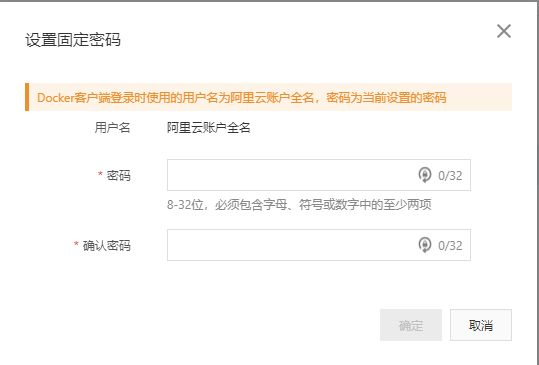
- 设置访问凭证

- 创建镜像仓库

点击
创建镜像仓库后,选择本地仓库。

此后,我们对照着
操作指南一步步操作,即可完成4.2. 容器操作
4.2.1. 登录阿里云Docker Registry
docker login --username=wcngs@qq.com registry.cn-hangzhou.aliyuncs.com- 1
- 2
- 3

4.2.2. 将镜像推送到Registry
这一步骤应该在拉取镜像之后,因为我这是新建仓库,所有没有镜像可被拉取的,选择直接推一个镜像上去。
docker tag etcd registry.cn-hangzhou.aliyuncs.com/rothschil/local_namespace:v1 docker push registry.cn-hangzhou.aliyuncs.com/rothschil/local_namespace:v1- 1
- 2
- 3
- 4
- 5


4.2.3. 从Registry中拉取镜像
docker pull registry.cn-hangzhou.aliyuncs.com/rothschil/local_namespace:v1- 1
- 2
- 3
5. 构建私有仓库
私有仓库是为了弥补很多场景下,内部安全考虑以及使用外部仓库不便捷的情况下,才考虑使用自行构建私有仓库。构建私有仓库的技术来源于
Docker Registry。5.1. Docker Registry
5.1.1. 启动
操作指令如下:
docker run -d -p 5000:5000 --restart=always --name registry -v /data/registry:/var/lib/registry registry:2- 1
- 2
- 3
- -d : 以守护进程方式运行
- -p :将私有镜像仓库容器内部默认暴露的5000端口映射到宿主机的5000端口
- –restart=always :容器退出时总是重启容器
- –name registry :容器命名为
registry - -v /data/registry:/var/lib/registry :将容器默认存储路径
/var/lib/registry挂载到宿主机的/data/registry目录 - registry:2 : 使用
Docker Registry的V2版本

5.1.2. 重命名
在推送私有镜像仓库之前,对镜像命名必须符合
IP:Port/repository格式,我们对需要推送的镜像进行重命名。docker tag boot_myapp:latest localhost:5000/boot_myapp- 1
- 2
- 3
5.1.3. 推送
docker push localhost:5000/boot_myapp- 1
- 2
- 3

5.1.4. 验证
我上面是推送在虚拟机上,所以在宿主机浏览器中访问虚拟机的端口 http://192.168.147.128:5000/v2/boot_myapp/tags/list。
192.168.147.128是我虚拟机地址。http://localhost:port/v2/${images_name}/tags/list- 1
- 2
- 3

最后一步再查看宿主机的挂载磁盘
/data/registry,我们的镜像已经发布到本地仓库中了。
5.2. 配置身份鉴权<可选>
上一节我们说到了,我们如何创建一个本地仓库,以及发布一个镜像到我们的本地仓库,这里存在一个问题,就是这个仓库是私有的,却是任何人都可以访问,没有到身份鉴权,所以在实际运用过程中,我们会对私有仓库添加一套身份鉴权操作,保护我们私有仓库的安全。
因为涉及到身份安全,需要一套安全证书,这里使用
openssl。5.2.1. 生成签名证书
mkdir -p /usr/local/registry/certs openssl req -newkey rsa:2048 -nodes -sha256 -keyout /usr/local/registry/certs/domain.key -x509 -days 365 -out /usr/local/registry/certs/domain.crt- 1
- 2
- 3
- 4
- 5
- -openssl req: 创建证书签名请求等功能;
- -newkey : 创建CSR证书签名文件和RSA私钥
- -rsa:2048: 指定创建的RSA私钥长度为2048;
- -nodes : 对私钥不进行加密;
- -sha256: 使用SHA256算法;
- -keyout: 创建的私钥文件名称及位置;
- -x509: 自签发证书格式;
- -days: 证书有效期;
- -out: 指定CSR输出文件名称及位置;
按照提示录入证书的基本信息即可!

5.2.2. 创建用户名
- 创建存储鉴权密码文件目录
mkdir -p /usr/local/registry/auth- 1
- 2
- 3
- 安装
httpd已安装的则略过本步骤
yum install -y httpd- 1
- 2
- 3
- 创建用户和密码
htpasswd -Bbn root 123456 > /usr/local/registry/auth/htpasswd- 1
- 2
- 3
5.2.3. 删除Docker Registry
此前用
Docker Registry创建的容器删除,因为此前没有带身份鉴权。docker rm -f ${CONTAINER ID}- 1
- 2
- 3
5.2.4. 创建Docker Registry
docker run -id --name registry -p 5000:5000 --restart=always \ -v /data/registry:/var/lib/registry \ -v /usr/local/registry/certs:/certs \ -v /usr/local/registry/auth:/auth \ -e "REGISTRY_AUTH=htpasswd" \ -e "REGISTRY_AUTH_HTPASSWD_REALM=Registry Realm" \ -e REGISTRY_AUTH_HTPASSWD_PATH=/auth/htpasswd \ -e REGISTRY_HTTP_TLS_CERTIFICATE=/certs/domain.crt \ -e REGISTRY_HTTP_TLS_KEY=/certs/domain.key \ registry- 1
- 2
- 3
- 4
- 5
- 6
- 7
- 8
- 9
- 10
- 11
- 12
5.2.5. 重命名和推送
使用
root/123456创建的用户名和密码登录即可!docker login localhost:5000 docker tag redis:4.0.10 localhost:5000/redis:4.0.10 docker push localhost:5000/redis:4.0.10- 1
- 2
- 3
- 4
- 5
- 6
- 7

至此,我们的 Docker 私有化仓库就完成了!
-
相关阅读:
攻防世界web篇-cookie
蒸馏+Distilling Knowledge via Knowledge Review论文笔记
SkyWalking分布式链路追踪学习
Shiro学习笔记_01:权限管理+shiro基本概念+shiro核心架构
【侯捷C++面向对象高级编程】(下)
一、【redux】redux简介 mini版求和Demo
电脑壁纸怎么设置?简单3步,让你的电脑桌面变得更合心意
Top 8 免费 iOS 系统恢复软件榜单
Redis-key的基本命令和Redis最常用的数据类型:String
webpack的构建流程是什么?从读取配置到输出文件
- 原文地址:https://blog.csdn.net/rothchil/article/details/126564218