-
在centos7上搭建hadoop集群
准备工作
主机名称
系统环境
ip地址
hadoop-master
centos7
192.168.150.181
hadoop-slave1
centos7
192.168.150.182
hadoop-slave2
centos7
192.168.150.183
1.下载hadoop
本文用的是hadoop-2.7.3的版本
下载hadoop的链接:http://hadoop.apache.org/releases.html#25+August%2C+2016%3A+Release+2.7.3+available

2.下载jdk
本文用的是jdk1.8
jdk下载链接:http://www.oracle.com/technetwork/java/javase/downloads/jdk8-downloads-2133151.html

3.安装3个虚拟机并实现ssh免密码登录
- 1.安装虚拟机
这里用的linux系统是CentOS7,安装方法请看上篇博客(centos7 Linux环境的搭建);安装3台机器,机器名分别是hadoop-master、hadoop-slave1、hadoop-slaver2
1.1)机器在安装的时候,可以创建1个hadoop用户,之后通过hostname进行修改;
1.2)也可以使用克隆的方式复制多个独立的虚拟机,每个虚拟机创建一个Hadoop用户并加入到root组中useradd -m hadoop -G root -s /bin/bash利用passwd hadoop配置密码遇到提示说密码简单就再输入一次

- 2.配置ip和主机名用root用户登录hadoop-master主机上配置
vi /etc/sysconfig/network-scripts/ifcfg-ens33- 1

注意如果你是克隆的虚拟机那么每个虚拟机的网卡UUID是一样的,这个不行,所有要删除这个,让它自动在生成一个
重启网路服务:systemctl restart network
我的实验是把上面图中的ip地址改为192.168.196.162 默认网关设置为192.168.150.2 为什么这么做,根据什么要看看你的虚拟机网络编辑器 这个在虚拟机菜单 编辑 中 我的设置如图:

如果你在上图中设置取消了DHCP那么你想让你的电脑访问虚拟机就设置你的电脑中

配置静态IP

修改主机名:vi /etc/hostname删除原有的,修改成hadoop-master 保存退出
- 3. 修改/etc/hosts文件
修改hosts:vi 、etc/hosts配置如图所示:

保存退出,重启虚拟机。在每个虚拟机里重复修改网卡(ifcfg-enss*),hostname,hosts 的步骤,重启后测试互通性
要求在hadoop-master中能ping通slave1,slave2。其它任何一个虚拟机中都能ping通另外两个才行

- 4.给hadoop-master生成秘钥文件并且在hadoop-master上创建authorized_keys文件
检查每个虚拟机上是否安装了ssh 和 启动了sshd服务rpm -qa | grep ssh- 1
如图所示:(出现ssh server和client证明已经安装)

如果没有安装请执行下面的代码:(遇到输入y/N输入y)yum -y install openssl openssh-server openssh-clients- 1
退出所有虚拟机上root登陆用户,使用hadoop用户登录
在每个虚拟机上执行
ssh localhost测试一下,最好都做一下,非常有用,会生成.ssh隐藏文件夹,遇到提示输入yes

在hadoop-master虚拟机上生成ssh密钥
cd .ssh ssh-keygen -t rsa #遇到提示一路回车就行 ll #会看到 id_rsa id_rsa.pub 两文件前为私钥,后为公钥 cat id_rsa.pub >> authorized_keys #把公钥内容追加到authorized_keys文件中 chmod 600 authorized_keys #修改文件权限,重要不要忽略- 1
- 2
- 3
- 4
- 5
如图:

至此hadoop-master可以无密码登陆自己了,测试 ssh localhost 不再提示输入密码,如果不能请检查少了上面那一步-
5.将authorized_keys文件复制到其他机器,实现hadoop-master无密码登陆到所有slave上
scp authorized_keys hadoop@hadoop-slave1:~/.ssh/
scp authorized_keys hadoop@hadoop-slave2:~/.ssh/
如图:

- 6.测试使用ssh进行无密码登录

安装jdk8+并搭建环境变量
使用xftp把jdk-8u121-Linux-x64.rpm传送到每个虚拟机上
如图:


使用下面代码安装
sudo yum -y install jdk-8u121-linux-x64.rpm- 1
如果出现这样的错误 hadoop 不在 sudoers 文件中。此事将被报告
可以使用两种途径解决:
1)切换到root用户下su yum -y install jdk-8u121-linux-x64.rpm- 1
- 2
2)切换到root用户下,配置hadoop的权限,改为root权限
su visudo- 1
- 2
之后输入:89 回车 添加
hadoop ALL=(ALL) ALL注意不是空格是制表符

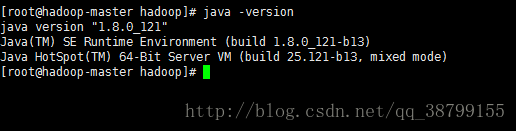
保存退出,切换到hadoop用户下,重新输入命令:sudo yum -y install jdk-8u121-linux-x64.rpm测试是否安装成功,输入如下命令java -version- 1
如图表示安装成功:
搭建环境变量,我使用本地环境变量,默认安装的jdk在
/usr/Java/jdk1.8.0_121vi .bashrc- 1
添加
# Java Environment Variables export JAVA_HOME=/usr/java/jdk1.8.0_121 export PATH=$PATH:$JAVA_HOME/bin- 1
- 2
- 3

退出,保存,执行如下命令:source .bashrc- 1
验证命令:
echo $PATH/JAVA_HOME

注意:每台机器上都要做一遍安装hadoop并配置
使用xftp把hadoop-2.7.3.tar.gz传送到每个虚拟机上(这一步可以在传jdk的时候一起做)
使用
tar -xzvf hadoop-2.7.3.tar.gz解压配置hadoop环境变量
vi .bashrc我的hadoop安装目录/home/hadoop/hadoop-2.7.3添加
# Hadoop Environment Variables export HADOOP_HOME=/home/hadoop/hadoop-2.7.3 export HADOOP_INSTALL=$HADOOP_HOME export HADOOP_MAPRED_HOME=$HADOOP_HOME export HADOOP_COMMON_HOME=$HADOOP_HOME export HADOOP_HDFS_HOME=$HADOOP_HOME export YARN_HOME=$HADOOP_HOME export HADOOP_COMMON_LIB_NATIVE_DIR=$HADOOP_HOME/lib/native export PATH=$PATH:$HADOOP_HOME/sbin:$HADOOP_HOME/bin- 1
- 2
- 3
- 4
- 5
- 6
- 7
- 8
- 9

编辑如下5个文件 在
/home/hadoop/hadoop-2.7.3/etc/hadoop目录中1.core-site.xml
fs.defaultFS hdfs://hadoop-master:9000 hadoop.tmp.dir file:/home/hadoop/hadoop-2.7.3/tmp - 1
- 2
- 3
- 4
- 5
- 6
- 7
- 8
- 9
- 10
- 11
- 12
- 13
- 14
2.hdfs-site.xml
dfs.namenode.secondary.http-address hadoop-master:50090 dfs.replication 2 dfs.namenode.name.dir file:/home/hadoop/hadoop-2.7.3/tmp/dfs/name dfs.datanode.data.dir file:/home/hadoop/hadoop-2.7.3/tmp/dfs/data - 1
- 2
- 3
- 4
- 5
- 6
- 7
- 8
- 9
- 10
- 11
- 12
- 13
- 14
- 15
- 16
- 17
- 18
- 19
- 20
- 21
- 22
- 23
- 24
3.mapred-site.xml
mapreduce.framework.name yarn mapreduce.jobhistory.address hadoop-master:10020 mapreduce.jobhistory.webapp.address hadoop-master:19888 - 1
- 2
- 3
- 4
- 5
- 6
- 7
- 8
- 9
- 10
- 11
- 12
- 13
- 14
- 15
- 16
- 17
4.yarn-site.xml
yarn.resourcemanager.hostname hadoop-master yarn.nodemanager.aux-services mapreduce_shuffle - 1
- 2
- 3
- 4
- 5
- 6
- 7
- 8
- 9
- 10
- 11
- 12
- 13
- 14
- 15
5.slaves
hadoop-slave1 hadoop-slave2- 1
- 2
运行hadoop集群#
关闭防火墙和selinux
在root用户下执行
systemctl disable firewalld #此命令在下次重启时生效,将永久关闭防火墙 #或用 systemctl stop firewalld #只在本次运用时生效,下次开启机器时需重复此操作 setenforce 0 #仅此次关闭selinux,下次开启机器时需重复此操作 #永久关闭selinux vi /etc/selinux/config- 1
- 2
- 3
- 4
- 5
- 6
- 7
- 8
- 9

在每台机子上都执行此操作**
启动hadoop集群
**
在hadoop-master执行如下命令:hdfs namenode -format #第一次启动要执行格式化,之后启动不用执行这个 start-dfs.sh start-yarn.sh mr-jobhistory-daemon.sh start historyserver- 1
- 2
- 3
- 4
之后在hadoop-master 执行
jps看到如下算成功:
[hadoop@hadoop-master ~]$ jps 3345 NameNode 3529 SecondaryNameNode 3962 JobHistoryServer 3678 ResourceManager 3998 Jps [hadoop@hadoop-master ~]$- 1
- 2
- 3
- 4
- 5
- 6
- 7
在hadoop-slave1 和 hadoop-slave2上 执行
jps在hadoop-slave1上
[hadoop@hadoop-slave1 ~]$ jps 3142 DataNode 3357 Jps 3246 NodeManager [hadoop@hadoop-slave1 ~]$- 1
- 2
- 3
- 4
- 5
在hadoop-slave2上
[hadoop@hadoop-slave2 ~]$ jps 3092 DataNode 3306 Jps 3196 NodeManager [hadoop@hadoop-slave2 ~]$- 1
- 2
- 3
- 4
- 5
上面的信息中数字表示进程ID,后面的字符表示进程名字
缺少任何一个进程表示集群启动失败
失败可以通过查看日志查找原因如果通过真机win访问hadoop web管理界面需要先配置真机的hosts文件它存在于
C:WindowsSystem32driversetc目录中 在hosts文件中添加192.168.150.181 hadoop-master 192.168.150.182 hadoop-slave1 192.168.150.183 hadoop-slave2- 1
- 2
- 3
之后访问 http://hadoop-master:50070 查看节点状态

访问http://hadoop-master:8088 查看如图

-
相关阅读:
在选购腾讯云服务器时需要注意哪些参数?
从油猴脚本管理器的角度审视Chrome扩展
C# 实现迷宫游戏
孙凝晖院士:集成芯片引领高性能计算革命
从PMP理论看华为销售项目运作与管理
Kubernetes rancher、prometheus、ELK的安装
09数据结构与算法刷题之【位运算】篇
Unity3D热更设计:一款基于 HybridCLR的C#热更方案
多测师肖sir_高级讲师_python安装和pycharm(002)
卷积神经网络(CNN)理解
- 原文地址:https://blog.csdn.net/m0_67402341/article/details/126565428