-
重装系统后没声音如何解决
重装系统之后不少用户总是遇到各种各样的问题,例如说电脑重装系统后没声音,却不知道应该怎么解决。今天,我们就来看看重装系统后没有声音怎么办的解决方法。
工具/原料:
系统版本:windows10系统
品牌型号:华硕VivoBook14
方法/步骤:
方法:
1、在任务栏处,右键单击声音图标。

2、选择“打开声音设置”选项,点击“声音控制面板”。
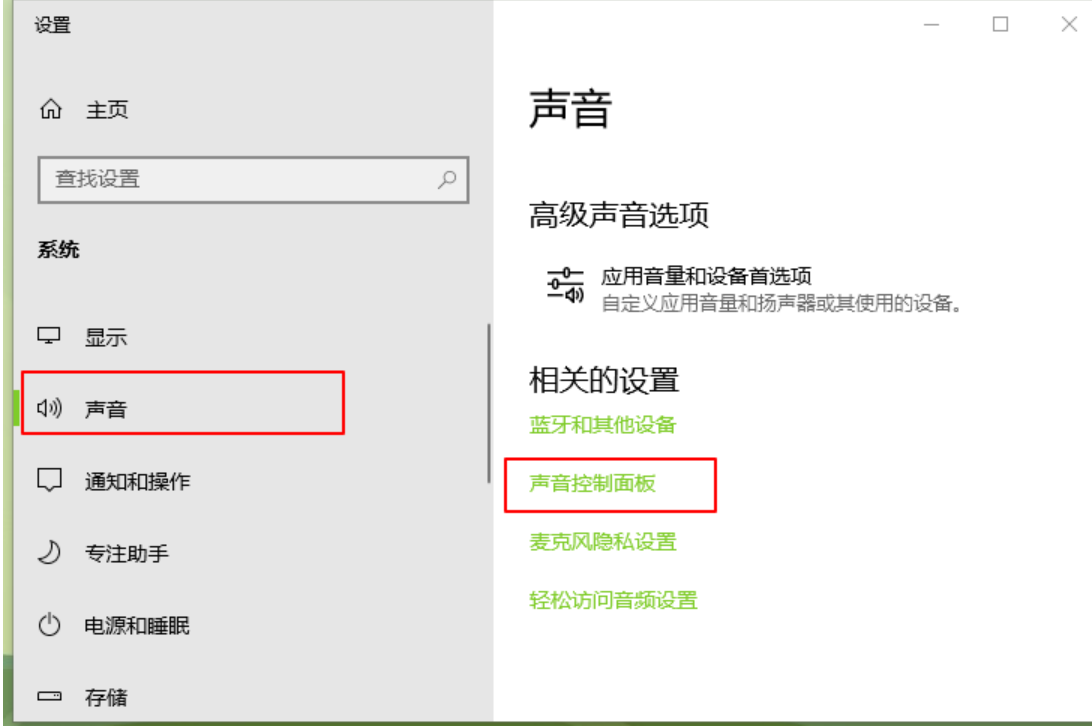
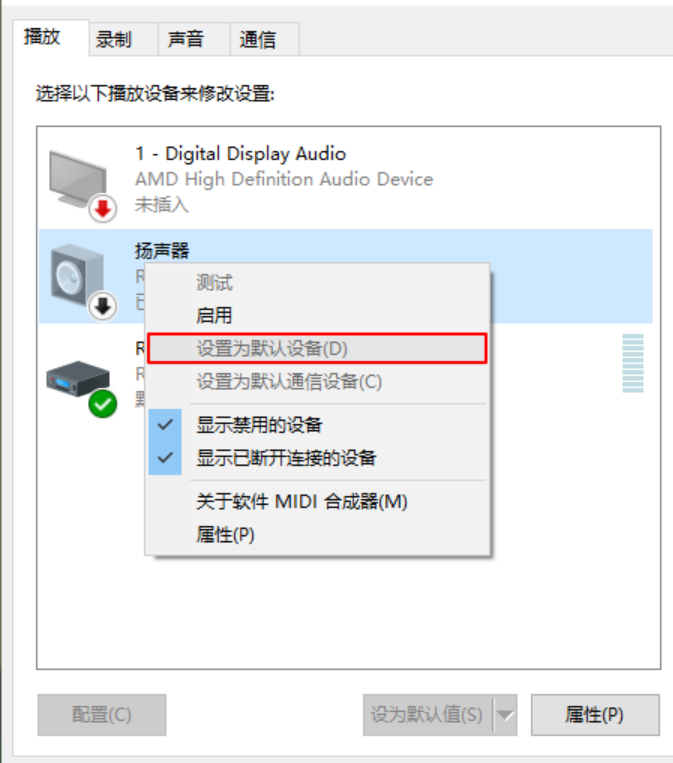
3、选择合适的设备作为默认通信设备。
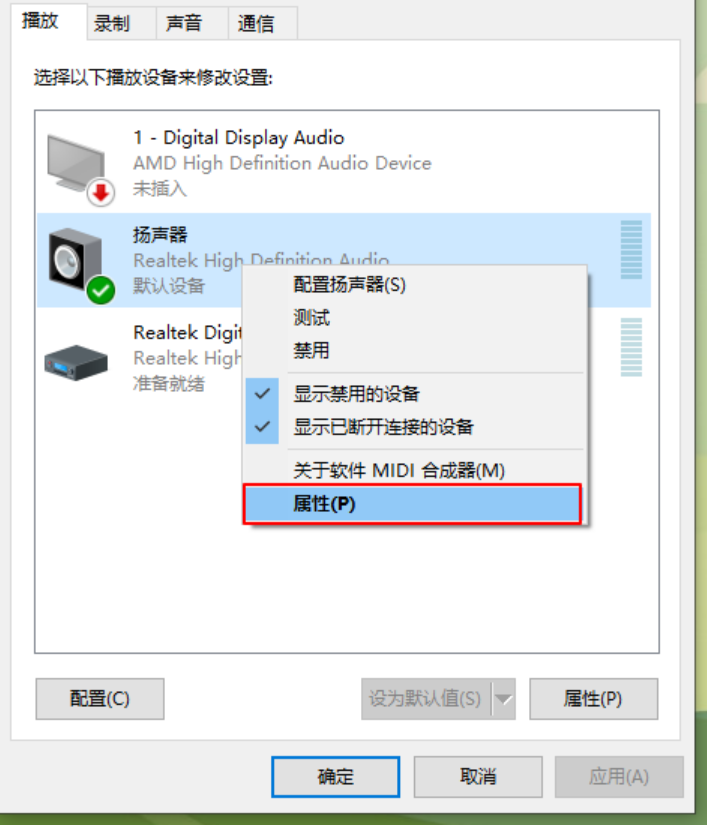
4、接着,打开设备属性。
5、点击“增强”菜单选项,取消勾选“禁用所有声音效果”,然后点击“确定”。

总结:
1、在任务栏处,右键单击声音图标。
2、选择“打开声音设置”选项,点击“声音控制面板”。
3、选择合适的设备作为默认通信设备。
4、接着,打开设备属性。
5、点击“增强”菜单选项,取消勾选“禁用所有声音效果”,然后点击“确定”。
重装系统之后不少用户总是遇到各种各样的问题,例如说电脑重装系统后没声音,却不知道应该怎么解决。今天,我们就来看看重装系统后没有声音怎么办的解决方法。
工具/原料:
系统版本:windows10系统
品牌型号:华硕VivoBook14
方法/步骤:
方法:
1、在任务栏处,右键单击声音图标。
2、选择“打开声音设置”选项,点击“声音控制面板”。
3、选择合适的设备作为默认通信设备。
4、接着,打开设备属性。
5、点击“增强”菜单选项,取消勾选“禁用所有声音效果”,然后点击“确定”。
总结:
1、在任务栏处,右键单击声音图标。
2、选择“打开声音设置”选项,点击“声音控制面板”。
3、选择合适的设备作为默认通信设备。
4、接着,打开设备属性。
5、点击“增强”菜单选项,取消勾选“禁用所有声音效果”,然后点击“确定”。
-
相关阅读:
nignx如何部署让前端不用清缓存就可以部署
包gopkg.in/ini.v1在 Go 中提供 INI 文件读取和写入功能
bitset优化
3-MySQL常用数据类型及表管理
dubbo
Kafka核心原理第二弹——更新中
攻防世界_MISC之Time_losing
Leetcode P620 DFS解法,思路简单易懂
SpringCloud使用注解+AOP+MQ来实现日志管理模块
高校邮件系统盗号问题处置经验
- 原文地址:https://blog.csdn.net/u013761617/article/details/126560741