-
Html第5集:DOM 事件 、JavaScript 事件
转载请标明出处:http://blog.csdn.net/zhaoyanjun6/article/details/126508434
本文出自【赵彦军的博客】HTML 事件是发生在 HTML 元素上的事情。
当在 HTML 页面中使用 JavaScript 时, JavaScript 可以触发这些事件。
点击事件, 改变其他控件内容
<!DOCTYPE html> <html lang="en"> <head> <meta charset="UTF-8"> <title>测试</title> <script> </script> </head> <body> <button onclick="getElementById('demo').innerHTML= Date()">点击吧</button> <p id="demo">初始值</p> </body> </html>- 1
- 2
- 3
- 4
- 5
- 6
- 7
- 8
- 9
- 10
- 11
- 12
- 13
- 14
- 15
- 16
- 17
- 18
- 19
效果如下:
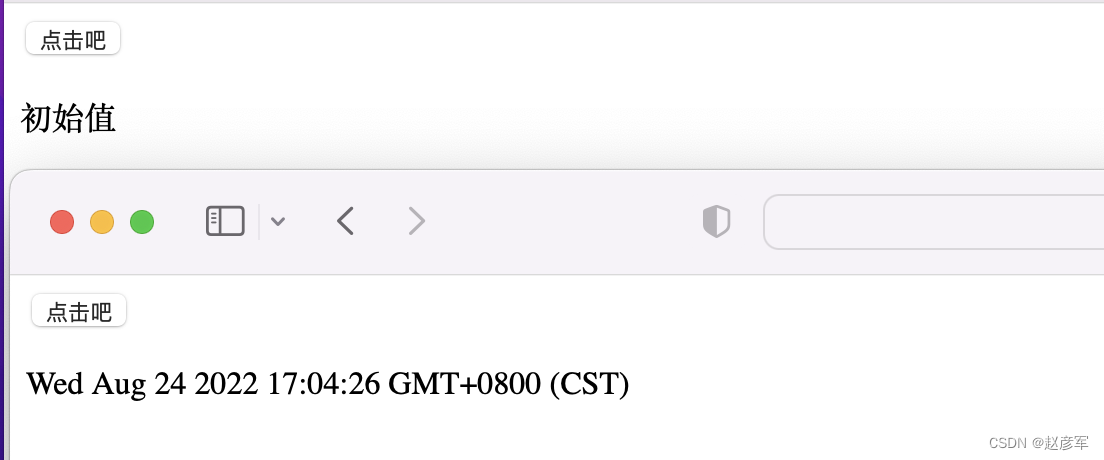
点击事件, 改变自己控件内容
代码将修改自身元素的内容 (使用
this.innerHTML)<!DOCTYPE html> <html lang="en"> <head> <meta charset="UTF-8"> <title>测试</title> <script> </script> </head> <body> <button onclick="innerHTML= Date()">点击吧</button> </body> </html>- 1
- 2
- 3
- 4
- 5
- 6
- 7
- 8
- 9
- 10
- 11
- 12
- 13
- 14
- 15
- 16
- 17
- 18
效果如下:
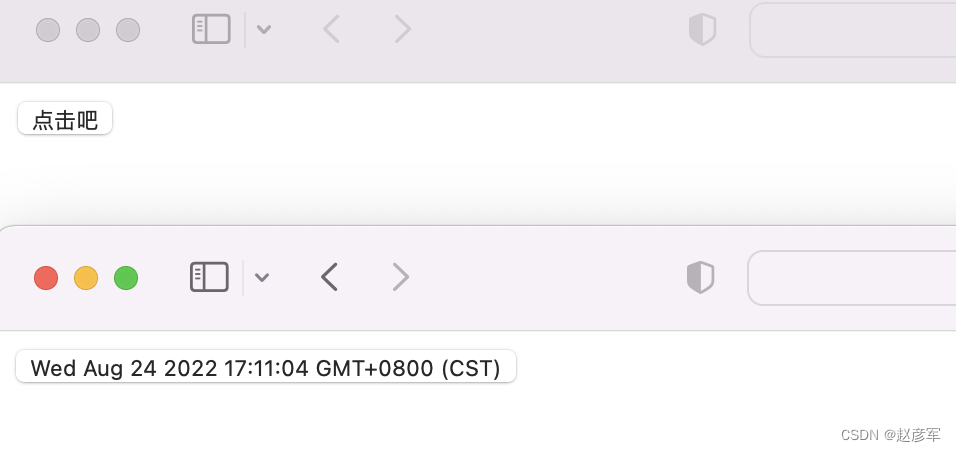
函数修改控件内容
<!DOCTYPE html> <html lang="en"> <head> <meta charset="UTF-8"> <title>测试</title> </head> <body> <button id="btn" onclick="changeBtn()">点击吧</button> <script> function changeBtn() { document.getElementById('btn').innerHTML = Date() } </script> </body> </html>- 1
- 2
- 3
- 4
- 5
- 6
- 7
- 8
- 9
- 10
- 11
- 12
- 13
- 14
- 15
- 16
- 17
- 18
- 19
- 20
- 21
效果如下:
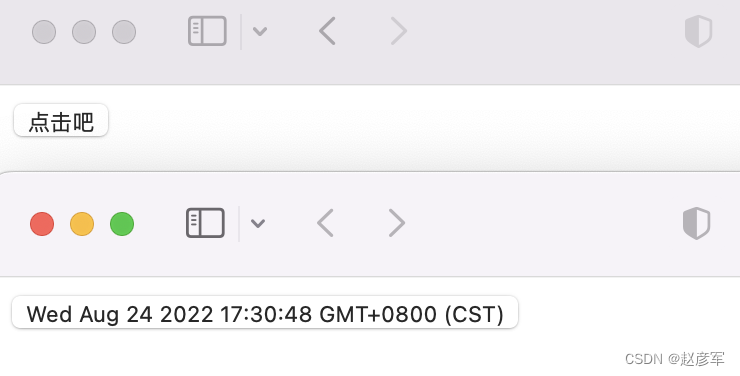
鼠标事件
- onclick 当用户点击某个对象时调用的事件句柄。
- oncontextmenu 在用户点击鼠标右键打开上下文菜单时触发
- ondblclick 当用户双击某个对象时调用的事件句柄。
- onmousedown 鼠标按钮被按下。
- onmouseenter 当鼠标指针移动到元素上时触发
- onmouseleave 当鼠标指针移出元素时触发
- onmousemove 鼠标被移动
- onmouseover 鼠标移到某元素之上
- onmouseout 鼠标从某元素移开
- onmouseup 鼠标按键被松开
举例:鼠标移动到控件上
<!DOCTYPE html> <html lang="en"> <head> <meta charset="UTF-8"> <title>测试</title> </head> <body> <!--鼠标移动到 button--> <button id="btn" onmouseenter="changeBtn()">点击吧</button> <script> function changeBtn() { document.getElementById('btn').innerHTML = Date() } </script> </body> </html>- 1
- 2
- 3
- 4
- 5
- 6
- 7
- 8
- 9
- 10
- 11
- 12
- 13
- 14
- 15
- 16
- 17
- 18
- 19
- 20
- 21
- 22
举例:打开上下文菜单时触发
<!DOCTYPE html> <html lang="en"> <head> <meta charset="UTF-8"> <title>测试</title> </head> <body> <!--打开上下文菜单--> <button id="btn" oncontextmenu="changeBtn()">点击吧</button> <script> function changeBtn() { document.getElementById('btn').innerHTML = Date() } </script> </body> </html>- 1
- 2
- 3
- 4
- 5
- 6
- 7
- 8
- 9
- 10
- 11
- 12
- 13
- 14
- 15
- 16
- 17
- 18
- 19
- 20
- 21
- 22
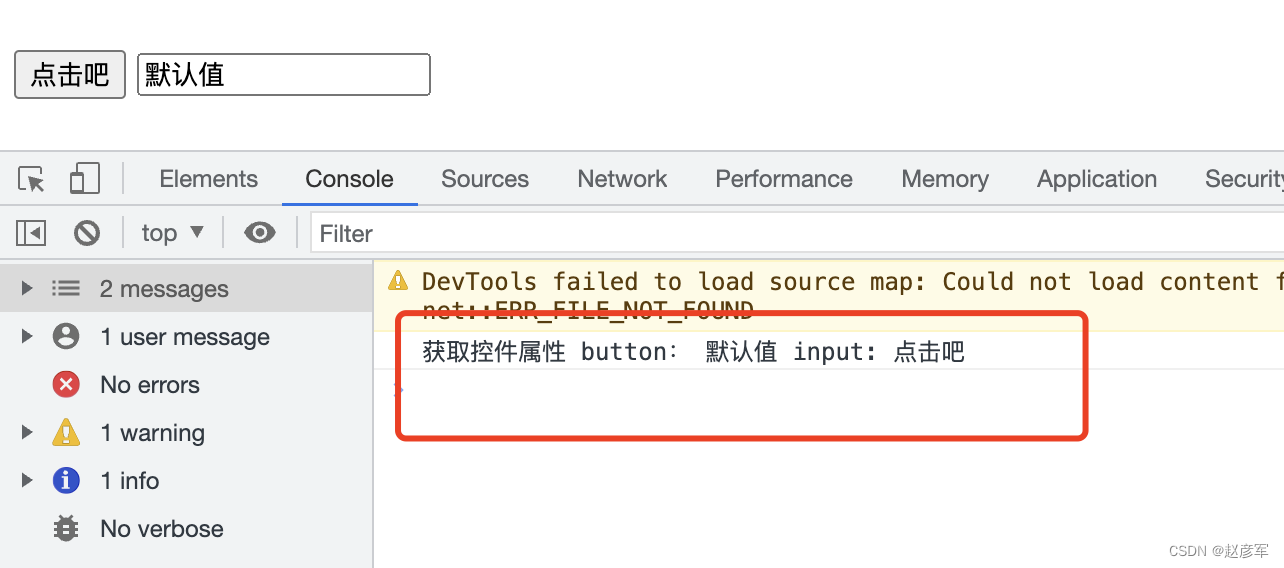
函数获取控件属性值
<!DOCTYPE html> <html lang="en"> <head> <meta charset="UTF-8"> <title>测试</title> </head> <body> <script> function changeBtn() { //获取button属性值 const v = document.getElementById('input').value //获取input属性值 const c = document.getElementById('btn').textContent console.info("获取控件属性 button: " + v + " input: " + c) } </script> <button id="btn" onclick="changeBtn()">点击吧</button> <input id="input" value="默认值"/> </body> </html>- 1
- 2
- 3
- 4
- 5
- 6
- 7
- 8
- 9
- 10
- 11
- 12
- 13
- 14
- 15
- 16
- 17
- 18
- 19
- 20
- 21
- 22
- 23
- 24
- 25
- 26
- 27
- 28
- 29
- 30
效果图如下:
-
相关阅读:
WeMos Mini ESP32-S2FN4R2介绍
【音视频】Linux | FFmpeg源码搭建
自动化测试 — selenium + Java
Python 毕设精品实战案例——快速索引目录Part2
linux centos7虚拟机安装mysql5.7详细教程(tar包安装)
【BOOST C++ 12 函数式编程】(2) Boost.Function库
Promise知识点拾遗
【数据结构】堆及堆排序详解
【正点原子I.MX6U-MINI应用篇】5、嵌入式Linux在LCD上显示BMP、JPG、PNG图片
Vue 源码解读(12)—— patch
- 原文地址:https://blog.csdn.net/zhaoyanjun6/article/details/126508434
