-
电脑重装系统Win10关闭网速限制的方法
相信很多小伙伴在下载一些软件时候经常会发现下载速度非常缓慢,导致我们需要等待的时间非常的久,这有可能是因为网速限制没有关闭,那么我们要如何去关闭呢?下面就和小编一起来看看电脑重装系统后Win11系统关闭网速限制的方法。
这里有电脑重装系统的方法可以阅读
1、首先在键盘上按下快捷键“win+r”打开运行,然后输入“gpedit.msc”进入打开本地策略组。

2、随后展开管理模板,并点击下面的“Qos数据包计划程序”。

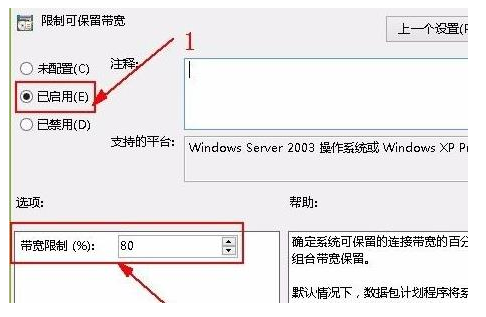
3、然后点击右侧的“限制可保留带宽”进入其窗口,最后勾选“已启用”并将带宽限制设置为“0”即可。
相信很多小伙伴在下载一些软件时候经常会发现下载速度非常缓慢,导致我们需要等待的时间非常的久,这有可能是因为网速限制没有关闭,那么我们要如何去关闭呢?下面就和小编一起来看看电脑重装系统后Win11系统关闭网速限制的方法。
这里有电脑重装系统的方法可以阅读
1、首先在键盘上按下快捷键“win+r”打开运行,然后输入“gpedit.msc”进入打开本地策略组。
2、随后展开管理模板,并点击下面的“Qos数据包计划程序”。
3、然后点击右侧的“限制可保留带宽”进入其窗口,最后勾选“已启用”并将带宽限制设置为“0”即可。
相信很多小伙伴在下载一些软件时候经常会发现下载速度非常缓慢,导致我们需要等待的时间非常的久,这有可能是因为网速限制没有关闭,那么我们要如何去关闭呢?下面就和小编一起来看看电脑重装系统后Win11系统关闭网速限制的方法。
这里有电脑重装系统的方法可以阅读
1、首先在键盘上按下快捷键“win+r”打开运行,然后输入“gpedit.msc”进入打开本地策略组。
2、随后展开管理模板,并点击下面的“Qos数据包计划程序”。
3、然后点击右侧的“限制可保留带宽”进入其窗口,最后勾选“已启用”并将带宽限制设置为“0”即可。
-
相关阅读:
HBase-shell命令
【Spark NLP】第 9 章:信息提取
gopsutil 获取服务端资源信息
服务器、云服务器、高防服务器都有什么优势呢?
数据挖掘-KNN算法+sklearn代码实现(六)
PMP每日一练 | 考试不迷路-11.02(包含敏捷+多选)
聊聊室内导航在应用方面
Dubbo入门---搭建一个最简单的Demo框架
【Git】Git cherry-pick
tensorrt部署深度学习模型
- 原文地址:https://blog.csdn.net/qq_29508575/article/details/126481659