-
搭建Github图床
1、新建github仓库
新建GitHub仓库,注意仓库要设置成公开

2、生成一个token密钥


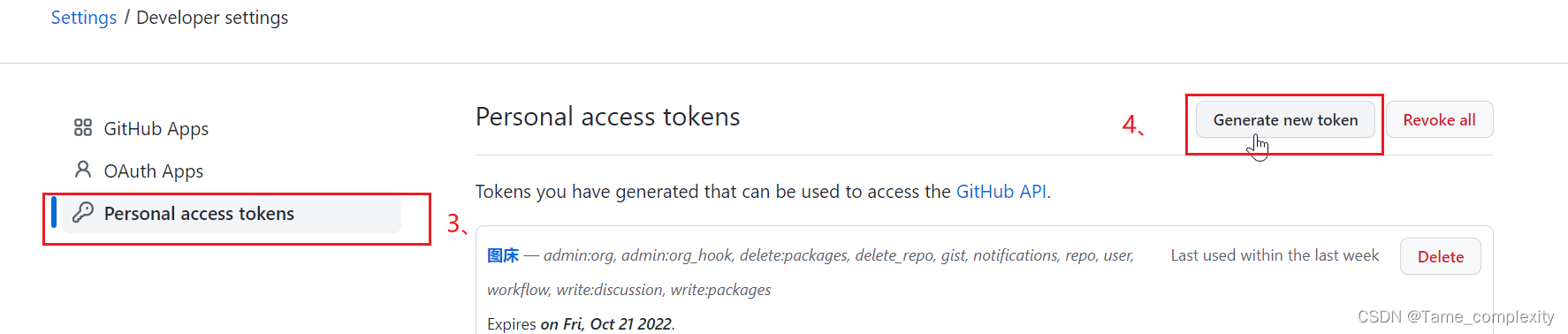


3、下载PicGo、配置
在 这里 (opens new window)下载PicGo,安装完成后打开,
图床设置选GitHub图床,并填写相应的信息

-
仓库名:前面新建的仓库,格式:
<用户名>/<仓库名> -
分支名:填写主分支
master即可 -
Token:前面生成的token密钥
-
存储路径:按你自己的需求填写
-
自定义域名:图片上传后,PicGo 会按照
自定义域名+上传的图片名的方式生成访问链接,此处我们填写jsDelivr的CDN加速地址,格式:https://cdn.jsdelivr.net/gh/<用户名>/<仓库名>
在PigGo的
上传区上传你的图片,到相册一键复制刚刚上传的图片URL,至此,你就可以在你的文章当中愉快的插入图片啦~。


-
-
相关阅读:
cartgrapher ukf 代码清晰属实不错
《卡拉马佐夫兄弟》人物表
iOS之crash分析篇--符号化
[护网杯 2018]easy_tornado-1|SSTI注入
机器人中的数值优化(八)——拟牛顿方法(上)
基于虚拟机源码分析move合约(六):整数、布尔值的引用
大数据在智慧城市的建设中起到了哪些作用?_光点科技
[LeetCode] 4.寻找两个正序数组的中位数
Hive 表 DML 操作——第2关:Select 操作
【应用统计学】描述数据分布集中趋势
- 原文地址:https://blog.csdn.net/crayon0/article/details/126464438