-
动画图标,如何实现页面中图标小动画,动画按钮 CSS JS
动画图标,如何实现页面中图标小动画,动画按钮 CSS JS
本文提到的例子的在线演示:
https://kylebing.cn/test/scss/最近在看线上服务器的时候,无意间发现一个好玩的东西,看下图:
一个是阿里云的动画

一个是腾讯云的动画

还有一个是 vultr 的动画

现象
因为我一直想实现这样的功能用于我日记应用的天气图标中,也一直没有思路,真是得来全不费工夫。
所以我好好研究了一下它的实现方式,就只有两种,- 一种是通过 js
- 一种是通过 css
一、背景
前两种实现方式都采用了逐帧动画的原理,底图是一张完整动画帧的拼接

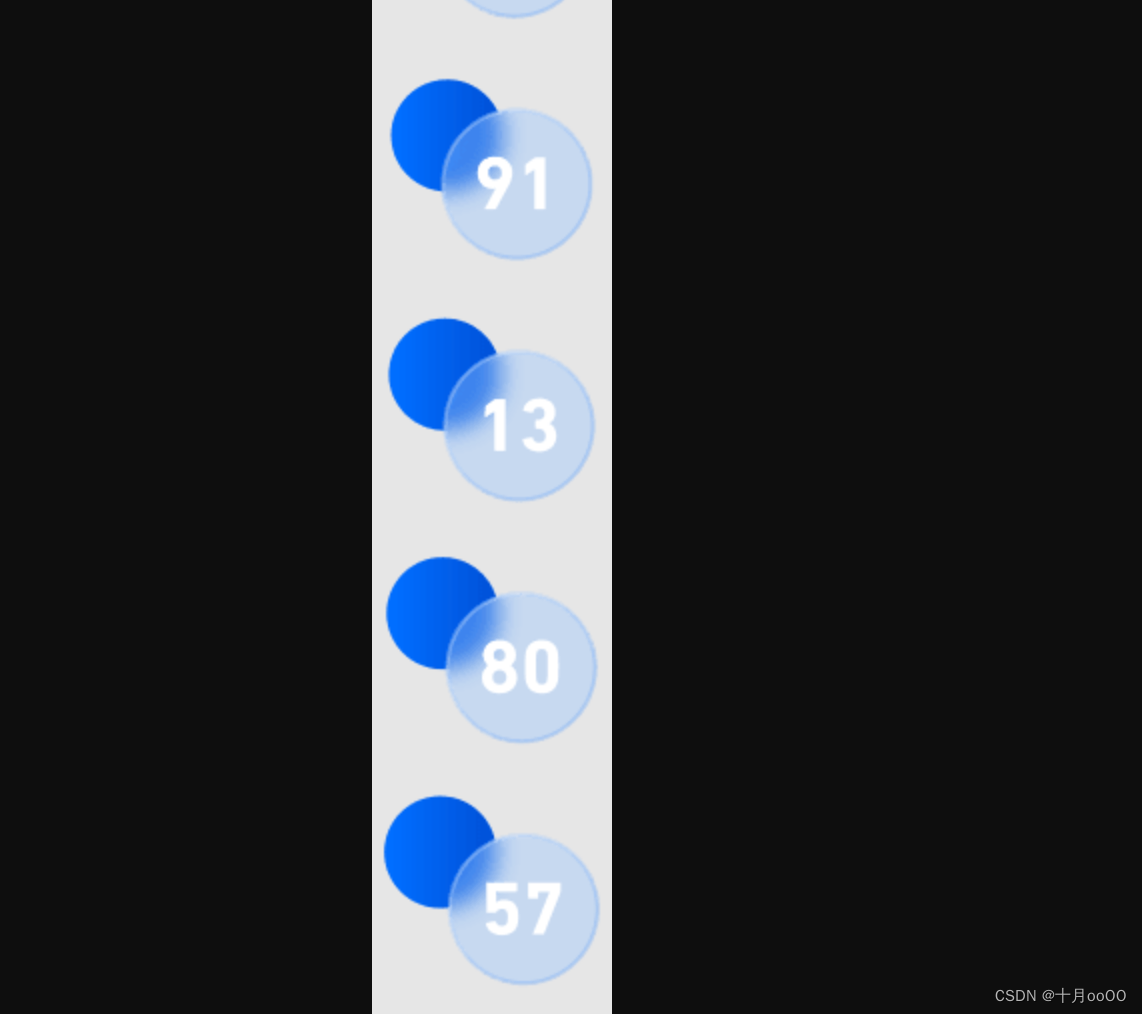
而 Vultr 的动画采用的是拆分部件的方式,将一个 SVG 图标拆分成了三块:阴影、中间层、上层。使用 SVG 的好处是随意缩放不会失真。

二、动画原理
动画的实现就是变换呈现给用户的图片位置,来实现动画的展示,这也是所有视频和动画的原理。
阿里云用的是通过 js 来变换画面位置

而腾讯云则用的 css 动画 animation 来实现的变换,我更喜欢 css 来实现的这种方式。更合理。效果更好。

Vultr 使用的也是 CSS 动画,不过只是简单的变换 transition
.deploy__box设置:hover响应样式,
当:hover的时候,变换.deploy__box下面的 svg 下面的.svg-illustration-shadow.svg-illustration-bottom.svg-illustration-top相应的变换


三、css 实现的动画,例子
我最终实现的动画效果是这样的,接下来会详细解说是如何实现的:


线上例子:四、实现过程、原理: animation 一些特殊的设置
关于动画的设置就不多说了,可以去百度 css animation 的使用。
这里只说比较特殊的地方。1. 需要的素材
一张逐帧动画的拼接图,比如腾讯云的 :

2. 确定变化的过程
我们都已经知道 animation 动画是从一个状态到另一个状态的过渡,比如从 a 点到 b 点,默认情况下,这个过渡的过程是线性的,也就是均速的。
以现在这个例子来说,就是从背景图的最上端变换到最下端,而变化的行程,就是图标高度 = 60px 图标高度 x 图中的图标数量 = 60px * 16 = 960px- 1
- 2
也就是说,实现这个图标动画,需要图标背景从
0 0变换到0 -960px,第一个数是横坐标值,第二个数是纵坐标值。既然这个变换过程是线性的,那它变化就是匀速的,也就会是这样:

3. 动画曲线
那么如何改变上面这种样子呢,这就需要更深入的了解一下 css 动画中的动画曲线了。
什么是动画曲线呢,就是在 1x1 的坐标系中,横坐标代表时间,纵坐标代表距离,表达距离与时间关系的这么一种线段,就是动画曲线。
动画曲线有一些预置的,比如lineareasy-in-out都代表着一种

你可以从这个网站中编辑自己需要的动画曲线:上图中的动画效果就是图二的曲线。
如果我们需要它逐帧的变换,那么它的曲线就应该是阶梯状的,像这样。

那么如何生成这种曲线呢, css 有它的方法,就是steps(步数)

animation: icon-animation-enter 0.3s steps(16) forwards- 1
此时的动画就不再是匀速的变换了,而是跟幻灯片似的,变换 16 次,这样也实现了动画图标背景的播放。
4. 确定变换的次数
比如腾讯云的背景是由 16 张图标合成的,也就是需要变换16次才算跟底片吻合。
5. 这样就实现了例子的动画效果。
五、完整代码
先做图标的基础样式,比如做一个 60x60 的图标。这里我用 scss 写,为了方便定义一些变化的值,不了解的可以查看我之前写的 scss 教程,或者直接可以自己计算。
完整的代码 html + css 代码是这样的
<div class="container"> <div class="header">Animation Icons - 腾讯云div> <div class="content"> <div class="animation-icon lock">div> <div class="animation-icon money">div> <div class="animation-icon setup">div> <div class="animation-icon weixin">div> <div class="animation-icon cloud">div> <div class="animation-icon game">div> div> div>- 1
- 2
- 3
- 4
- 5
- 6
- 7
- 8
- 9
- 10
- 11
// 动画图标 ANIMATION ICONS $animation-duration: 0.3s; // 动画的间隔 $icon-width: 60px; // 图标的大小 $frame-count: 16; // 动画的帧率 .animation-icon { width: $icon-width; height: $icon-width; background-position: top; background-size: 100% auto; background-repeat: no-repeat; @extend .animation-icon-leave; // 默认图标动画 border: 1px solid transparent; // 这个只是为了标识鼠标悬停的位置,实际使用中删除即可 &:hover { border: 1px solid #eee; // 这个只是为了标识鼠标悬停的位置,实际使用中删除即可 @extend .animation-icon-enter // hover 时的图标动画 } } // 背景图 .lock{background-image: url(animation-icons/tencent.png);} .money{background-image: url(animation-icons/money.png);} .setup{background-image: url(animation-icons/setup.png);} .game{background-image: url(animation-icons/game.png);} .cloud{background-image: url(animation-icons/cloud.png);} .weixin{background-image: url(animation-icons/weixin.png);} // 进入动画 .animation-icon-enter { -webkit-animation:icon-animation-enter $animation-duration steps($frame-count) forwards; animation: icon-animation-enter $animation-duration steps($frame-count) forwards } @-webkit-keyframes icon-animation-enter { 0% {background-position: 0 0} to {background-position: 0 $icon-width * $frame-count * -1} } @keyframes icon-animation-enter { 0% {background-position: 0 0} to {background-position: 0 $icon-width * $frame-count * -1} } // 离开动画 .animation-icon-leave { -webkit-animation: icon-animation-leave $animation-duration steps($frame-count) forwards; animation: icon-animation-leave $animation-duration steps($frame-count) forwards } @-webkit-keyframes icon-animation-leave { 0% {background-position: 0 $icon-width * $frame-count * -1} to {background-position: 0 0} } @keyframes icon-animation-leave { 0% {background-position: 0 $icon-width * $frame-count * -1} to {background-position: 0 0} }- 1
- 2
- 3
- 4
- 5
- 6
- 7
- 8
- 9
- 10
- 11
- 12
- 13
- 14
- 15
- 16
- 17
- 18
- 19
- 20
- 21
- 22
- 23
- 24
- 25
- 26
- 27
- 28
- 29
- 30
- 31
- 32
- 33
- 34
- 35
- 36
- 37
- 38
- 39
- 40
- 41
- 42
- 43
- 44
- 45
- 46
- 47
- 48
- 49
- 50
- 51
- 52
- 53
- 54
- 55
- 56
- 57
- 58
- 59
- 60
- 61
- 62
-
相关阅读:
『无为则无心』Python面向对象 — 58、类方法和静态方法
【云原生】Docker 进阶 -- 阿里云服务器安装Docker Compose与初体验
Appium自动化测试基础 — ADB常用命令(二)
MySQL索引设计与选择
python爬虫获取豆瓣前top250的标题(简单)
谷粒商城实战笔记-34-前端基础-ES6-promise异步编排
JAVA计算机毕业设计电影评分网站Mybatis+系统+数据库+调试部署
Zongmu AVM车载环视 Android SDK 简介
Redis入门(基础篇)笔记
目标跟踪(1)SORT Windows实战+代码解析
- 原文地址:https://blog.csdn.net/KimBing/article/details/126427977
