-
Windows10系统 无法更换锁屏图片一直转圈圈(含替换系统默认锁屏壁纸教程)异常处理
一、异常错误
- Windows10系统锁屏界面无法更换图片,浏览选择别的壁纸后一直转圈

二、原因
- 联想电脑管家中,联想锁屏强制开启,导致无法更换壁纸,需要手动关闭
- 还是联想锁屏导致的,虽然我们关闭了,但系统权限并未更改,电脑登入的用户权限是不一致,锁屏需要系统管理员级以上的权限才能更改,普通用户对锁屏图片所对应的文件夹的权限不够,导致无法更改,因此我们需要修改当前登入账户对锁屏文件夹的权限
- 我根据网上的方法修改
C:\ProgramData\Microsoft\Windows\SystemData目录权限,仍然无用,最后通过修改C:\Windows\Web\Screen目录权限,将需要的壁纸替换成系统"默认锁屏壁纸",最终成功
三、解决方法
方法一:关闭联想锁屏

关闭之后如果仍转圈圈无法更改,需要修改系统权限,根据网上的方法修改C:\ProgramData\Microsoft\Windows\SystemData目录权限方法二:修改SystemData目录权限
1.Win+R,输入
%programdata%\Microsoft\Windows\,打开锁屏所对应的文件夹目录

2.选中SystemData,右键属性-安全-高级

3.高级-更改所有者-立即查找,找到当前登入的账户


勾选“替换子容器和对象的所有者”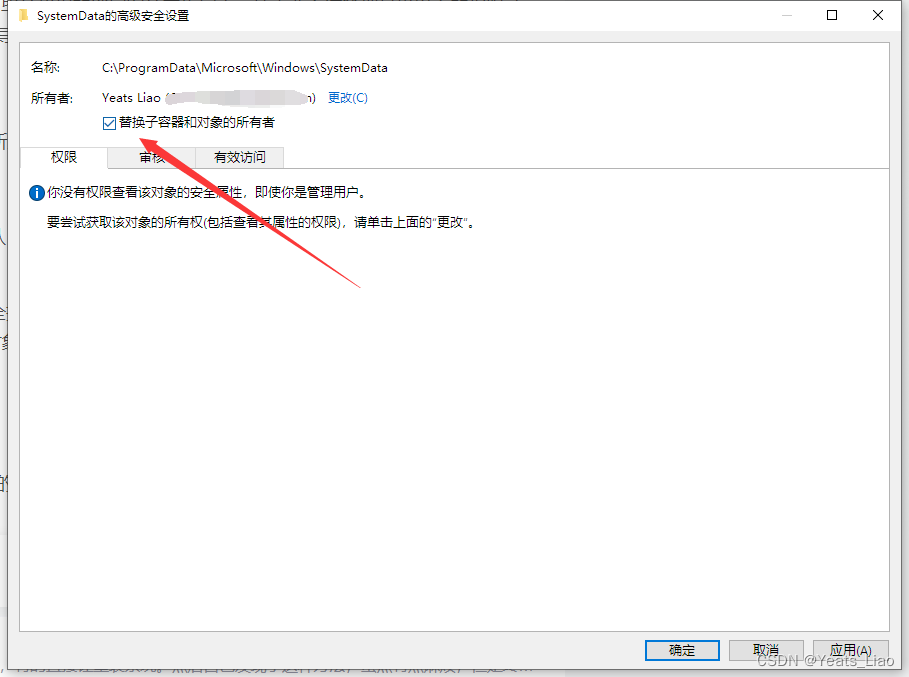

4.选中你所更改的所有者-编辑-完全控制-应用于此文件夹、子文件夹和文件
“仅将这些权限应用到此容器中的对象和/或容器”勾上,然后点确定

5.确定之后启用继承-应用-确认

去个性化里面更改锁屏壁纸,如果这个时候成功了,那么恭喜你!但如果仍然一直转圈圈,就需要将壁纸偷换成系统"默认锁屏壁纸"了!非常麻烦,请跟着我的方法走

方法三:替换系统"默认锁屏壁纸"
我排查了非常多的原因,试过了网上很多办法都无效,同时我也尝试删除SystemData目录下的文件,删不掉,无效
有一种说法是,文件夹里下属文件层级太多,你需要一个个打开确认权限,同样无效
可恶的是,我在SystemData目录下发现了联想的锁屏壁纸?可我压根没有用过这张图,直觉告诉我又是那联想锁屏篡改我的系统文件了!

但是我发现,虽然无法通过预览更换锁屏壁纸,但可以直接点击系统自带的锁屏壁纸更换,例如点击"选择图片"的这一排图片,锁屏就直接更换了
那么有没有一种可能,可以通过修改系统"默认锁屏壁纸",来达成更换锁屏壁纸的目的?

1.找到系统默认壁纸目录
C:\Windows\Web\Screen,但我们并没有权限直接操作里面的文件,需要修改用户权限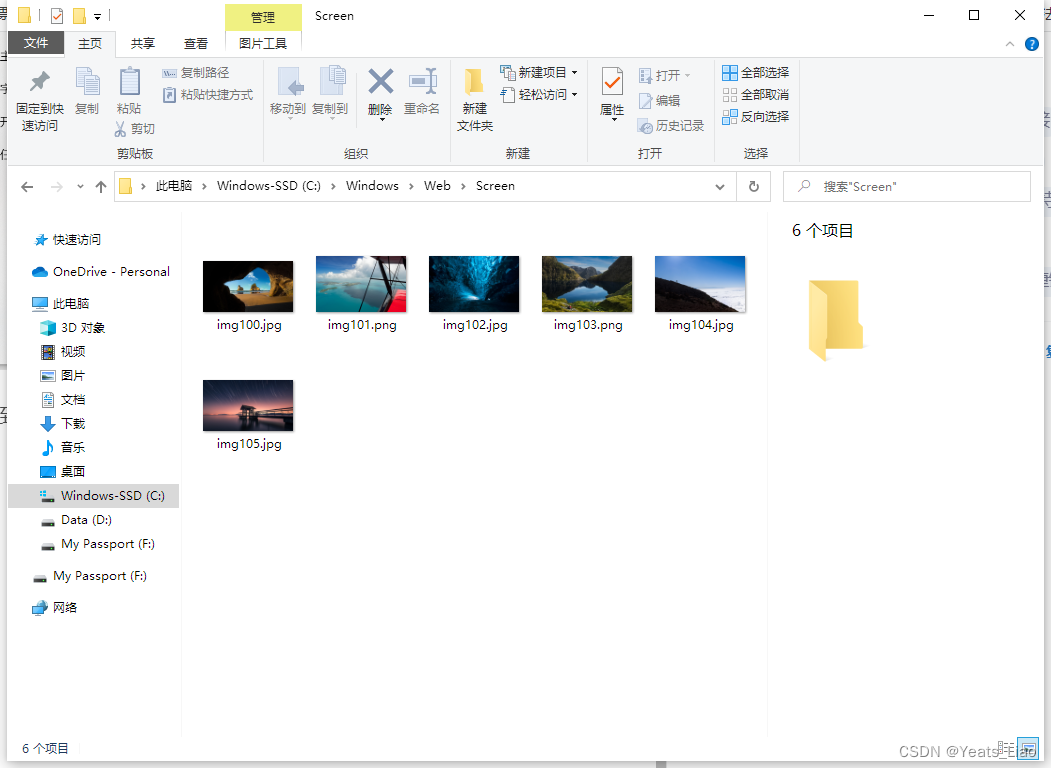
2.同方法二,需要从C:\Windows\Web开始,修改Web目录权限

选中Web,右键属性-安全-高级

这里主要要选择Everyone


不需要勾选“替换子容器和对象的所有者”,直接确定即可,否则会提示“无法枚举容器中的对象 访问被拒绝”

2.选中你所更改的所有者-编辑-完全控制-应用于此文件夹、子文件夹和文件

3.确定之后-应用-确认


4.打开Web目录,将下面三个文件夹,按照同样的步骤配置用户权限,

这是配置成功的样子

5.打开Screen文件夹,这下你就可以替换里面的图片了,但要注意名称与后缀要和默认保持一致,并且只能够"img100"-“img105”,否则在个性化中会更换失败


6.打开个性化,选择你要的图片即可

7.更换成功
方法四:下载“联想锁屏”
如果以上方法都失败了,那么只能用魔法打败魔法了……
联想锁屏官网:https://suoping.lenovo.com.cn/

开启联想锁屏后,选择自定义模式,选择自己想要的壁纸即可

不得不说联想要的权限真是太大了 -
相关阅读:
查询和下载国自然科学基金
TypeScript在React中的优雅写法
R-GIS: 如何用R语言实现GIS地理空间分析及模型预测
【微服务部署】四、Jenkins一键打包部署NodeJS(Vue)前端项目步骤详解
websocket聊天时如何识别不同的用户呢?
Centos切换yum源
MATLAB环境下简单的基于双向长短时记忆网络的时间序列预测
链表之删除单链表中的重复节点
LeetCode 0525. 连续数组:哈希表 + 前缀和
MySQL索引底层数据结构
- 原文地址:https://blog.csdn.net/qq_46207024/article/details/126407725