-
Jetson Nano 部署(4) : Tensorrt Nano硬件搭建
Nano硬件搭建
Nano主板介绍

上图是Nano的主板,对应各个位置的说明如下:
- ① 用于主存储器的
microSD卡插槽 - ② 40 针扩展接头
- ③ 用于5V电源输入或设备模式的Micro-USB接口
- ④ 千兆以太网接口
- ⑤ USB 3.0插槽,有4个
- ⑥ HDMI输出端口,如果加一个HDMI转VGA连接线的话,就可以连接VGA的显示器
- ⑦ Display Port接口
- ⑧ 用于5V电源输入的直流桶式插座
- ⑨ MIPI CSI-2摄像头接口,如果使用USB摄像头的话,就可以插在⑤中USB的插槽上。

Nano结构顾
- 从前视图(Front View)可以看出,
Power jack对应的电源插口,它的旁边对应的是HDMI显示的插口,然后对应4个USB插口以及以太网接口,最旁边的是Micro USB插口. - 从后视图(Rear View)可以看出,在Nano主板后面有个
microSD 卡插槽,也就是说在SD卡烧入镜像后需要插在这个位置上,这个位置比较隐蔽,需要注意下。 - 然后上部分对应的是
扇热器,扇热器上面加上风扇冷却
开发平台搭建

- 左下角是
Nano主板,将网线插到插槽上并连上路由器,然后连上一个USB摄像头,当然你也可以使用CSI摄像头,个人感觉USB摄像头更好用点,清晰度比较高。如果用的是CSI摄像头注意插销要轻轻的拔起,因为插销拔起之后很容易断掉,然后再把CSI的排线插入,相比来说USB摄像头会比较好用。 - 另外连接台式电脑的时候,使用了HDMI转VGA的转接线,然后将键盘和鼠标都插入到
USB接口上
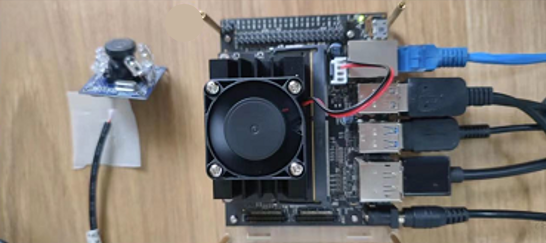
- 上图是更清晰的连接图片,主板上我加装了一个风扇。并插入了一根网线,当然也可以使用无线的wifi。最下面是电源插口,然后上面是HDMI转VGA转接线。其他的是USB接的鼠标以及键盘等。然后烧写的SD卡插入在右后方,我这边用的Nano的内存是4GB。
- 建议在买到开发版的时候拿到开发版的资料,根据资料把硬件平台搭建起来。
-
相关阅读:
Linux网络:传输层TCP/UDP
StripedFly恶意软件:悄无声息运行5年,感染百万设备
Python 操作mongodb库
使用过邮箱服务,你对`SMTP`、`POP3`、`IMAP`三大协议有过了解吗?
JAVA主要面向哪个方面?
GIS、GPS、RS综合应用
详解 canal 同步 MySQL 增量数据到 ES
PPT效果有限、Echarts技术太高,还是这个工具最快实现报表可视化
工程安全和工程质量
有关java连接数据库报错的解决方案
-
原文地址:https://blog.csdn.net/weixin_38346042/article/details/126405732