-
K8S-遇到问题-解决日记
文章目录
- 问题一:etcd和apiserver无法正常启动
- 解决方法/步骤
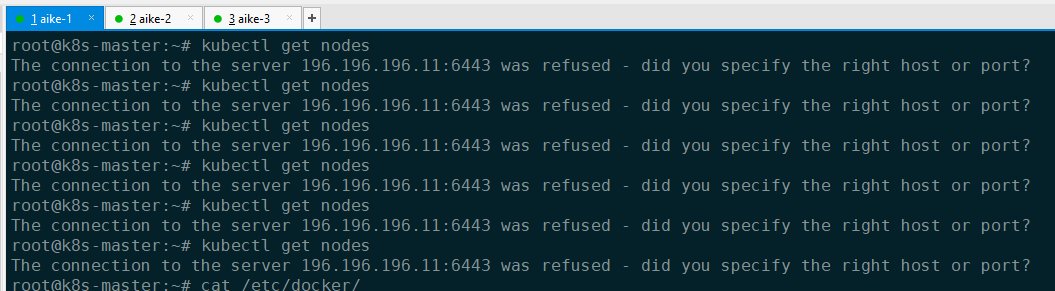
- 步骤一:K8S集群节点异常重启后,再终端执行kubectl get nodes命令,出现报错dial tcp 10.200.18.100:6443: connect: connection refused。
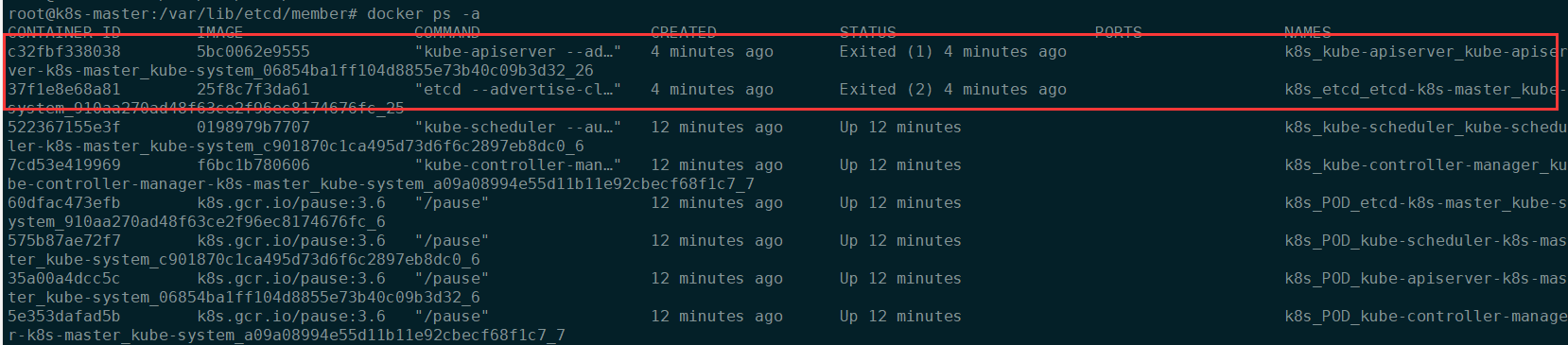
- 步骤二:通过docker ps -a可以看到api现在处于exit退出状态。
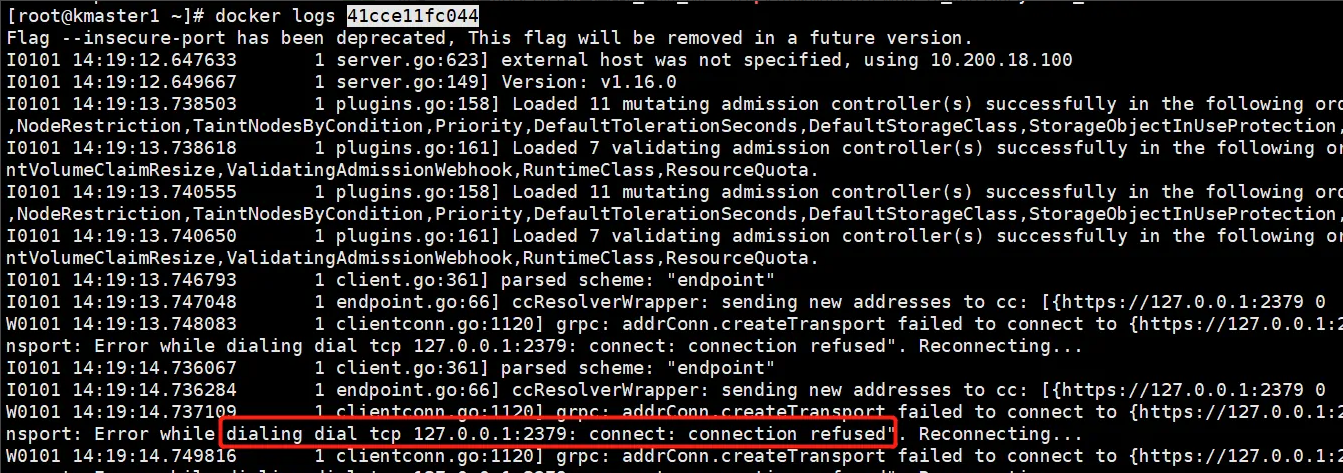
- 步骤三:查看apiserver服务容器的启动日志, 发现又出现报错Error while dialing dial tcp 127.0.0.1:2379: connect: connection refused,2379是etcd的端口,那么apiserver是由于etcd无法连接而启动不了。
- 步骤四:
- 接着查看etcd的启动日志,发现报错mvcc: cannot unmarshal event: proto: wrong wireType = 0 for field Key。经查询资料,此报错是由于服务器非正常关机(意外掉电,强制拔电)后 etcd数据损坏导致的,这个节点之前确实是出现异常关机,etcd无法启动,那么解决此问题就行了。
- 步骤五:
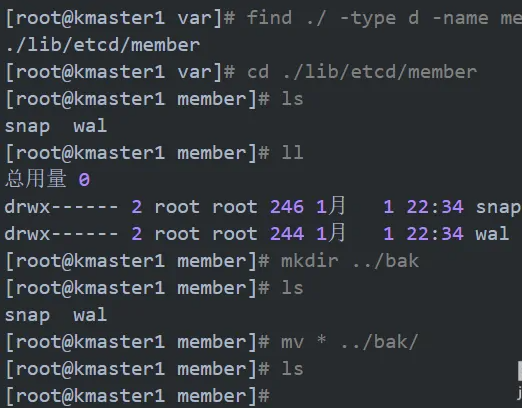
- 按照指导进行操作,在故障节点上停止etcd服务并删除损坏的 etcd 数据,现在etcd服务本来就没有启动,删除前先备份数据,最后启动etcd服务。
- 注:容器的数据在/var/lib目录下,按照下图操作。
- 步骤六:最后先启动etcd服务,然后启动api-server,执行kubectl get nodes后可以正常显示节点状态,问题解决。
- 问题二:ImagePullBackOff 缺少镜像
- 问题三:部署Elasticsearch错报
- 问题四:部署rancher页面化错报
- 问题五:
- 问题六:rancher显示0/1 Running问题排查
- 问题七:日常错误排查
问题一:etcd和apiserver无法正常启动
问题查看nodes节点发生报错
解决方法/步骤
步骤一:K8S集群节点异常重启后,再终端执行kubectl get nodes命令,出现报错dial tcp 10.200.18.100:6443: connect: connection refused。
步骤二:通过docker ps -a可以看到api现在处于exit退出状态。
步骤三:查看apiserver服务容器的启动日志, 发现又出现报错Error while dialing dial tcp 127.0.0.1:2379: connect: connection refused,2379是etcd的端口,那么apiserver是由于etcd无法连接而启动不了。
步骤四:
接着查看etcd的启动日志,发现报错mvcc: cannot unmarshal event: proto: wrong wireType = 0 for field Key。经查询资料,此报错是由于服务器非正常关机(意外掉电,强制拔电)后 etcd数据损坏导致的,这个节点之前确实是出现异常关机,etcd无法启动,那么解决此问题就行了。


步骤五:
按照指导进行操作,在故障节点上停止etcd服务并删除损坏的 etcd 数据,现在etcd服务本来就没有启动,删除前先备份数据,最后启动etcd服务。
注:容器的数据在/var/lib目录下,按照下图操作。
root@k8s-master:/var/lib/etcd# find ./ -type d -name member ./member root@k8s-master:/var/lib/etcd# cd ./member root@k8s-master:/var/lib/etcd/member# ls snap wal root@k8s-master:/var/lib/etcd/member# mkdir ../bak root@k8s-master:/var/lib/etcd/member# mv * ../bak/ root@k8s-master:/var/lib/etcd/member# ls- 1
- 2
- 3
- 4
- 5
- 6
- 7
- 8
- 9
步骤六:最后先启动etcd服务,然后启动api-server,执行kubectl get nodes后可以正常显示节点状态,问题解决。
可以重启容器
root@k8s-master:/var/lib/etcd/member# docker start 37f1e8e68a81 重启 etcd root@k8s-master:/var/lib/etcd/member# docker start c32fbf338038 重启 api- 1
- 2
- 3

问题二:ImagePullBackOff 缺少镜像

解决方法步骤
查看pod的详细信息
root@k8s-master:~# kubectl describe -n monitoring po prometheus-adapter-6455646bdc-d72zx #举例查看详细信息- 1

报错查看缺少kube-state-metrics镜像
拉取镜像修改tag
root@k8s-node2:~# docker pull registry.cn-wulanchabu.aliyuncs.com/moge1/kube-state-metrics:v2.3.0 v2.3.0: Pulling from moge1/kube-state-metrics 2df365faf0e3: Pull complete bbb17218abce: Pull complete Digest: sha256:caf70de8662486ff35ac74e8631e348981faad5dd0c4e370742a141b38acd720 Status: Downloaded newer image for registry.cn-wulanchabu.aliyuncs.com/moge1/kube-state-metrics:v2.3.0 registry.cn-wulanchabu.aliyuncs.com/moge1/kube-state-metrics:v2.3.0 root@k8s-node2:~# docker tag registry.cn-wulanchabu.aliyuncs.com/moge1/kube-state-metrics:v2.3.0 k8s.gcr.io/kube-state-metrics/kube-state-metrics:v2.5.0 root@k8s-node2:~# docker images|grep state k8s.gcr.io/kube-state-metrics/kube-state-metrics v2.5.0 6ffbf5a790d8 6 months ago 38.7MB registry.cn-wulanchabu.aliyuncs.com/moge1/kube-state-metrics v2.3.0 6ffbf5a790d8 6 months ago 38.7MB- 1
- 2
- 3
- 4
- 5
- 6
- 7
- 8
- 9
- 10
- 11
再次查看pod报错已经解决
kubectl get po --all-namespaces -o wide |grep state- 1

问题三:部署Elasticsearch错报
启动es报错
helm install elasticsearch -f values.yaml elastic/elasticsearch --namespace elk- 1

删除非kubectl启动pod
kubectl delete -n elk po elasticsearch-master-0 #删除指定命名空间pod kubectl delete -n elk po elasticsearch-master-0 --force --grace-period=0 #强制删除命名空间pod- 1
- 2
删除html方式启动pod
helm install elasticsearch -f values.yaml elastic/elasticsearch --namespace elk #uninstall卸载的意思- 1
最终解决方法
原因是因为 es是集群方式,然后运行内存是很大的,我的是因为运行内存不够了,才一直起不来

要么加内存,要么减少一点,尝试能不能起来
问题四:部署rancher页面化错报
访问 https页面报错

访问不到

解决方法:telnet查看端口通不通
root@k8s-node1:/var/data# telnet 196.196.196.11 443 Trying 196.196.196.11... telnet: Unable to connect to remote host: Connection refused root@k8s-node1:/var/data# telnet 196.196.196.11 80 Trying 196.196.196.11... telnet: Unable to connect to remote host: Connection refused- 1
- 2
- 3
- 4
- 5
- 6
端口不通进入容器内部查看
rancher里面内置了迷你版k8s,他会联网安装一些组件
root@k8s-master:~# docker exec -it edc3fd71a33c /bin/bash root@edc3fd71a33c:/var/lib/rancher# ls k3s k3s.log management-state- 1
- 2
- 3

问题原因之一,怀疑是k8s-master这台服务器内存不够,因为启动的这个容器,里面是迷你版本的k8s,尝试加大内存,或者修改方式
切换版本2.5.3的版本
docker run -d --restart=always --privileged=true -v /opt/rancher/data:/var/lib/rancher -v /opt/rancher/auditlog:/var/log/auditlog -p 8081:80 -p 8443:443 --name rancher-v2.5.3 rancher/rancher:v2.5.3- 1
问题五:
解决:metrics-server启动时报unable to recognize ““: no matches for kind ““ in version “*“ 等错误
相关报错问题
unable to recognize "auth-delegator.yaml": no matches for kind "ClusterRoleBinding" in version "rbac.authorization.k8s.io/v1beta1" unable to recognize "auth-reader.yaml": no matches for kind "RoleBinding" in version "rbac.authorization.k8s.io/v1beta1" unable to recognize "metrics-apiservice.yaml": no matches for kind "APIService" in version "apiregistration.k8s.io/v1beta1"- 1
- 2
- 3
- 4

解决:
报错的原因是因为资源文件的版本定义过期了,需要修改下版本
#删除已创建的容器 [root@k8s-master01 1.8+]# kubectl delete -f ./ [root@k8s-master01 1.8+]# sed -i 's#rbac.authorization.k8s.io/v1beta1#rbac.authorization.k8s.io/v1#' auth-reader.yaml [root@k8s-master01 1.8+]# sed -i 's#rbac.authorization.k8s.io/v1beta1#rbac.authorization.k8s.io/v1#' auth-delegator.yaml [root@k8s-master01 1.8+]# sed -i 's#apiregistration.k8s.io/v1beta1#apiregistration.k8s.io/v1#' metrics-apiservice.yaml #重新创建 [root@k8s-master01 1.8+]# kubectl apply -f ./ clusterrole.rbac.authorization.k8s.io/system:aggregated-metrics-reader created clusterrolebinding.rbac.authorization.k8s.io/metrics-server:system:auth-delegator created rolebinding.rbac.authorization.k8s.io/metrics-server-auth-reader created apiservice.apiregistration.k8s.io/v1beta1.metrics.k8s.io created serviceaccount/metrics-server created deployment.apps/metrics-server created service/metrics-server created clusterrole.rbac.authorization.k8s.io/system:metrics-server created clusterrolebinding.rbac.authorization.k8s.io/system:metrics-server created #查看pod是否运行成功 [root@k8s-master01 1.8+]# kubectl get pods -n kube-system metrics-server-644778ff4f-87fgn 1/1 Running 0 16h- 1
- 2
- 3
- 4
- 5
- 6
- 7
- 8
- 9
- 10
- 11
- 12
- 13
- 14
- 15
- 16
- 17
- 18
- 19
- 20
- 21
最终解决
查看node节点的
root@k8s-node1:/var/data# cat /etc/kubernetes/kubelet.conf | grep user user: default-auth users: user: root@k8s-node1:/var/data#- 1
- 2
- 3
- 4
- 5
- 6
执行第一步
kubectl create clusterrolebinding cluster-admin-binding --clusterrole cluster-admin --user default-auth- 1
- 2

执行第二步
curl --insecure -sfL https://196.196.196.11:8443/v3/import/jtbz8lsk9hcl49ggtsrt2vqtqbtjj5b8qcprmbm8gf2sd44pj6stw8.yaml | kubectl apply -f -- 1

下载yaml文件
wget https://196.196.196.11:8443/v3/import/7bm6x2cwvtrwlx8m2k2n8n5v655gzjpgglqvgvg8rpbwxjl68w9r8j.yaml --no-check-certificate- 1

sed全局修改配置文件
sed -i 's#rbac.authorization.k8s.io/v1beta1#rbac.authorization.k8s.io/v1#' 7bm6x2cwvtrwlx8m2k2n8n5v655gzjpgglqvgvg8rpbwxjl68w9r8j.yaml- 1

执行yaml文件
kubectl apply -f 7bm6x2cwvtrwlx8m2k2n8n5v655gzjpgglqvgvg8rpbwxjl68w9r8j.yaml- 1

删除重新添加就执行
kubectl delete clusterrolebinding cluster-admin-binding- 1
第一步跟第三步就可以了
问题六:rancher显示0/1 Running问题排查
问题状态

发现k8s-node2节点的coredns出现0/1 Running状态;
查看详细信息:
kubectl describe pod cattle-cluster-agent-ccb7694db-htdk8 -n cattle-system- 1

主要报错信息为:活动探测失败:HTTP探测失败状态码为:503 这个信息对我来说完全没用,目前只知道是node从机kubelet上部署的coreDNS组件工作异常,仅此而已。
查看pod日志
kubectl logs -f cattle-cluster-agent-ccb7694db-htdk8 -n cattle-system- 1

一、跑Rancher 的机器Docker和K8S Docker容器网段相同! 昨天因为需求,所以需要部署新的环境,然后就创建了kubenetes,想着还是使用rancher来管理来着,但是在导入rancher的时候总是报错:websocket: bad handshake,百度了很久,有的说是因为插件的问题,有的说是计算机名的问题,还有的说是rancher的底层问题。但是我前段时间确实使用的同一个版本的rancher和kubenetes做导入是没有任何问题的。都正常了。没办法,只能一个一个的找了,我发现kubenetes中的pod无法和我node节点同一个网段的节点通信,这个就比较出来了,原来pod不是跟所有node节点,只是和rancher这个服务的节点不能通行,其他都正常,而且rancher客户端的日志出现内容如下:- 1
- 2
解决方法:
我尝试着在pod里去ping一下rancher的节点ip,不能通信,和其他的节点正常,这个问题就比较明显了,rancher这个节点有问题。下面继续分析,在rancher这个服务上的docker的ip地址和node节点的ip地址是一个网段的,有冲突了。修改一下docker的节点ip端。vim /etc/docker/daemon.json { "bip":"192.168.0.1/24" }- 1
- 2
- 3
- 4
我这里docker默认的网断和宿主机是一个网段的,这里做一下修改,然后重启一下docker,在重新试一下问题解决。
问题七:日常错误排查
状态查看
查看 Pod 状态以及运行节点
kubectl get pods -o wide kubectl -n kube-system get pods -o wide- 1
- 2
- 3
查看 Pod 事件
kubectl describe pod- 1
查看 Node 状态
kubectl get nodes kubectl describe node- 1
- 2
- 3
二、日志查看
kube-apiserver 日志
PODNAME=$(kubectl -n kube-system get pod -l component=kube-apiserver -o jsonpath='{.items[0].metadata.name}') kubectl -n kube-system logs $PODNAME --tail 100- 1
- 2
- 3
- 4
- 5
以上命令操作假设控制平面以 Kubernetes 静态 Pod 的形式来运行。如果 kube-apiserver 是用 systemd 管理的,则需要登录到 master 节点上,然后使用
journalctl -u kube-apiserver 查看其日志。- 1
kube-controller-manager 日志
PODNAME=$(kubectl -n kube-system get pod -l component=kube-controller-manager -o jsonpath='{.items[0].metadata.name}') kubectl -n kube-system logs $PODNAME --tail 100- 1
- 2
- 3
- 4
- 5
●以上命令操作假设控制平面以 Kubernetes 静态 Pod 的形式来运行。如果 kube-controller-manager 是用 systemd 管理的,则需要登录到 master 节点上,
然后使用 journalctl -u kube-controller-manager 查看其日志。- 1
kube-scheduler 日志
PODNAME=$(kubectl -n kube-system get pod -l component=kube-scheduler -o jsonpath='{.items[0].metadata.name}') kubectl -n kube-system logs $PODNAME --tail 100- 1
- 2
- 3
- 4
- 5
●以上命令操作假设控制平面以 Kubernetes 静态 Pod 的形式来运行。如果 kube-scheduler 是用 systemd 管理的,则需要登录到 master 节点上,
然后使用 journalctl -u kube-scheduler 查看其日志。- 1
kube-dns 日志
kube-dns 通常以 Addon 的方式部署,每个 Pod 包含三个容器,最关键的是 kubedns
容器的日志:
PODNAME=$(kubectl -n kube-system get pod -l k8s-app=kube-dns -o jsonpath='{.items[0].metadata.name}') kubectl -n kube-system logs $PODNAME -c kubedns- 1
- 2
- 3
- 4
- 5
Kubelet 日志
Kubelet 通常以 systemd 管理。查看 Kubelet 日志需要首先 SSH 登录到 Node
上,推荐使用 kubectl-node-shell而不是为每个节点分配公网 IP 地址。比如:··
[root@localhost ~]# cat kubectl-node_shell #!/bin/sh if [ -z "$1" ]; then echo "Please specify node name" exit 1 fi NODE="$1" IMAGE="alpine" POD="nsenter-$(env LC_CTYPE=C tr -dc a-z0-9 < /dev/urandom | head -c 6)" NAMESPACE="" # Check the node kubectl get node "$NODE" >/dev/null || exit 1 OVERRIDES="$(cat <<EOT { "spec": { "nodeName": "$NODE", "hostPID": true, "containers": [ { "securityContext": { "privileged": true }, "image": "$IMAGE", "name": "nsenter", "stdin": true, "stdinOnce": true, "tty": true, "command": [ "nsenter", "--target", "1", "--mount", "--uts", "--ipc", "--net", "--pid", "--", "bash", "-l" ] } ] } } EOT )" echo "spawning \"$POD\" on \"$NODE\"" kubectl run --namespace "$NAMESPACE" --rm --image alpine --overrides="$OVERRIDES" --generator=run-pod/v1 -ti "$POD" chmod +x ./kubectl-node_shell sudo mv ./kubectl-node-shell /usr/local/bin/kubectl-node_shell [root@localhost ~]# ./kubectl-node_shell localhost.localdomain spawning "nsenter-i71opm" on "localhost.localdomain" If you don't see a command prompt, try pressing enter. [root@localhost /]# journalctl -l -u kubelet- 1
- 2
- 3
- 4
- 5
- 6
- 7
- 8
- 9
- 10
- 11
- 12
- 13
- 14
- 15
- 16
- 17
- 18
- 19
- 20
- 21
- 22
- 23
- 24
- 25
- 26
- 27
- 28
- 29
- 30
- 31
- 32
- 33
- 34
- 35
- 36
- 37
- 38
- 39
- 40
- 41
- 42
- 43
- 44
- 45
- 46
Kube-proxy 日志
Kube-proxy 通常以 DaemonSet 的方式部署,可以直接用 kubectl 查询其日志
kubectl -n kube-system get pod -l component=kube-proxy NAME READY STATUS RESTARTS AGE kube-proxy-42zpn 1/1 Running 0 1d kube-proxy-7gd4p 1/1 Running 0 3d kube-proxy-87dbs 1/1 Running 0 4d $ kubectl -n kube-system logs kube-proxy-42zpn- 1
- 2
- 3
- 4
- 5
- 6
ter-i71opm" on “localhost.localdomain”
If you don’t see a command prompt, try pressing enter.
[root@localhost /]# journalctl -l -u kubelet### Kube-proxy 日志 Kube-proxy 通常以 DaemonSet 的方式部署,可以直接用 kubectl 查询其日志 ```shell kubectl -n kube-system get pod -l component=kube-proxy NAME READY STATUS RESTARTS AGE kube-proxy-42zpn 1/1 Running 0 1d kube-proxy-7gd4p 1/1 Running 0 3d kube-proxy-87dbs 1/1 Running 0 4d $ kubectl -n kube-system logs kube-proxy-42zpn- 1
- 2
- 3
- 4
- 5
- 6
- 7
- 8
- 9
- 10
- 11
- 12
-
相关阅读:
Cosmopolitan:一次构建,多平台原生运行的C语言库行!
guava本地缓存CacheLoader使用
腾讯云服务器安装配置rabbitmq
19、架构-虚拟化容器
docker (网卡设置、namespace、网络互通)
自我成长自学必备网站,终生学习平台
TinyKv Project4 Transactions
LeetCode 两数之和 & 三数之和& 四数之和
Guava中的封装的Map操作
各种符号地址,可以直接复制粘贴使用
- 原文地址:https://blog.csdn.net/tianmingqing0806/article/details/126389651
