-
【卫朋】结构设计:如何使用 PROE 导出 CAD 文件?
PROE 是一款参数化的工程软件,严格按照参数来设计的工程图适合制造各种不同功能的产品。
第1步
打开软件 PROE5.0,加载需要转换的零件。
需要先给 PROE 设置工作目录:
文件 -> 设置工作目录。

第2步
打开需要导出的零件。
上一步已经设置完工作目录,打开的时候直接能定位到设定的文件夹中:
文件 -> 打开。
选择要打开的零件。
第3步
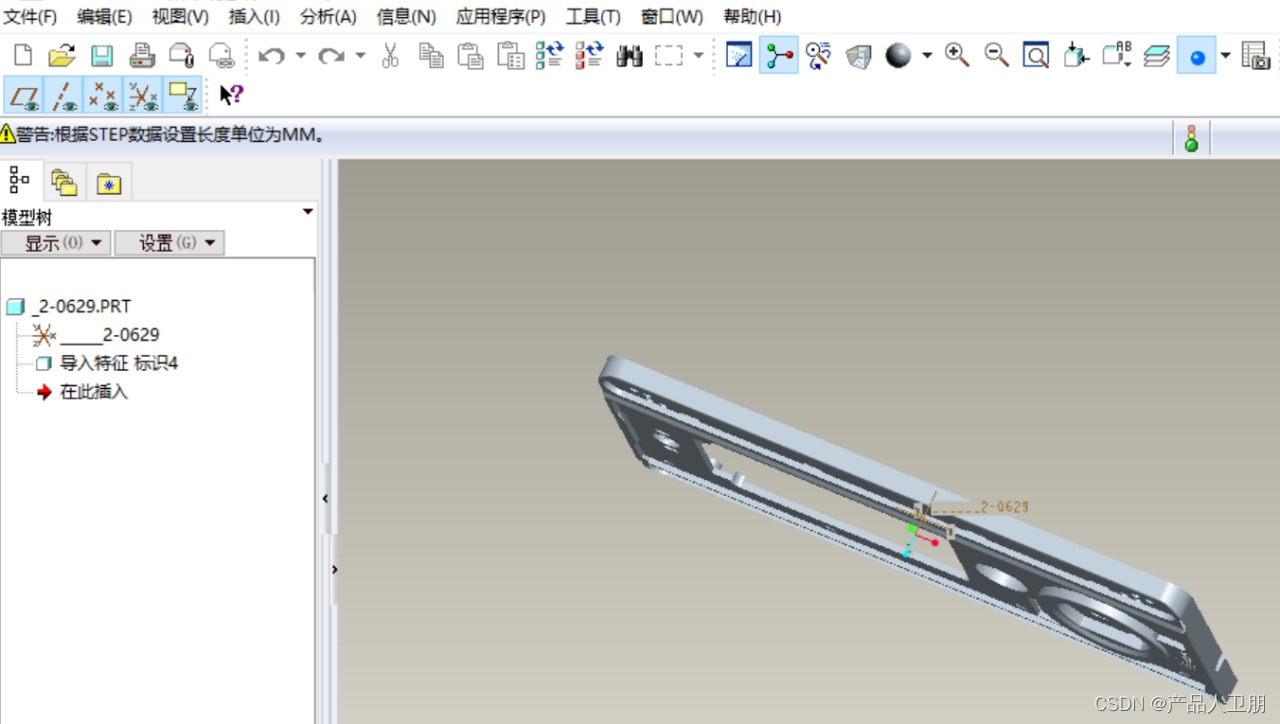
打开之后就可以看到零件了,具体如下图所示。
第4步
重定向->进入重定向的设计窗口,选择前和上视图来确定零件方向。
必须输入名称并且点击保存才能使用。
具体的步骤如下图所示:

第5步
查看设计。
具体的步骤:
选择已经命名的视图列表 -> 刚保存的前视图,显示效果如下图。

第6步
准备导出 2D 图。
具体的步骤:
打开文件 -> 新建 -> 绘图 -> 输入名字并确定。

第7步
接下来会弹出新建绘图这个窗口,需要选择空这个单选按钮,确定进入绘制 2D 图窗体中。

第8步
加载零件。
具体步骤:
选择 一般 -> 鼠标左键点击下绘图区域(这个必须要点击,不然不会弹出绘图视图)->在绘图视图中选择设置好的前视图并确定。

第9步
做零件的视图投影。
具体步骤:
选择前视图 —> 点击投影,在左边放置一个,接下来在重复这一步,在上下右边放置投影。

第10步
可以看到前后上下都有投影,接下来需要将投影的框线改成消隐线。
修改之后需要滚动鼠标中键才会出来效果。
具体效果如下图所示。

或

设置导出比例:

第11步
接下来就是发布成 Dwg 格式的 2D 图。
具体的步骤:
发布->选择 DXF 或 DWG 格式->导出,设置名称并确定。

第12步
导出之后,可以将导出的 2D 图在CAD中查看并标注尺寸和简单的处理。
-
相关阅读:
中石油大学22春季《大学英语(四)#》第一阶段在线作业
qt 获取系统主机名、UID序列号、以及磁盘空间等其他信息
java数组应用(栈和队列以及酒店模拟)
python 第四章 函数 (pycharm) (2)
CSS必学:你需要知道的盒子模型的秘密
【技术分享】接口幂等性:为什么你需要它?
达梦数据库报错:Invalid column name [PASSWORD]
C/C++家谱管理系统
HarmonyOS ArkTS开发语言介绍(三)
java父类子类调用时序
- 原文地址:https://blog.csdn.net/liwei16611/article/details/126387193