-
手把手教你VMware14虚拟机安装教程「图文附软件」
软件介绍
VMware(虚拟机)是指通过软件模拟的具有完整硬件系统功能的、运行在一个完全隔离环境中的完整计算机系统,它能在Windows系统上虚拟出多个计算机,每个虚拟计算机可以独立运行,可安装各种软件与应用等。
——软件资源见文末——
安装步骤
温馨提示:本教程以下分为2个部分。
第一部分是安装虚拟机安装步骤,第二部分是在虚拟机下安装windows系统安装步骤。
一、安装虚拟机
1.首先需要选中下载【vmware14】的软件压缩包,鼠标右击选择【解压到vmware14】。

2.我们双击打开解压后的【vmware14】文件夹会如下图所示。

3.当我们在文件中选中【VMware-workstation-full-14.0.0.24051.exe】可执行文件,只需鼠标右击选择【以管理员的身份运行】进行下一步。

4.出现WMware Workstation Pro安装向导,我们点击【下一步】。

5.最终用户许可协议,我们直接勾选【我接受许可协议中的条款】,然后点击【下一步】。

6.在此需要我们点击【更改】选择软件安装路径,建议大家安装在除C盘之外的其它磁盘,然后只需点击【下一步】操作即可。

7.用户体验社会总,我们一定取消勾选【检查产品更新】和【客户体验改进计划】这两项,然后直接点击【下一步】。

8.快捷方式,我们直接点击【下一步】。

9.直接点击【安装】即可。

10.软件正在安装中,需要我们耐心等待一会儿。

11.待安装向导已完成,我们直接点击【完成】进行下一步。

12.我们在桌面首先双击【VMware Workstation Pro】软件图标启动虚拟机。

13.然后在输入许可证密钥:【AA510-2DF1Q-H882Q-XFPQE-Q30A0】,然后点击【继续】按钮。

14.直接点击【完成】。

15.待软件安装完成后,我们在打开软件后,运行界面将如下图所示。

二、虚拟机里安装系统
注:首先大家可根据自己的需求在虚拟机里安装(xp、win7、xin8或xin10)系统,在虚拟机里安装windows xp、win7、xin8或xin10系统方法大致相同,请大家参考以下安装教程。
附:虚拟机安装windows系统通用步骤:
1. 我们双击桌面【VM】快捷方式,直接启动虚拟机。

2. 出现下图面板,我们点击:【创建新的虚拟机】。

3.只需选择【自定义】,然后点击【下一步】即可。

4.硬件兼容性,在这里我们选择最新版本,然后点击【下一步】。

5.我们点击【浏览】,打开我们需要安装的系统,这里我打开win10的系统文件(大家可在本文开头提供的win7、win8、win10下载地址下载相应的系统文件即可),然后我们点击【下一步】按钮。

6.在这里我们选择要安装的Windows版本,然后直接点击【下一步】。

7.直接点击【是】按钮。

8.我们点击【浏览】设置虚拟机存放的位置,这里我选择存放到D盘(建议大家选择到除C盘以外的其它盘),然后我们点击【下一步】。

9.我们选择【BIOS】,然后直接点击【下一步】。

10.大家可根据电脑配置,选择相对应的处理器数量,然后直接点击【下一步】。

11.需要我们设置虚拟机的内存大小,建议大家最少选择512M。然后直接点击【下一步】。

12.网络类型我们选择使用网络地址转换,直接点击【下一步】。

13.在这里我们点击【下一步】。

14.然后继续点击【下一步】。

15.我们选择【创建新的磁盘】,然后直接点击【下一步】。

16.我们需要选择磁盘容量大小(xp系统建议大家设置10G以上。Win7及以上系统设置至少在30G以上),然后直接点击【下一步】即可。

17.直接点击【下一步】。

18.我们点击【完成】。

19.系统安装中,需要大家耐心稍等一会儿。
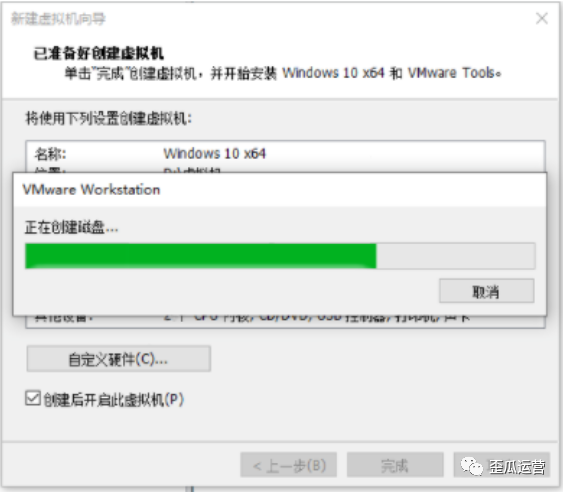
20.可见如下图虚拟机正在安装系统。

21.在安装完成后,我们在虚拟机中打开的win10系统界面如下。

软件下载
[名称]:VMware14
[大小]:413.7 MB
[语言]:简体中文
[安装环境]:Win7/Win8/Win10/Win11

资源获取方式
评论 【想要】
我就私信你啦~
-
相关阅读:
PADS出GERBER时 焊盘丢失、焊盘变形问题
Git修改提交的文件的用户名和邮箱
14:00面试,14:06就出来了,问的问题有点变态。。。
《未来简史:从智人到智神》笔记一——人类的新议题
electron 应用开发优秀实践
每个表空间数据文件数的限制
【Java】数组的常见操作以及数组作为方法参数和返回值
自然语言处理从零到入门 BERT
1.Golang语法学习总结
<C++>【类与对象篇】(二)
- 原文地址:https://blog.csdn.net/soulmatemmma/article/details/126378462