-
想知道“照片识别文字”的技巧吗?快看这几个方法

在工作中,我们有时候会遇到客户将工作要求截图发送过来的情况,如果内容不多的话,我们尚且还可以一个个输入,但如果图片数量较多的话,一个个输入就会耽误比较多的时间,也不利于之后工作的开展。那么,图片如何识别文字呢?快来试试下面这些小技巧吧。
推荐方法一:使用第三方工具进行识别
市面上有很多的文字识别工具,我使用过的就是万能文字识别这个APP。它比较吸引我的一点,就是它的功能很多。不仅可以识别图片中的文字,而且还具有花卉、蔬菜、水果等生活中我们比较经常见到的识别功能,让我一秒变身生活小百科。
【操作指南】
在手机上打开软件后,点击【拍照转文字】——通过拍照或相册上传图片——选择识别范围后,选择【下一步】——点击【识别】。

【使用体验】
这个软件的设计总体上比较人性化,考虑到了我们使用时的多种情况。比如,它能识别的语言语种较多,共有10种语种,这样我们就不用担心识别不了外国的语言了。
并且,转换的效果准确,我特地找了一张全英的图片,它也能识别出来,下图是是识别结果。

推荐方法二:使用“微信”自带功能进行识别
微信算是我们日常都会使用的一款软件了,在聊天过程中,我们也经常会发送图片,小伙伴是不是经常长按保存图片,其实这个文字识别的功能的操作也是类似的哦,下面就告诉你究竟怎么操作。
【操作指南】
将图片发送到微信中——长按图片——点击【提取文字】即可识别图片中的文字了。
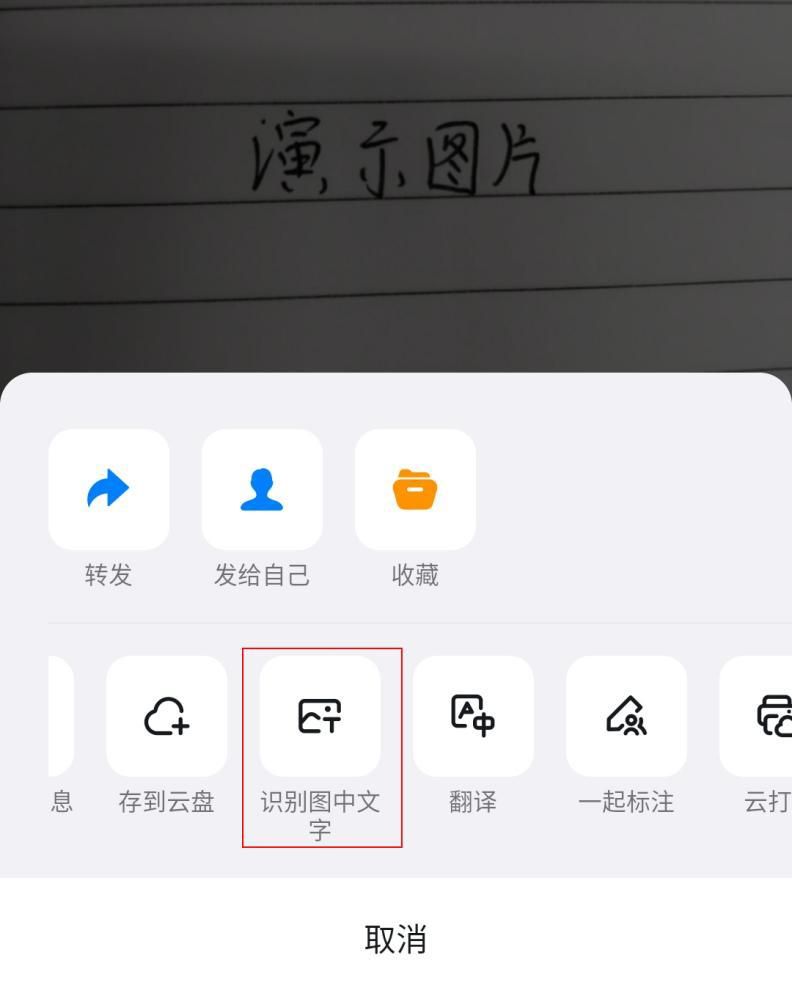
【使用体验】
这个方法的识别效果也是不错的,可是识别后的结果是无法在线编辑的,我们需要将文字复制到文档后才可以进行修改、排版等操作。
推荐方法三:使用“WPS Office”进行识别
WPS同样具有识别图片文字的功能,虽然我们平时大多用它来编辑文字、查看文件,但它也是有很多好用的衍生功能的。下面就给大家介绍下它是怎么识别图片中的文字的。
【操作指南】
打开图片——选择【图片工具】——点击【图片转文字】——点击【开始转换】功能按钮,即可完成对图片文字内容的识别。

【使用体验】
该款软件的转换速度还是比较快的,并且可以导出为文档,不过这个功能需要会员才能使用哦。
以上就是关于“图片如何识别文字”的方法分享了,小伙伴们学会了吗?还没学会也不要放弃,收藏这篇文章,这样在空闲的时候大家就可以再练习一下!
-
相关阅读:
uni-app跳转到另一个app
BAT大厂面试的100道考题【算法、源码、架构、中间件、设计模式、网络、项目】,过60分的不到10%
【Linux学习笔记】 - 常用指令学习及其验证(下)
【智能AI相机】基于AI的新型成像和照明技术
kafka分区数和log.segment.bytes引发的kafka主题数据总字节数的疑问
Codeforces Round #814 (Div. 2) A - F
Redis优化之单作品数据缓存
复旦微JFMVU3P-2FFVC1517 FPGA+AI全国产化人工智能数据处理平台,适用于雷达与中频信号采集、视频图像采集
基于Http Basic Authentication的接口
实验四 图像增强—灰度变换之直方图变换
- 原文地址:https://blog.csdn.net/xiehewe/article/details/126360476