-
HTML5+CSS3基础笔记(上)
1.文档声明
- 背景:网页也有版本,如HTML4,XHTML,HTML5等等
- 文档声明:
表示该网页版本为HTML5,文档声明写在网页最开始的地方。不区分大小写
2.进制(番外知识)
十进制: - 特点:满10进1 - 计数:0 1 2 3 4 5 6 7 8 9 - 单位位数:10个(0 ~ 9) - 扩展:日常使用就是十进制 二进制: - 特点:满2进1 - 计数:0 1 10 11 100 101 110 111 - 单位位数:2个(0和1) - 扩展: 计算机底层就是使用二进制来存储和计算的 可以将内存想象成一个有多个小格子的容器,每一个小格只能存0或者1,即1bit 8 bit = 1 byte 1024 byte = 1kb(千字节) 1024 kb = 1mb(兆字节) 1024mb = 1gb(吉字节) 1024gb = 1tb(特字节) 1024tb = 1pb(拍字节) 八进制:很少用 - 特点:满8进1 - 计数:0 1 2 3 4 5 6 7 10 11 12 13 14 15 16 - 单位位数:8个(0 ~ 7) 十六进制: - 特点:满16进1 - 计数:0 1 2 3 4 5 6 7 8 9 a b c d e f 1a 1b 1c 1d ... - 单位位数:16个(0 ~ f)- 1
- 2
- 3
- 4
- 5
- 6
- 7
- 8
- 9
- 10
- 11
- 12
- 13
- 14
- 15
- 16
- 17
- 18
- 19
- 20
- 21
- 22
- 23
- 24
- 25
- 26
- 27
- 28
- 29
3.字符编码
为了防止乱码问题的发生,在
head标签中通过鲁迅 ->> 1001010101 (编码) 1001010101 ->> 鲁迅 (解码) 所有的数据在计算机中都是以二进制形式进行存储的,包括文字、图像等。 所以一段文字在计算机中存储时,都需要转换成二进制编码。 当我们读取这段文字时,计算机会将编码转换成字符,供我们阅读。 - 编码:将字符转换成成二进制的过程 - 解码:将二进制转换成字符的过程 - 字符集:编码和解码所使用的规则称为字符集 - 常用字符集: ASCII ISO88591 GB2312 GBK - 乱码:如果编码和解码所使用的字符集不一致就会造成乱码问题- 1
- 2
- 3
- 4
- 5
- 6
- 7
- 8
- 9
- 10
- 11
- 12
- 13
- 14
- 15
- 16
- 17
4. 相关插件
- Zeal:离线文档(包含各大语言文档)
- 下载地址:
https://wwr.lanzoui.com/iQhP5urk3gb
- 下载地址:
- vscode上相关插件:
- chinese简体 :
- ayu:主题插件
- live server:一个展示静态/动态页面的服务器
5.实体(转义字符)
- 背景:
- 在HTML中多个空格会被解析成一个空格
- 有时候我们就是需要特殊的字符比如
ac,这个时候就成了标签
- 需求:如果我们需要展示这些特殊字符,那么就需要使用**实体(转义字符)**来实现
- 使用说明: 转移字符以
&实体名; - 查看大多数实体地址:https://www.w3cschool.cn/htmltags/html-symbols.html
- 示例:
DOCTYPE html> <html lang="en"> <head> <meta charset="UTF-8"> <title>实体title> head> <body> <p>今天天 气真热啊p> <p>a<b>cp> body> html>- 1
- 2
- 3
- 4
- 5
- 6
- 7
- 8
- 9
- 10
- 11
- 12
- 13
- 14
5. meta标签
-
定义:meta主要设置网页中的一些元数据,元数据不是给用户看的
-
meta标签常用属性:
- charset:指定网页的字符集,要与编辑器的字符集相同
- name:
- title:标签的内容会作为搜索结果的超链接上的文字
- description:指定网站描述,对应搜索引擎中描述的部分
- keywords:网站关键字,可以指定多个关键字,关键字之间用
,隔开

- http-equiv:重定向,下面的3代表3秒钟,
url="url=https://www.baidu.com"表示要跳转的url。```- 1
- 2
-
示例
DOCTYPE html> <html lang="en"> <head> <meta charset="UTF-8"> <meta name="keywords" content="HTML,CSS3,前端"> <meta name="title" content="磊子解忧百货铺"> <meta name="description" content="这是一个淘宝店铺!商品非常便宜"> <meta http-equiv="refresh" content="3,url=https://www.baidu.com"> <title>metatitle> head> <body> body> html>- 1
- 2
- 3
- 4
- 5
- 6
- 7
- 8
- 9
- 10
- 11
- 12
- 13
- 14
- 15
- 16
- 17
- 18
6.语义化标签
-
块元素:在网页中独占一行的元素
- 常见的块元素:
h1~h6:h1元素最重要,h6最不重要p:段落标签hgroup:标题组标签div:万能的块元素blockquote:长引用元素
- 常见的块元素:
-
行内标签:在网页中不独占一行的元素
- 常见的行内元素:
em:表示语音语调的一个加重元素strong:表示强调重要内容的元素span:行内标签q:短引用元素br:换行元素
- 常见的行内元素:
-
HTML5新出的语义标签:
header:页眉main:文档著内容footer:页脚nav:导航标签aside:侧边栏标签article:表示一个独立的文章section:表示一个独立的区块
-
注意:1. 一般在块元素中放行内元素,而不会在行内元素中放块元素 2. p标签中不嵌套任何标签 3. 元素也称为标签,反之亦然。- 1
- 2
- 3
7.列表标签
-
列表标签分为三种:
ul(unorder list):无序列表li(list item):列表项
ol(order list):有序列表li(list item):列表项
dl(define list):定义列表(用的相对少)dt(define title):定义的内容dd(define descrption):对定义内容的解释
-
注意:
列表标签之间可以相互嵌套- 1
- 举例:
DOCTYPE html> <html lang="en"> <head> <meta charset="UTF-8"> <title>列表标签title> head> <body> <ul> <li>结构li> <li>表现li> <li>行为li> ul> <ol> <li>结构li> <li>表现li> <li>行为li> ol> <ul> <li> 江苏省 <ul> <li>苏州li> <li>无锡li> <li>南京li> ul> li> ul> <dd> <dt>行为dt> <dd>不要拖拉,立即去做!dd> dd> body> html>- 1
- 2
- 3
- 4
- 5
- 6
- 7
- 8
- 9
- 10
- 11
- 12
- 13
- 14
- 15
- 16
- 17
- 18
- 19
- 20
- 21
- 22
- 23
- 24
- 25
- 26
- 27
- 28
- 29
- 30
- 31
- 32
- 33
- 34
- 35
- 36
- 37
8.超链接标签
- 超链接:可以让我们从一个页面跳转到其他页面,可以使用
a标签来定义 - 属性:
href:指定跳转的目标路径- 值可以是一个外部网站地址
- 也可以是内部页面的地址
- 举例:
DOCTYPE html> <html lang="en"> <head> <meta charset="UTF-8"> <title>超链接title> head> <body> <a href="http://www.baidu.com">点击跳转到百度a> <br><br> <a href="05列表标签.html">点击跳转到内部页面a> body> html>- 1
- 2
- 3
- 4
- 5
- 6
- 7
- 8
- 9
- 10
- 11
- 12
9.相对路径
- 当我们需要跳转页面的时候,可以使用超链接来跳转。跳转的路径形式有两种,一种是
相对路径,一种是绝对路径。 - 在相对路径中有
./和../两种写法。./:表示当前文件所在目录,可以省略../:表示当前文件所在的上层目录。
10.超链接的其他用法
target属性:_self:在当前页面进行跳转_blank:打开一个新的页面窗口进行跳转
- 回到顶部:
- 去底部:本质就是回到网页中最后一个标签,因此给最后一个标签设置id值,通过
#id定位该标签所在位置去底部,其中bottom是最后一个标签的id值
- 因此去页面中任何位置:只需要给目标标签设置id值,通过
#id值来进行当前页面的跳转 无任何跳转的超链接:当我们只需要保留超链接样式,而不想进行任何跳转时就可以通过在href中写上javascript:;
11.图片标签
- 图片标签使用
img,是一个自结束标签 - 属性:
- src:图片地址(相对或者绝对地址)
- alt:对图片的描述
- 当图片无法加载时,显示的文字
- 搜索引擎中搜索图片的关键字即是通过alt属性来搜索的。
- width:图片宽度(单位是像素)
- height:图片高度
12.图片格式
- jpg(jpeg):
- 支持的颜色比较丰富,不支持透明,不支持动图
- 一般用来显示照片
- gif:
- 支持颜色比较少,支持简单透明,支持动图
- 颜色单一的图片,动图
- png:
- 支持的颜色丰富,支持复杂透明,不支持动图
- 颜色丰富,复杂透明图片(专为网页而生)
- webp:
- 这种格式是谷歌新推出来的一种格式。
- 它具备其他图片格式的所有优点,而且文件特别的小
- 缺点:兼容性差!
- base64:
- 将图片转换成base64编码,这样可以将图片转换成字符,通过字符的形式来引入图片
- 网址:
http://www.jsons.cn/img2base64/
- 总结:
- 效果一样,用图片小的!
- 效果不一样,用效果好的!
13.内联框架
- 用于向当前页面引入一个网页,使用标签
iframe - 属性:
- width:宽度
- height:高度
- frameborder:内联框架边框,0=不显示,非0=显示
14.音视频标签
- 音频标签:
audio - 常用属性:
- controls:允许用户可以自行控制播放
- autoplay:自动播放
- loop:循环播放
- src:音频路径
- 常用写法分两种:
- 第一种:
- 第二种:
- 第一种:
<audio controls> <source src="./source/audio.ogg"> <source src="./source/audio.mp3"> audio>- 1
- 2
- 3
- 4
- 视频标签:
video - 常用属性:
- controls:允许用户可以自行控制播放
- autoplay:自动播放
- loop:循环播放
- src:音频路径
<video src="./source/flower.webm" controls autoplay loop>video>- 1
- 古老通用的音视频标签:
embed
<embed src="./source/flower.mp4" type="video/mp4" width="500" height="500">- 1
14. css简介
- 网页实际上是一个多层的结构,通过CSS可以分别为网页的每一层来设置样式,而最终我们能看到的只是网页的最上边一层
- CSS:层叠样式表(cascading style sheets )
- 使用CSS来修改元素样式的方式有三种
-
使用
内联样式(行内样式):在标签内部通过style属性来设置元素的样式,格式style="key:value;"- 缺点:如果要设置一万个相同样式,需要去手动一个一个改。并且后期如果想修改的时候,也需要一个一个改。
-
使用
内部样式表:将样式编写到head标签的style标签中,然后通过CSS选择器来选中元素并为其设置各种样式- 优点:
- 可以同时为多个标签设置同一个样式
- 缺点:
- 不能跨网页使用
- 优点:
-
使用
外部样式表(推荐使用):可以将css样式写到一个.css文件中,然后通过link来引入外部的css文件- 优点:
- 可以在多个文件之间复用
- 优点:
-
15. CSS基本语法
- 基本语法:
选择器 声明块 - 选择器:通过选择器可以选中页面中的指定元素
- 声明块:
- 通过声明块为指定元素设置样式
- 声明块格式:
key:value;
16.常用选择器
- 元素选择器:
- 作用:对某一个元素进行样式设置
- 语法:
元素(标签名){} - 举例:p{} 、h1{}
- id选择器:
- 作用:根据元素的id属性值选中一个元素
- 语法:
#id属性值{} - 举例:#box{}、#shoes{}
- 类选择器(class选择器):
- 作用:根据元素的class属性值选中某一个或某一些元素
- 语法:
.class属性值{} - 举例:
.blue{}、.red{}
- 通配选择器:
- 作用:选中页面中的所有元素
- 语法:
*{} - 举例:
*{}
DOCTYPE html> <html lang="en"> <head> <meta charset="UTF-8"> <meta http-equiv="X-UA-Compatible" content="IE=edge"> <meta name="viewport" content="width=device-width, initial-scale=1.0"> <title>常用选择器title> <style> /* 元素选择器 */ /* p{ color: tomato; } */ /* id选择器 */ /* #p1{ font-size: large; } */ /* 类选择器(class选择器) */ /* .a1{ color: blue; } */ /* 通配选择器 */ *{ font-size: 30px; } style> head> <body> <p id="p1">君不见黄河之水天上来,奔流到海不复回。p> <p>君不见高堂明镜悲白发,朝如青丝暮成雪。p> <p>人生得意须尽欢,莫使金樽空对月。p> <p class="a1 b1">天生我材必有用,千金散尽还复来。p> <p class="a1 ">烹羊宰牛且为乐,会须一饮三百杯。p> <p> 岑夫子,丹丘生,将进酒,杯莫停。p> <p>与君歌一曲,请君为我倾耳听。p> <p>钟鼓馔玉不足贵,但愿长醉不复醒。p> <p>古来圣贤皆寂寞,惟有饮者留其名。p> <p>陈王昔时宴平乐,斗酒十千恣欢谑。p> <p>主人何为言少钱,径须沽取对君酌。p> <p>五花马、千金裘,呼儿将出换美酒p> <p>与尔同销万古愁p> body> html>- 1
- 2
- 3
- 4
- 5
- 6
- 7
- 8
- 9
- 10
- 11
- 12
- 13
- 14
- 15
- 16
- 17
- 18
- 19
- 20
- 21
- 22
- 23
- 24
- 25
- 26
- 27
- 28
- 29
- 30
- 31
- 32
- 33
- 34
- 35
- 36
- 37
- 38
- 39
- 40
- 41
- 42
- 43
- 44
- 45
- 46
17.复合选择器
- 复合选择器一般分为两种:一种是
交集选择器,一种是并集选择器- 交集选择器:
- 作用:同时满足多个选择器,每个选择器之间是且的关系
- 语法:
选择器1选择器2选择器3选择器n{} - 举例:
div.red{} 表示既是div标签并且class属性值为red的元素
- (选择器分组)并集选择器:
- 作用:多个选择器中满足其中任意一个选择器即可
- 语法:
选择器1,选择器2,选择器3,选择器n{} - 举例:
div,red{} 表示选中只要元素是div或者class属性值为red的元素
- 交集选择器:
DOCTYPE html> <html lang="en"> <head> <meta charset="UTF-8"> <title>复合选择器title> <style> /* 交集选择器 */ /* 表示 既是div标签并且class属性值为div1的元素 */ /* div.div1{ color: red; } */ /* 并集选择器 */ /* 表示 只要是div元素或者class属性值为div1的元素 */ p,.div1{ color:blue; } style> head> <body> <p>钟鼓馔玉不足贵,但愿长醉不复醒。p> <div class="div1">古来圣贤皆寂寞,惟有饮者留其名。div> body> html>- 1
- 2
- 3
- 4
- 5
- 6
- 7
- 8
- 9
- 10
- 11
- 12
- 13
- 14
- 15
- 16
- 17
- 18
- 19
- 20
- 21
- 22
- 23
- 24
- 25
- 26
18.关系选择器
- 父元素:直接包含子元素的元素称为父元素
- 子元素:直接被父元素包含的元素称为子元素
- 祖先元素:直接或间接包含后代元素的元素称为祖先元素。父元素也是祖先元素
- 后代元素:直接或间接被祖先元素包含的元素称为后代元素。子元素也是后代元素
- 兄弟元素:被同一个父元素包含的子元素是兄弟元素
子元素选择器
- 作用:选中指定父元素的指定子元素
- 语法:
父元素 > 子元素 - 举例:
A > B
/* 需求:给div的子元素span元素设置字体颜色为红色 */ div > span { color: red; }- 1
- 2
- 3
- 4
后代元素选择器
- 作用:选中指定祖先元素的指定后代元素
- 语法:
祖先元素 后代元素 - 举例:
A B
/* 需求:给div中后代元素span设置字体颜色为blue */ div span { color: blue; }- 1
- 2
- 3
- 4
兄弟元素选择器
- 语法:
A + B- 作用:选择紧接A元素的下一个兄弟元素B(必须是紧接A元素后的第一个兄弟元素,否则不生效)
- 举例:
div + p
p + span { font-size: 50px; }- 1
- 2
- 3
- 语法:
A ~ B- 作用:选择紧接A元素后的所有兄弟元素B
- 举例:
div ~ p
p + span { font-size: 50px; } p ~ span { color: blue; }- 1
- 2
- 3
- 4
- 5
- 6
- 7
属性选择器
- 作用:根据元素的属性值选中一组元素
- 语法1:
[属性名]选择含有指定属性的元素 - 语法2:
[属性名=属性值]选择含有指定属性并且还有值为指定值的元素 - 语法3:
[属性名^=xx]选择含有指定属性名且属性值以xx开头的元素 - 语法4:
[属性名$=xx]选择含有指定属性名且属性值以xx结尾的元素 - 语法5:
[属性名*=xx]选择含有属性名且属性值包含xx的元素
DOCTYPE html> <html lang="en"> <head> <meta charset="UTF-8"> <title>属性选择器title> <style> /* 含有属性title的p元素 */ p[title] { color: orange; } /* 属性title=abc的p元素 */ p[title=abc] { color: blueviolet; } /* 属性title的值以a开头的p元素 */ p[title^=a] { font-size: 40px; } /* 属性title的值以f结尾的p元素 */ p[title$=f] { color: blue; } /* 属性title的值包含d的p元素*/ p[title*=d]{ color: red; } style> head> <body> <p title="abc">君不见黄河之水天上来,奔流到海不复回。p> <p title="edf">君不见高堂明镜悲白发,朝如青丝暮成雪。p> <p>人生得意须尽欢,莫使金樽空对月。p> <p>天生我材必有用,千金散尽还复来。p> <p>烹羊宰牛且为乐,会须一饮三百杯。p> <p> 岑夫子,丹丘生,将进酒,杯莫停。p> <p>与君歌一曲,请君为我倾耳听。p> <p>钟鼓馔玉不足贵,但愿长醉不复醒。p> <p>古来圣贤皆寂寞,惟有饮者留其名。p> <p>陈王昔时宴平乐,斗酒十千恣欢谑。p> <p>主人何为言少钱,径须沽取对君酌。p> <p>五花马、千金裘,呼儿将出换美酒p> <p>与尔同销万古愁p> body> html>- 1
- 2
- 3
- 4
- 5
- 6
- 7
- 8
- 9
- 10
- 11
- 12
- 13
- 14
- 15
- 16
- 17
- 18
- 19
- 20
- 21
- 22
- 23
- 24
- 25
- 26
- 27
- 28
- 29
- 30
- 31
- 32
- 33
- 34
- 35
- 36
- 37
- 38
- 39
- 40
- 41
- 42
- 43
- 44
- 45
- 46
- 47
- 48
- 49
19.伪类选择器
- 定义:伪类,不存在的类,一种特殊的类。
- 作用:用来描述一个元素的特殊状态,比如:第一个子元素、被点击的元素、鼠标移入的元素
- 伪类一般情况都是使用
:开头 - 常见的伪类有:
:first-child:第一个子元素:last-child:最后一个子元素:nth-child():第n个子元素- n:第n个,n的范围从0到正无穷大
- 2n或even:表示偶数位的元素
- 2n+1或odd:表示奇数位的元素
:fist-of-type:同类型中的第一个子元素last-of-type:同类型中的最后一个子元素nth-of-type: 同类型中的第n个子元素- 这几个伪类的功能和上述的类似,不同点是他们是在同类型元素中进行排序的
not():否定伪类,将符合条件的元素从选择器中排除
ul > li:first-child { color: red; } ul > li:last-child{ color: blue; } ul > li:nth-child(4){ color:green } ul > li:first-of-type{ color: aqua; } ul > li:not(:nth-of-type(3)) { color: yellowgreen; }- 1
- 2
- 3
- 4
- 5
- 6
- 7
- 8
- 9
- 10
- 11
- 12
- 13
- 14
- 15
- 16
- 17
- 18
- 19
:link:未访问的超链接,该伪类只适用于超链接标签:visited:访问过的超链接,该伪类只适用于超链接标签:hover:当鼠标移入时发生的特殊状态(伪类):active:当鼠标点击时发生的特殊状态(伪类)
a:link{ color: red; } a:visited{ color: blue; } a:hover{ color: green; } a:active{ font-size: 50px; }- 1
- 2
- 3
- 4
- 5
- 6
- 7
- 8
- 9
- 10
- 11
- 12
- 13
- 14
- 15
- 16
- 17
- 18
20. 伪元素选择器
- 伪元素,表示页面中一些特殊的并不真实存在的元素
- 伪元素以
::开头::first-letter:表示第一个首字母::first-line:表示第一行::selection:表示选中的内容::before:元素第一个字符之前::after:元素最后一个字符之后::before和::after必须结合content属性来使用
p::first-letter { font-size: 40px; } p::first-line { color: bisque; } p::before{ content: "hello"; } P::after{ content: "end"; color: red; } p::selection{ color: green; }- 1
- 2
- 3
- 4
- 5
- 6
- 7
- 8
- 9
- 10
- 11
- 12
- 13
- 14
- 15
- 16
- 17
- 18
- 19
- 20
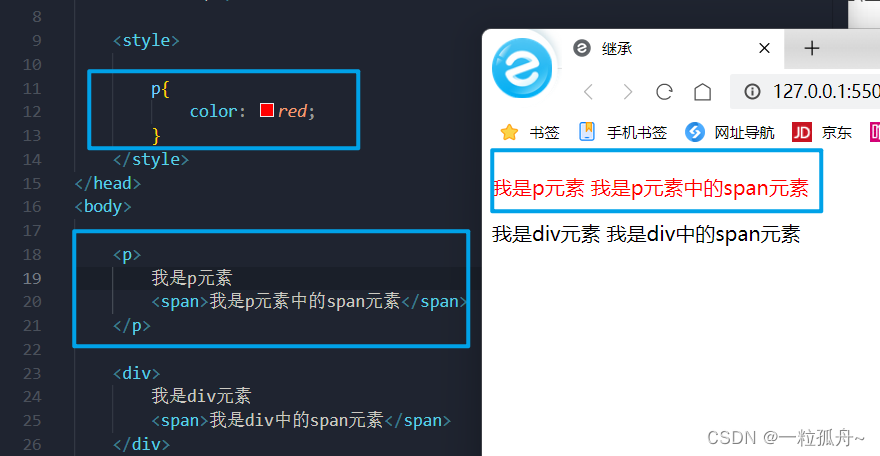
21.继承
- 我们为一个元素设置的样式,同时也会应用到后代元素中。
- 继承是发生在
祖先后代元素之间,是为了方便我们开发的 - 注意:
- 不是所有的样式都可以被继承,例如背景和布局相关的就不能被继承
- 我们可以通过Zeal文档去查看某个属性是否可以被继承,例如
backgroud-color

22.选择器权重(优先级)
- 背景:当我们通过不同的选择器选中同一个元素,并且设置相同的样式,但是样式值不同时,这个时候就会出现
样式冲突。 - 选择器权重由大到小分别为:
- 内联样式(行内样式):1,0,0,0
- id选择器:0,1,0,0
- 类或伪类选择器:0,0,1,0
- 标签选择器:0,0,0,1
- 通配选择器:0,0,0,0
- 继承选择器:没有优先级
- ** 若两个选择器权重一致,就根据代码的书写顺序来排序**
- 例如:
.red{ background-color: red; } .blue{ background-color: yellowgreen; }"box1" class="red blue">我是div- 1
- 2
- 3
- 4
- 5
- 6
- 7
- 8
- 9
- 比较优先级时,需要将所有的优先级进行相加计算,最后优先级越高,则越优先显示(分组选择器(并集选择器)是单独计算的)。
- 注意:
- 可以在某个样式后面添加
!important,则此时该样式会获取最高优先级,甚至超过内联样式,因此在开发中慎用!!!
- 可以在某个样式后面添加
23.单位
- 长度单位:
- 像素:
- 屏幕(显示器)实际上是由一个一个的小点点构成的
- 不同屏幕的像素大小是不同的,像素越小的屏幕显示的效果越清晰
- 所以同样的200px在不同的设备下显示的效果不一样
- 百分比:
- 也可以将属性值设置为相对于其父元素属性的百分比
- 设置了百分比可以使子元素随父元素的改变而改变
- em:
- 1em = 1font-size
- 1font-size = 16个像素
- em是相对于元素自身字体大小来计算的
- em会根据字体大小的改变而改变
- rem:
- rem是相对于根元素(html元素)字体大小来计算的
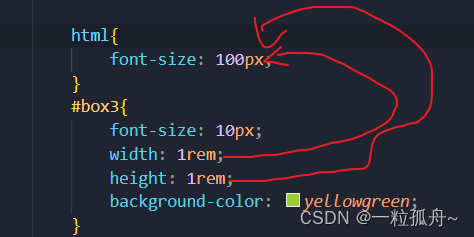
- rem是相对于根元素(html元素)字体大小来计算的
- 像素:
24.颜色单位
- 颜色单位主要分为
颜色名,RGB值,RGBA,十六进制- 颜色名:在CSS中可以直接使用颜色名来设置各种颜色
- 比如:red、orange、yellow、blue
- 但是在css中使用颜色名是非常不方便的
- RGB值:通过三种颜色的不同浓度调配出不同的颜色
R(red)、G(green)、B(blue)- 每一种颜色的范围在
0 ~ 255(0% - 100%)之间 - 语法:
rgb(红色,绿色,蓝色)
- RGBA:就是在rgb的基础上增加了一个a表示不透明度
R(red)、G(green)、B(blue)、A(不透明度)1 表示完全不透明、0表示完全透明,5半透明
- 十六进制的RGB:
- 语法:
#红色绿色蓝色 - 颜色浓度通过
00-ff - 如果颜色两位重复可以进行简写(不推荐)
- 比如: #aabbcc -> #abc
- 语法:
- HSL
H(hue):色相,本质是一个圆环,范围是0-360(0和360为红色)S(saturation):饱和度,范围是0% ~ 100%L(lightness):亮度,范围是0% ~ 100%
- 颜色名:在CSS中可以直接使用颜色名来设置各种颜色
25. 文档流
- 背景:网页是多层的结构,是一层摞着一层的。而用户看到的往往是最上面的那一层。在最底下的一层称为文档流,文档流是网页的基础
- 定义:文档流是一个位置,是网页中最底下的一层。
- 文档流状态:
- 在文档流中
- 不在文档流中(脱离文档流)
- 元素在文档流中的特点:
- 块元素:
- 块元素在网页中独占一行(自上向下排列)
- 默认宽度:默认宽度是父元素的全部(会把父元素撑满)
- 默认高度:默认高度是子元素的高度
- 行内元素:
- 行内元素在网页中不独占一行(自左向右排列),当行内元素占满会继续下一行自左向右排列
- 默认宽度:根据内容的宽度来
- 默认高度:根据内容的高度来
- 块元素:
26.盒子模型
- 背景:CSS将页面中的所有元素都设置成一个个矩形的盒子
- 盒子模型:又称为盒模型或框模型
- 每一个盒子由以下几个部分组成:
- 内容区(content):元素中的所有子元素和文本内容都在内容区排列
- width:设置内容区的宽度
- height:设置内容区的高度
- 边框(border):边框属于盒子边缘
- border-color:边框颜色
border-color:red blue green blue:依次表示上边框颜色红色,右边框颜色蓝色,下边框颜色绿色,左边框颜色blue
- border-width:边框宽度(粗or细)
border-width:10px 20px 30px 40px四个值(顺时针方向):表示上宽度10px,右宽度20px,下宽度30px,左宽度40pxborder-width:10px 20px 30px 三个值:表示上宽度10px ,左右20px,下30pxborder-width:10px 20px两个值:表示上下10px,左右20pxborder-width:10px 一个值:表示上右下左都是10pxborder-xxx-width:border-top-width:上边框宽度border-bottom-width:下边框宽度border-right-width:右边框宽度border-left-width:左边框宽度
- border-style:边框样式(实线or虚线)
- solid:实现
- dotted:点状虚线
- double:双线
- dashed:虚线
- 以上三个可以简写,宽度,颜色,样式(顺序可以调换):
boder: 10px orange solid
- border-color:边框颜色
- 内容区(content):元素中的所有子元素和文本内容都在内容区排列
.box1{ /* 内容区属性 */ width: 100px; height: 100px; background-color: #afb; /* 边框属性 */ border-width: 10px; border-color: red; border-style: solid; }- 1
- 2
- 3
- 4
- 5
- 6
- 7
- 8
- 9
- 10
- 11
- 内边距(padding):内容区与边框之间的距离
- 一个盒子的大小由
内容区、内边距、边框构成 padding-top:上内边距padding-right:右内边距padding-bottom:下内边距padding-left:左内边距padding:10px 20px 30px 40px 四个值:表示上内边距10px,右内边距20px,下内边距30px,左内边距40pxpadding 10px 20px 30px 三个值:表示上内边距10px,左右内边距20px,下内边距30pxpadding 10px 20px 两个值:表示上下内边距10px,左右内边距20px

- 一个盒子的大小由
- 外边距(margin):盒子与外界元素之间的距离
- 外边距不会影响到可见盒的大小,只会影响到盒子在页面中的位置
- 外边距有4个方向的属性,分别是:
margin-top:上外边距,设置一个正值,自身元素会向下移动margin-right:右外边距,默认情况下不会产生任何效果margin-bottom:下外边距,设置一个正值,会使下面的元素(其他元素)向下移动margin-left:左外边距,设置一个正值,自身元素会向右移动。
- 外边距属性也可以简写:
margin可以设置四个方向的外边距,用法和padding一样margin 100px:四个方向的外边距100pxmargin 100px 200px 300px 400px:自身元素向下移动100px,向右移动400px,300px会使下面的元素向下移动300pxmargin 100px 200px 300px:该元素向下移动100px,向右移动200px,使下面的元素向下移动300px
27.盒子模型-水平方向布局
- 盒子水平方向布局主要由以下几个部分组成:
- margin-left
- border-left
- padding-left
- width
- padding-right
- border-right
- margin-right
- 一个元素在其父元素中水平布局必须满足下列等式!!
margin-left + border-left + padding-left + width + padding-right + border-right + margin-right = 其父元素的宽度 - 以上等式必须满足,如果相加结果使得等式不成立,则称为过度约束
- 以下几个属性可以设置成
auto的:margin-left、margin-right、width
- 等式调整的几个情况如下:
- 如果这七个值中没有
auto,则浏览器会自动调整margin-right值使等式成立
100 + 0 + 0 + 200 + 0 + 0 + 0 = 800 ==> 100 + 0 + 0 + 200 + 0 + 0 + 500 = 800 - 如果这七个值中某个值是
auto,则会自动调整auto的那个值使等式成立 - 如果宽度的值是
auto,则会调整宽度最大,其他的没有设置值的外边距会为0
auto + 0 + 0 + auto + 0 + 0 + 200 = 600 ==> 0 + 0 + 0 + 600 + 0 + 0 + 200 = 800
200 + 0 + 0 + auto + 0 + 0 + auto = 600 ==> 200 + 0 + 0 + 600 + 0 + 0 + 0 = 800
auto + 0 + 0 + auto + 0 + 0 + auto = 600 ==> 0 + 0 + 0 + 800 + 0 + 0 + 0 = 800 - 如果宽度的值是固定的,外边距的值为
auto,则auto的外边距会自动均匀分配使等式成立
auto + 0 + 0 + 200 + 0 + 0 + auto = 600 ==> 300 + 0 + 0 + 200 + 0 + 0 + 300 = 800 - 在这有一个特殊的,就是水平居中设置方式:
宽度固定,将margin-left和margin-right设置成auto
- 如果这七个值中没有
.inner{ width: 200px; height: 200px; background-color: #afb; margin-left: auto; margin-right: auto; }- 1
- 2
- 3
- 4
- 5
- 6
- 7

28.盒子模型-垂直方向布局
- 元素溢出:子元素是在父元素的内容区中排列的,如果子元素的大小超过了父元素,则子元素会从父元素中溢出。
- 可以通过在
子元素中设置属性overflow来处理溢出部分的内容,主要有以下三个:-
visiable:可见的,对于溢出的部分依旧可以看见

-
hidden:隐藏,直接隐藏掉溢出的部分

-
scroll:以滚动条的形式来展示溢出的内容,这种方式
水平垂直都会有滚动条

-
auto:根据元素宽度和内容自动调整是否在水平和垂直方向添加滚动条


-
29.外边距折叠(重叠)
- 外边距重叠(折叠):相邻的垂直方向的元素设置外边距时可能会发生重叠现象。
- 如下两个情况的外边距重叠情况:
- 兄弟元素:
- 兄弟元素间的相邻,垂直方向外边距(
margin-top和margin-bottom)取两者之间的较大值(两者都是正值)
- 兄弟元素间的相邻,垂直方向外边距(
- 兄弟元素:
.box1,.box2{ width: 100px; height: 100px; } .box1{ background-color: #afb; margin-bottom: 100px; } .box2{ background-color: orange; margin-top: 100px; }- 1
- 2
- 3
- 4
- 5
- 6
- 7
- 8
- 9
- 10
- 11
- 12
- 13
- 14
- 特殊情况
- 如果相邻外边距是一正一负,则取两者的和
- 如果相邻外边距都是负值,则取绝对值较大的那一个。
- 父子元素:
- 父子元素间相邻外边距,子元素会传递给父元素(上外边距),这种情况必须要处理!!
- 处理的思路:一是通过改变内边距方式,二是通过改变外边距方式
- 第一种处理方式:
- 修改
父元素的内边距,且修改父元素的height属性
- 修改
.box3{ width: 200px; /* ②修改子元素的width*/ height: 100px; background-color: #afb; /* ①改变父元素的内边距*/ padding-top: 100px; } .box4{ width: 100px; height: 100px; background-color: orange; }- 1
- 2
- 3
- 4
- 5
- 6
- 7
- 8
- 9
- 10
- 11
- 12
- 13
- 14

- 第二种方式:修改子元素的
margin-top,且给父元素添加边框
.box3{ width: 200px; height: 200px; background-color: #afb; /* 添加边框 */ border: #afb 1px solid; } .box4{ width: 100px; height: 100px; background-color: orange; /* 上边距100px */ margin-top: 100px; }- 1
- 2
- 3
- 4
- 5
- 6
- 7
- 8
- 9
- 10
- 11
- 12
- 13
- 14
- 15
- 16

30. 行内元素的盒子模型
- 行内元素的盒子模型特点:
- 行内元素设置了高度和宽度也不生效
- 行内元素可以设置padding,但是垂直方向上不会生效,水平方向生效
- 行内元素可以设置margin,但是垂直方向上不会生效,水平方向生效
- 行内元素可以设置border,但是垂直方向上不会生效。
- 如果想给行内元素设置对应的宽度和高度,办法还是有的,可以通过
display属性将行内元素变成块元素实现:display属性的可选值inline: 将元素设置成行内元素block: 将元素设置成块元素inline-block: 将元素设置成行内块元素,既可以设置宽度和高度又可以不独占一行none:完全隐藏元素,即隐藏元素内容和样式
visibility属性可选值:visiable:元素可见,默认值hidden:隐藏元素内容,但保留元素样式
31.去除浏览器默认样式
- 背景:浏览器会保存一些默认样式,方便用户查看。默认样式的存在会影响到页面的布局,因此通常情况下需要去除浏览器的默认样式。
- 问题在线:
<p>我是段落标记p> <p>我是段落标记p> <p>我是段落标记p> <p>我是段落标记p> <p>我是段落标记p> <div>哈哈哈哈哈div> <ul> <li>11111li> <li>11111li> <li>11111li> ul>- 1
- 2
- 3
- 4
- 5
- 6
- 7
- 8
- 9
- 10
- 11
- 12
- 13

-
F12查看盒子样式

可以看到盒子的外边距是8px。 -
去除浏览器默认样式的三种方法:
- 简写方式:
*{ margin: 0; padding: 0; /* 去除列表项的小黑点 */ list-style: none; }- 1
- 2
- 3
- 4
- 5
- 6
- reset样式:
- 官方地址:https://meyerweb.com/eric/tools/css/reset/
"stylesheet" href="assets/reset.css">- 1

- reset去除浏览器默认样式源代码:
/* http://meyerweb.com/eric/tools/css/reset/ v2.0 | 20110126 License: none (public domain) */ html, body, div, span, applet, object, iframe, h1, h2, h3, h4, h5, h6, p, blockquote, pre, a, abbr, acronym, address, big, cite, code, del, dfn, em, img, ins, kbd, q, s, samp, small, strike, strong, sub, sup, tt, var, b, u, i, center, dl, dt, dd, ol, ul, li, fieldset, form, label, legend, table, caption, tbody, tfoot, thead, tr, th, td, article, aside, canvas, details, embed, figure, figcaption, footer, header, hgroup, menu, nav, output, ruby, section, summary, time, mark, audio, video { margin: 0; padding: 0; border: 0; font-size: 100%; font: inherit; vertical-align: baseline; } /* HTML5 display-role reset for older browsers */ article, aside, details, figcaption, figure, footer, header, hgroup, menu, nav, section { display: block; } body { line-height: 1; } ol, ul { list-style: none; } blockquote, q { quotes: none; } blockquote:before, blockquote:after, q:before, q:after { content: ''; content: none; } table { border-collapse: collapse; border-spacing: 0; }- 1
- 2
- 3
- 4
- 5
- 6
- 7
- 8
- 9
- 10
- 11
- 12
- 13
- 14
- 15
- 16
- 17
- 18
- 19
- 20
- 21
- 22
- 23
- 24
- 25
- 26
- 27
- 28
- 29
- 30
- 31
- 32
- 33
- 34
- 35
- 36
- 37
- 38
- 39
- 40
- 41
- 42
- 43
- 44
- 45
- 46
- 47
- 48
- normalize样式
- 官方地址:
https://necolas.github.io/normalize.css/8.0.1/normalize.css - 源代码:
- 官方地址:
/*! normalize.css v8.0.1 | MIT License | github.com/necolas/normalize.css */ /* Document ========================================================================== */ /** * 1. Correct the line height in all browsers. * 2. Prevent adjustments of font size after orientation changes in iOS. */ html { line-height: 1.15; /* 1 */ -webkit-text-size-adjust: 100%; /* 2 */ } /* Sections ========================================================================== */ /** * Remove the margin in all browsers. */ body { margin: 0; } /** * Render the `main` element consistently in IE. */ main { display: block; } /** * Correct the font size and margin on `h1` elements within `section` and * `article` contexts in Chrome, Firefox, and Safari. */ h1 { font-size: 2em; margin: 0.67em 0; } /* Grouping content ========================================================================== */ /** * 1. Add the correct box sizing in Firefox. * 2. Show the overflow in Edge and IE. */ hr { box-sizing: content-box; /* 1 */ height: 0; /* 1 */ overflow: visible; /* 2 */ } /** * 1. Correct the inheritance and scaling of font size in all browsers. * 2. Correct the odd `em` font sizing in all browsers. */ pre { font-family: monospace, monospace; /* 1 */ font-size: 1em; /* 2 */ } /* Text-level semantics ========================================================================== */ /** * Remove the gray background on active links in IE 10. */ a { background-color: transparent; } /** * 1. Remove the bottom border in Chrome 57- * 2. Add the correct text decoration in Chrome, Edge, IE, Opera, and Safari. */ abbr[title] { border-bottom: none; /* 1 */ text-decoration: underline; /* 2 */ text-decoration: underline dotted; /* 2 */ } /** * Add the correct font weight in Chrome, Edge, and Safari. */ b, strong { font-weight: bolder; } /** * 1. Correct the inheritance and scaling of font size in all browsers. * 2. Correct the odd `em` font sizing in all browsers. */ code, kbd, samp { font-family: monospace, monospace; /* 1 */ font-size: 1em; /* 2 */ } /** * Add the correct font size in all browsers. */ small { font-size: 80%; } /** * Prevent `sub` and `sup` elements from affecting the line height in * all browsers. */ sub, sup { font-size: 75%; line-height: 0; position: relative; vertical-align: baseline; } sub { bottom: -0.25em; } sup { top: -0.5em; } /* Embedded content ========================================================================== */ /** * Remove the border on images inside links in IE 10. */ img { border-style: none; } /* Forms ========================================================================== */ /** * 1. Change the font styles in all browsers. * 2. Remove the margin in Firefox and Safari. */ button, input, optgroup, select, textarea { font-family: inherit; /* 1 */ font-size: 100%; /* 1 */ line-height: 1.15; /* 1 */ margin: 0; /* 2 */ } /** * Show the overflow in IE. * 1. Show the overflow in Edge. */ button, input { /* 1 */ overflow: visible; } /** * Remove the inheritance of text transform in Edge, Firefox, and IE. * 1. Remove the inheritance of text transform in Firefox. */ button, select { /* 1 */ text-transform: none; } /** * Correct the inability to style clickable types in iOS and Safari. */ button, [type="button"], [type="reset"], [type="submit"] { -webkit-appearance: button; } /** * Remove the inner border and padding in Firefox. */ button::-moz-focus-inner, [type="button"]::-moz-focus-inner, [type="reset"]::-moz-focus-inner, [type="submit"]::-moz-focus-inner { border-style: none; padding: 0; } /** * Restore the focus styles unset by the previous rule. */ button:-moz-focusring, [type="button"]:-moz-focusring, [type="reset"]:-moz-focusring, [type="submit"]:-moz-focusring { outline: 1px dotted ButtonText; } /** * Correct the padding in Firefox. */ fieldset { padding: 0.35em 0.75em 0.625em; } /** * 1. Correct the text wrapping in Edge and IE. * 2. Correct the color inheritance from `fieldset` elements in IE. * 3. Remove the padding so developers are not caught out when they zero out * `fieldset` elements in all browsers. */ legend { box-sizing: border-box; /* 1 */ color: inherit; /* 2 */ display: table; /* 1 */ max-width: 100%; /* 1 */ padding: 0; /* 3 */ white-space: normal; /* 1 */ } /** * Add the correct vertical alignment in Chrome, Firefox, and Opera. */ progress { vertical-align: baseline; } /** * Remove the default vertical scrollbar in IE 10+. */ textarea { overflow: auto; } /** * 1. Add the correct box sizing in IE 10. * 2. Remove the padding in IE 10. */ [type="checkbox"], [type="radio"] { box-sizing: border-box; /* 1 */ padding: 0; /* 2 */ } /** * Correct the cursor style of increment and decrement buttons in Chrome. */ [type="number"]::-webkit-inner-spin-button, [type="number"]::-webkit-outer-spin-button { height: auto; } /** * 1. Correct the odd appearance in Chrome and Safari. * 2. Correct the outline style in Safari. */ [type="search"] { -webkit-appearance: textfield; /* 1 */ outline-offset: -2px; /* 2 */ } /** * Remove the inner padding in Chrome and Safari on macOS. */ [type="search"]::-webkit-search-decoration { -webkit-appearance: none; } /** * 1. Correct the inability to style clickable types in iOS and Safari. * 2. Change font properties to `inherit` in Safari. */ ::-webkit-file-upload-button { -webkit-appearance: button; /* 1 */ font: inherit; /* 2 */ } /* Interactive ========================================================================== */ /* * Add the correct display in Edge, IE 10+, and Firefox. */ details { display: block; } /* * Add the correct display in all browsers. */ summary { display: list-item; } /* Misc ========================================================================== */ /** * Add the correct display in IE 10+. */ template { display: none; } /** * Add the correct display in IE 10. */ [hidden] { display: none; }- 1
- 2
- 3
- 4
- 5
- 6
- 7
- 8
- 9
- 10
- 11
- 12
- 13
- 14
- 15
- 16
- 17
- 18
- 19
- 20
- 21
- 22
- 23
- 24
- 25
- 26
- 27
- 28
- 29
- 30
- 31
- 32
- 33
- 34
- 35
- 36
- 37
- 38
- 39
- 40
- 41
- 42
- 43
- 44
- 45
- 46
- 47
- 48
- 49
- 50
- 51
- 52
- 53
- 54
- 55
- 56
- 57
- 58
- 59
- 60
- 61
- 62
- 63
- 64
- 65
- 66
- 67
- 68
- 69
- 70
- 71
- 72
- 73
- 74
- 75
- 76
- 77
- 78
- 79
- 80
- 81
- 82
- 83
- 84
- 85
- 86
- 87
- 88
- 89
- 90
- 91
- 92
- 93
- 94
- 95
- 96
- 97
- 98
- 99
- 100
- 101
- 102
- 103
- 104
- 105
- 106
- 107
- 108
- 109
- 110
- 111
- 112
- 113
- 114
- 115
- 116
- 117
- 118
- 119
- 120
- 121
- 122
- 123
- 124
- 125
- 126
- 127
- 128
- 129
- 130
- 131
- 132
- 133
- 134
- 135
- 136
- 137
- 138
- 139
- 140
- 141
- 142
- 143
- 144
- 145
- 146
- 147
- 148
- 149
- 150
- 151
- 152
- 153
- 154
- 155
- 156
- 157
- 158
- 159
- 160
- 161
- 162
- 163
- 164
- 165
- 166
- 167
- 168
- 169
- 170
- 171
- 172
- 173
- 174
- 175
- 176
- 177
- 178
- 179
- 180
- 181
- 182
- 183
- 184
- 185
- 186
- 187
- 188
- 189
- 190
- 191
- 192
- 193
- 194
- 195
- 196
- 197
- 198
- 199
- 200
- 201
- 202
- 203
- 204
- 205
- 206
- 207
- 208
- 209
- 210
- 211
- 212
- 213
- 214
- 215
- 216
- 217
- 218
- 219
- 220
- 221
- 222
- 223
- 224
- 225
- 226
- 227
- 228
- 229
- 230
- 231
- 232
- 233
- 234
- 235
- 236
- 237
- 238
- 239
- 240
- 241
- 242
- 243
- 244
- 245
- 246
- 247
- 248
- 249
- 250
- 251
- 252
- 253
- 254
- 255
- 256
- 257
- 258
- 259
- 260
- 261
- 262
- 263
- 264
- 265
- 266
- 267
- 268
- 269
- 270
- 271
- 272
- 273
- 274
- 275
- 276
- 277
- 278
- 279
- 280
- 281
- 282
- 283
- 284
- 285
- 286
- 287
- 288
- 289
- 290
- 291
- 292
- 293
- 294
- 295
- 296
- 297
- 298
- 299
- 300
- 301
- 302
- 303
- 304
- 305
- 306
- 307
- 308
- 309
- 310
- 311
- 312
- 313
- 314
- 315
- 316
- 317
- 318
- 319
- 320
- 321
- 322
- 323
- 324
- 325
- 326
- 327
- 328
- 329
- 330
- 331
- 332
- 333
- 334
- 335
- 336
- 337
- 338
- 339
- 340
- 341
- 342
- 343
- 344
- 345
- 346
- 347
- 348
- 349
这里并没有去除所有样式,因为normalize的作用不同于reset。reset是将所有默认样式去除,而normalize是将所有默认样式统一,这样在不同的浏览器里显示效果也是统一的
32 盒子的尺寸
- 默认情况下,盒子可见框的大小由内容区,边框,内边距组成。
box-sizing:用来设置盒子尺寸的计算方式(设置width和height的作用)- 可选值:
- content-box:默认值, 宽度和高度用来设置
内容区的大小 - border-box: 宽度和高度用来设置盒子的尺寸。
- content-box:默认值, 宽度和高度用来设置
- 可选值:
33 轮廓阴影和圆角
轮廓
outline:用来设置元素的轮廓线,用法和border一样。轮廓和边框不同点的是轮廓不会影响到页面布局
.box1{ width: 200px; height: 200px; background-color: #bfa; /* 轮廓属性 */ outline: 10px solid red; }- 1
- 2
- 3
- 4
- 5
- 6
- 7

阴影:
box-shadow:属性用于在一个元素的框架周边添加阴影效果- 语法:
box-shadow:水平偏移量 垂直偏移量 阴影的模糊半径 颜色
box-shadow: 10px 10px 5px orange;- 1
- 效果:

圆角:
border-radius:属性使一个元素的外边框角变圆。- 你可以设置一个半径来做圆角,也可以设置两个半径来做椭圆角。
border-radius:用来设置圆角,圆角设置的是圆的半径大小。border-top-left-radiusborder-top-right-radiusborder-bottom-left-radiusborder-bottom-right-radius
border-radius: 10px;- 1

border-radius:可以分别指定四个角的圆角- 四个值:
左上 右上 右下 左下 - 三个值:
左上 右上/左下 右下 - 两个值:
左上/右下 右上/左下 - 一个值:表示四个角的圆角一致
- 这里不需要死记硬背,只要遵循
顺时针 + 对角线原则即可
- 四个值:
圆
- 原理很简单,就是绘制正方形,并将4个圆角设置为正方形边长的一半即可。
.box1{ width: 200px; height: 200px; background-color: #bfa; /* 设置圆 */ border-radius: 50%; }- 1
- 2
- 3
- 4
- 5
- 6
- 7

椭圆
只需要对圆进行一点点的改动即可,设置
width和height属性不相等即可.box1{ width: 300px; height: 200px; background-color: #bfa; border-radius: 50%; }- 1
- 2
- 3
- 4
- 5
- 6

34.浮动
- 浮动:通过浮动可以使一个元素向其父元素的左侧或有右侧移动。
- 通过
float属性来指定浮动:- 可选值:
- none:默认值,不浮动
- left:元素向左浮动
- right:元素向右浮动
- 可选值:
- 特点:
- 元素设置浮动以后,会完全从文档流中脱离,不再占用文档流的位置。所以元素下边还在文档流中的元素会向上移动
- 元素
设置浮动以后,水平布局的等式便不需要强制成立 - 浮动的元素默认不会从父元素中移出。
浮动元素向左或向右移动时,不会超过前边的浮动元素- 浮动元素不会超过上边的兄弟浮动元素,最多最多与他一样高。
- 若浮动元素的上边是一个非浮动元素,那么浮动元素无法上移。
.box1{ width: 400px; height: 200px; background-color: #bfa; } .box2{ width: 200px; height: 300px; background-color: orange; float: left; }- 1
- 2
- 3
- 4
- 5
- 6
- 7
- 8
- 9
- 10
- 11
- 12
- 13

- 浮动元素不会盖住文字,文字会自动环绕在浮动元素周边,所以我们可以利用浮动来设置
文字环绕图片的效果。

- 简单总结:
- 浮动的主要作用:让页面中的元素可以水平排列
脱离文档流的特点
- 块元素:
- 块元素不再独占一行
- 块元素的宽度和高度默认都被内容撑开
.box1{ background-color: #bfa; float: left; }- 1
- 2
- 3
- 4

- 行内元素:
- 行内元素设置浮动属性后,脱离文档流,特点与块元素一样
I am a Span- 1
- 2
- 3
- 4
- 5
- 6
- 7
- 8
- 9
- 10

-
相关阅读:
智能硬件适配测试
王熙凤穿越到 2022 年,一定会采购的单点登录服务
直播预告│智汇云舟“数字孪生智慧园区解决方案”专场
部分产品小汇总
Java使用selenium入门
PVE系列教程(十七)、安装Redis服务器
驱动开发day4(实现通过字符设备驱动的分布实现编写LED驱动,实现设备文件的绑定)
greenplum源码解析 全局死锁检测ReadMe
腾讯云轻量应用服务器部署(新手图文教程)
安装free IPA与CDH6.3.2结合
- 原文地址:https://blog.csdn.net/w1020471486/article/details/125981799
