• 第1阶段-运维基本功


    零碎笔记,记一下自己没掌握的点~

    Linux系统的文件目录结构

    在这里插入图片描述
    在这里插入图片描述
    在这里插入图片描述
    在这里插入图片描述

    1、Linux基本命令

    在这里插入图片描述
    在这里插入图片描述
    在这里插入图片描述
    在这里插入图片描述
    在这里插入图片描述
    在这里插入图片描述
    在这里插入图片描述
    在这里插入图片描述
    在这里插入图片描述
    在这里插入图片描述
    在这里插入图片描述
    在这里插入图片描述
    在这里插入图片描述

    hostnamectl set-hostname 新主机名   #centos7以上适用
    
    • 1

    在这里插入图片描述

    2、Linux文件管理

    在这里插入图片描述
    在这里插入图片描述
    在这里插入图片描述
    在这里插入图片描述
    在这里插入图片描述
    在这里插入图片描述
    在这里插入图片描述
    在这里插入图片描述
    在这里插入图片描述
    在这里插入图片描述
    在这里插入图片描述
    在这里插入图片描述
    在这里插入图片描述
    在这里插入图片描述
    在这里插入图片描述
    在这里插入图片描述

    在这里插入图片描述
    在这里插入图片描述

    在这里插入图片描述
    在这里插入图片描述
    在这里插入图片描述
    在这里插入图片描述
    在这里插入图片描述
    在这里插入图片描述
    在这里插入图片描述
    在这里插入图片描述
    在这里插入图片描述
    在这里插入图片描述
    在这里插入图片描述
    在这里插入图片描述
    在这里插入图片描述
    在这里插入图片描述
    在这里插入图片描述
    在这里插入图片描述
    在这里插入图片描述
    在这里插入图片描述
    在这里插入图片描述
    在这里插入图片描述
    在这里插入图片描述
    在这里插入图片描述
    在这里插入图片描述
    在这里插入图片描述
    在这里插入图片描述
    在这里插入图片描述
    在这里插入图片描述
    在这里插入图片描述
    在这里插入图片描述
    在这里插入图片描述
    在这里插入图片描述
    在这里插入图片描述
    在这里插入图片描述
    在这里插入图片描述
    在这里插入图片描述

    3、Linux用户管理

    在这里插入图片描述

    在这里插入图片描述
    在这里插入图片描述
    在这里插入图片描述
    在这里插入图片描述
    在这里插入图片描述

    在这里插入图片描述
    在这里插入图片描述
    在这里插入图片描述
    在这里插入图片描述
    在这里插入图片描述
    在这里插入图片描述
    在这里插入图片描述
    在这里插入图片描述
    在这里插入图片描述
    在这里插入图片描述
    在这里插入图片描述
    在这里插入图片描述
    在这里插入图片描述
    在这里插入图片描述
    在这里插入图片描述
    在这里插入图片描述

    在这里插入图片描述
    在这里插入图片描述
    在这里插入图片描述

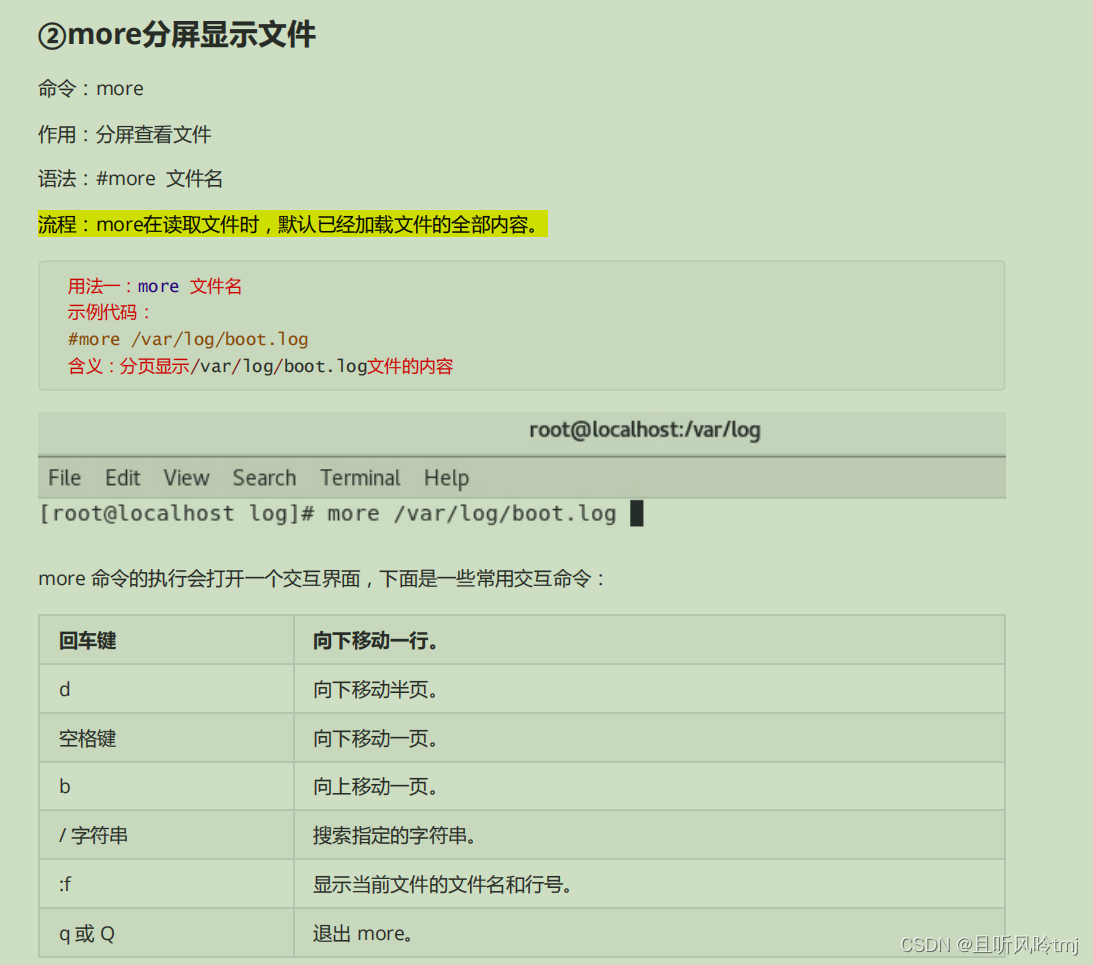
    4、Linux权限管理
    在这里插入图片描述
    在这里插入图片描述在这里插入图片描述

    在这里插入图片描述
    在这里插入图片描述
    在这里插入图片描述
    在这里插入图片描述
    在这里插入图片描述
    在这里插入图片描述
    在这里插入图片描述
    在这里插入图片描述
    在这里插入图片描述
    在这里插入图片描述
    在这里插入图片描述
    在这里插入图片描述
    在这里插入图片描述
    在这里插入图片描述
    在这里插入图片描述
    在这里插入图片描述
    在这里插入图片描述

    在这里插入图片描述
    在这里插入图片描述
    在这里插入图片描述
    在这里插入图片描述
    在这里插入图片描述
    在这里插入图片描述
    在这里插入图片描述
    在这里插入图片描述
    在这里插入图片描述

    5、Linux自有服务

    在这里插入图片描述

    在这里插入图片描述
    在这里插入图片描述
    在这里插入图片描述
    在这里插入图片描述
    在这里插入图片描述
    在这里插入图片描述

    5.1 NTP时间同步

    ntp校对时间

    [root@release opt]# yum install ntpdate -y
    
    [root@web1 ~]# systemctl start ntpd
    
    [root@release opt]# ntpdate -u ntp.aliyun.com
    
    [root@web1 ~]# systemctl enable ntpd
    
    • 1
    • 2
    • 3
    • 4
    • 5
    • 6
    • 7

    在这里插入图片描述

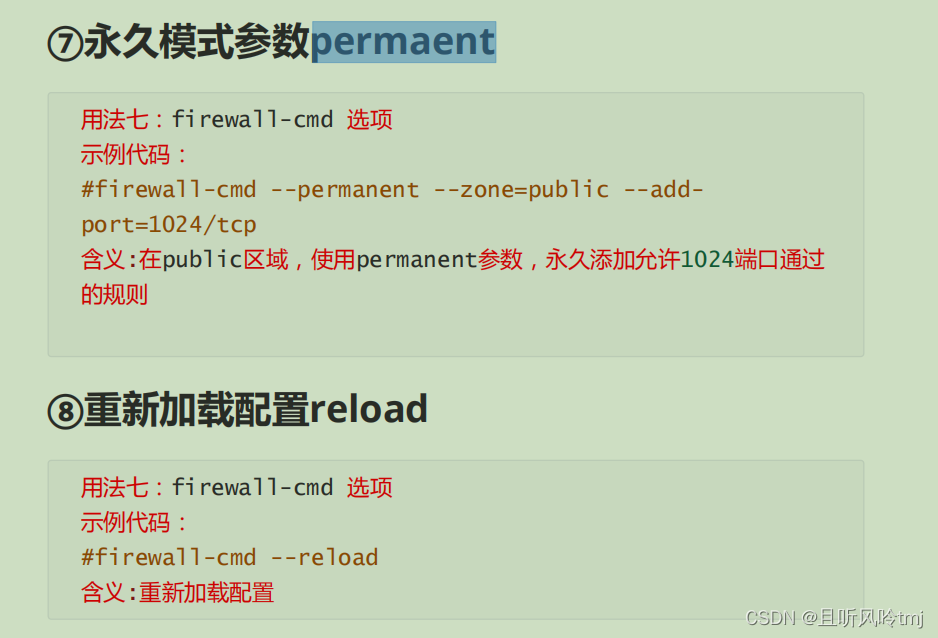
    5.2 防火墙

    在这里插入图片描述

    在这里插入图片描述
    在这里插入图片描述
    在这里插入图片描述
    在这里插入图片描述
    在这里插入图片描述
    在这里插入图片描述
    在这里插入图片描述

    5.3计划任务crontab

    在这里插入图片描述
    在这里插入图片描述
    在这里插入图片描述
    在这里插入图片描述
    在这里插入图片描述

    在这里插入图片描述
    在这里插入图片描述

    crontab -e  
    
    */1 * * 8 * echo 1 >> /root/crontab.txt    #我这里写的测试8月每一分钟就向目标打印文档
    
    [root@web1 ~]# tail -f /root/crontab.txt   #测试成功
    1
    1
    
    
    [root@web1 ~]# tail -f  /var/log/cron    #查看cron实时日志
    Aug 13 21:34:02 web1 crontab[1722]: (root) BEGIN EDIT (root)
    Aug 13 21:37:17 web1 crontab[1722]: (root) REPLACE (root)
    Aug 13 21:37:17 web1 crontab[1722]: (root) END EDIT (root)
    Aug 13 21:38:01 web1 crond[680]: (root) RELOAD (/var/spool/cron/root)
    Aug 13 21:38:01 web1 CROND[3136]: (root) CMD (echo 1 >> /root/crontab.txt)
    Aug 13 21:39:01 web1 CROND[3494]: (root) CMD (echo 1 >> /root/crontab.txt)
    Aug 13 21:39:17 web1 crontab[3592]: (root) BEGIN EDIT (root)
    Aug 13 21:40:01 web1 CROND[3853]: (root) CMD (echo 1 >> /root/crontab.txt)
    Aug 13 21:40:30 web1 crontab[3592]: (root) END EDIT (root)
    Aug 13 21:41:01 web1 CROND[4216]: (root) CMD (echo 1 >> /root/crontab.txt)


    • 1
    • 2
    • 3
    • 4
    • 5
    • 6
    • 7
    • 8
    • 9
    • 10
    • 11
    • 12
    • 13
    • 14
    • 15
    • 16
    • 17
    • 18
    • 19
    • 20
    • 21
    • 22

    在这里插入图片描述
    在这里插入图片描述
    在这里插入图片描述
    在这里插入图片描述

     /var/log/cron
    
    • 1

    在这里插入图片描述

    6、Linux软件包管理

    在这里插入图片描述
    在这里插入图片描述
    在这里插入图片描述
    在这里插入图片描述
    在这里插入图片描述
    在这里插入图片描述
    在这里插入图片描述
    在这里插入图片描述
    在这里插入图片描述
    在这里插入图片描述
    在这里插入图片描述
    在这里插入图片描述
    在这里插入图片描述
    在这里插入图片描述

    7、Linux进程检测与控制

    在这里插入图片描述

    8、YUM与开源项目实战

    在这里插入图片描述
    在这里插入图片描述
    在这里插入图片描述
    在这里插入图片描述
    在这里插入图片描述
    在这里插入图片描述
    在这里插入图片描述

    wget http://dev.mysql.com/get/mysql-community-release-el7-5.noarch.rpm
    
    • 1

    在这里插入图片描述
    在这里插入图片描述

    rpm -ivh mysql-community-release-el7-5.noarch.rpm 含义:安装mysql的yum源存储库包
    
    • 1
    yum -y install mysql-community-server
    
    • 1

    在这里插入图片描述
    在这里插入图片描述

    systemctl restart mysqld.service
    
    
    • 1
    • 2

    在这里插入图片描述

    mysql_secure_installation 含义:mysql自己带的初始化程序
    
    • 1

    在这里插入图片描述
    在这里插入图片描述
    在这里插入图片描述
    在这里插入图片描述
    LAMP环境之PHP安装
    ① 使用yum命令安装php、 ② 重启httpd服务

    yum -y install php 
    systemctl restart httpd
    
    • 1
    • 2

    在这里插入图片描述
    在这里插入图片描述
    在这里插入图片描述
    在这里插入图片描述

    下载地址:https://gitee.com/ComsenzDiscuz/DiscuzX
    
    • 1

    在这里插入图片描述
    3)将网站代码拷贝到/var/www/html下

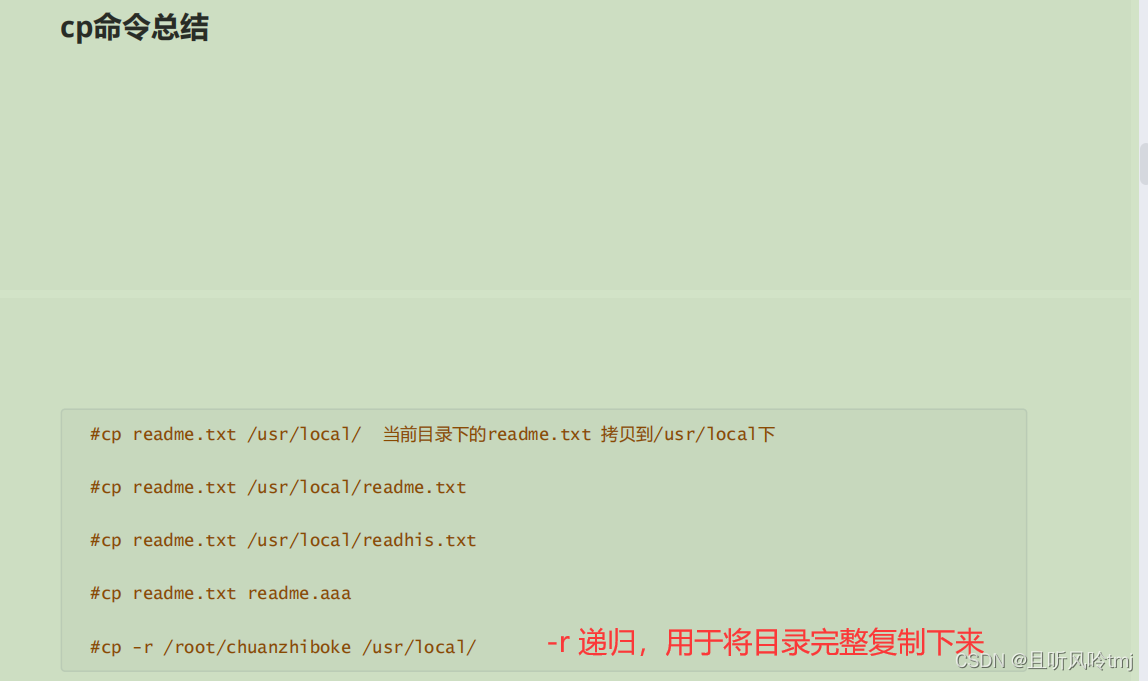
    cp -r /usr/local/DiscuzX/upload/* /var/www/html/ 
    cd /var/www/html/
    ll
    
    
    • 1
    • 2
    • 3
    • 4

    在这里插入图片描述
    在这里插入图片描述
    在这里插入图片描述
    在这里插入图片描述
    https://account.aliyun.com/
    在这里插入图片描述

  • 相关阅读:
    SDUT—Python程序设计实验五(列表与元组)
    网络安全(加密技术、数字签名、证书)
    HTML5:七天学会基础动画网页(end)
    java mybatisplus generator 修改字段类型
    scanf总结
    使用C#调用P6 Primavera WebService(自建服务IntegrationAPI)
    centos7上zabbix6.06安装记录
    Spring Boot中配置多个数据源
    用vscode进行远程主机开发
    Jaeger系统实现对Harbor的链路追踪
  • 原文地址:https://blog.csdn.net/weixin_48609917/article/details/126307941