-
部署jenkins
1、下载一个java源码包
# git clone https://gitee.com/94fzb/zrlog.git- 1
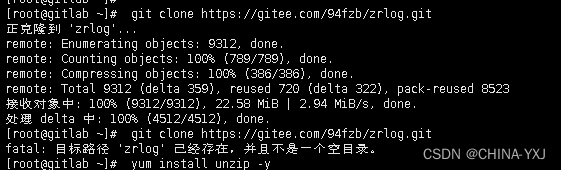
# yum install unzip -y- 1

# unzip zrlog-master.zip- 1

2、添加到本地版本库# cd zrlog-master/ # git init # git add . # git commit -m "add blog source code"- 1
- 2
- 3
- 4

3、开始安装JDK
Jenkins是Java编写的,所以需要先安装JDK,这里采用yum安装,如果对版本有需求,可以直接在Oracle官网下载JDK


3、安装jenkinshttps://mirrors.tuna.tsinghua.edu.cn/jenkins/redhat/jenkins-2.330-1.1.noarch.rpm- 1

yum install jenkins- 1

配置jenkins端口vim /etc/sysconfig/jenkins #监听端口 JENKINS_PORT="8080"- 1
- 2
- 3
配置权限,修改为root
vim /etc/sysconfig/jenkins #修改配置 JENKINS_USER="root"- 1
- 2
- 3
修改目录权限
chown -R root:root /var/lib/jenkins chown -R root:root /var/cache/jenkins chown -R root:root /var/log/jenkins- 1
- 2
- 3

编辑jenkins的配置文件,添加jdk的安装目录vim /etc/init.d/jenkins- 1

java环境配置(ps:因为后面服务环境都需要java环境,所以这里也把java环境配置好,后面虚拟机直接克隆就好啦)查看是否已经自带java环境:yum list installed |grep java 如果有的话,卸载自带的java环境:yum -y remove java-1.8.0-openjdk* yum -y remove tzdata-java* 查看yum仓库中的jdk:yum -y list java* 安装:yum -y install java-1.8.0-openjdk* 查看 java路径:which java ls -lrt /usr/bin/java(也就是上一步查询出来的路径) 输入ls -lrt /etc/alternatives/java(也就是上一步查询出来的路径),然后回车 从路径中可以看到在jvm目录下,输入cd /usr/lib/jvm,跳转到jvm的目录 输入ls 列出当前目录下的文件和文件夹 配置Java环境变量 输入vi /etc/profile去编辑环境变量 export JAVA_HOME=/usr/lib/jvm/java-1.8.0 export JRE_HOME=$JAVA_HOME/jre export PATH=$PATH:$JAVA_HOME/bin:$JRE_HOME/bin export CLASSPATH=.:$JAVA_HOME/lib/dt.jar:$JAVA_HOME/lib/tools.jar:$JRE_HOME/lib 输入source /etc/profile,使配置立即生效 检查Java安装和配置情况 输入java -version; 安装完成之后,克隆2台服务器,克隆的2台只需要修改ip地址,然后重启就可以了- 1
- 2
- 3
- 4
- 5
- 6
- 7
- 8
- 9
- 10
- 11
- 12
- 13
- 14
- 15
- 16
- 17
- 18
安装gitlab
1 环境准备:需要安装配置ssh环境 2 下载安装包,官网下载非常慢,这里推荐清华云:https://mirrors.tuna.tsinghua.edu.cn/gitlab-ce/yum/ 可选择自己需要的版本; 3 安装gitlab,rpm -i gitlab-ce-10.0.0-ce.0.el7.x86_64.rpm,需要对应到自己下载的版本,安装成功之后会出现以下图样:- 1
- 2
- 3

安装过程中可能会报错,需要根据报错情况来调整;4 修改gitlab配置文件指定服务器ip和自定义端口:vim /etc/gitlab/gitlab.rb
5 重置并启动GitLab
执行: gitlab-ctl reconfigure gitlab-ctl restart 启动成功之后可根据配置的地址以及端口信息访问gitlab- 1
- 2
- 3
- 4
- 5
- 6
jenkins+gitlab联调
安装插件


参数化构建,这里需要提取一定的参数和选项,为后续回滚和发布作准备:


maven项目编译# 创建如下结构 [root@ ~]# mkdir -p src/main/java/hello [root@ ~]# tree src/ src/ └── main └── java └── hello 3 directories, 0 file 在src/main/java/hello`目录下创建Java文件`HelloWorld.java`和`Greeter.java [root@~]# vim src/main/java/hello/HelloWorld.java package hello; public class HelloWorld { public static void main(String[] args) { Greeter greeter = new Greeter(); System.out.println(greeter.sayHello()); } } [root@ ~]# vim src/main/java/hello/Greeter.java package hello; public class Greeter { public String sayHello() { return "Hello world!"; } }- 1
- 2
- 3
- 4
- 5
- 6
- 7
- 8
- 9
- 10
- 11
- 12
- 13
- 14
- 15
- 16
- 17
- 18
- 19
- 20
- 21
- 22
- 23
- 24
- 25
- 26
- 27
2> 定义简单的Maven编译
[root@ ~]# vim /usr/local/maven/conf/settings.xml# 添加镜像alimaven aliyun maven http://maven.aliyun.com/nexus/content/groups/public/ central - 1
- 2
- 3
- 4
- 5
- 6
- 7
3> 编译java代码
# mvn compile- 1
#编译完成的.class文件将会出现在target/classes目录下
# ls target/classes/hello/ Greeter.class HelloWorld.class- 1
- 2
4>运行项目
# mvn exec:java -Dexec.mainClass="hello.HelloWorld"- 1
5> 打包:mvn package

-
相关阅读:
conda操作总结,pip操作总结,python包安装
【双指针】盛水最多的容器
web | http 的一些问题 | get/post的区别 | http版本 | http与https的区别 | session、cookie、token
Docker 容器技术 (上) 环境安装和部署、容器镜像、使用IDEA构建Springboot程序镜像、远程仓库、容器网络管理
9.20 校招 实习 内推 面经
Spring配置类为什么要分Full和Lite模式
【月报】Aavegotchi 开发进度更新 - 2023 年 8 月
【设计模式专题】观察者模式实战详细分析
计算机网络(第六弹) --- 与 HTTP 有关的八个问题
KubeGems容器云平台体验
- 原文地址:https://blog.csdn.net/JiaGeYa/article/details/126287689
