-
【Python入门基础1】关于Pycharm编译器的配置
目录
Python适用的编译器还是有蛮多的Spyder、Vscode、Pycharm、Jupyter等,因为种种原因我依旧是推荐用Pycharm作为Python的主编译器,毕竟在之后干活的时候会更方便一些。IF 你在打竞赛之类的像CTF、ACM,那么推荐使用Vscode(据大佬说很好用)。
注:在操作前请务必将Python从官网处下载并安装好
1、Pycharm的下载和安装
Pycharm官网:https://www.jetbrains.com/pycharm/进入官网后在当前界面Download

页面跳转后会有两个版本,专业版(左)和社区版(右),由于专业版需收费,而且破解起来比较费手(
主要是懒),所以我们选择免费且完全够用的社区版下载
下载完成后我们正常点击安装

选择Pycharm安装的位置,可以按照其直接默认安至C盘(
毕竟我们习惯做C盘战士),这里我选择放置在D盘
如下界面建议是全选,之后正常Next即可


2、Pycharm的配置
初次进入Pycharm会跳出如下界面,正常同意后进入即可

点击New Project进行新建

在红框框出的区域可以选择接下来你所play滴代码文件自动存储的位置
其余配置默认即可

这样我们就可以顺利进入Pycharm开始我们的编程之旅了
如下处右击后进行选择新建我们的Python文件进行代码编写

3、Pycharm的“汉化”
在上面我们初步配置完后,因为Pycharm默认为全英文,这让部分英语学渣的使用很是困扰(比如我),因此我们在左上角的File处找到带有小扳手的Setting

进入如下界面后,依次点击Plugins -> Marketplace,在搜索框中输入Chinese(chinese也行),选择第二个(一般排在第二个)进行下载安装

待其运行完成后,依次点击右下角的Apply -> OK,最后重启我们的Pycharm

再次进入后,我们可以看到“汉化”成功

4、对Pycharm的背景进行配置
接下来我们可以对Pycharm进行美化,毕竟谁不想在码代码时用点励志的图片激励下自己呢?

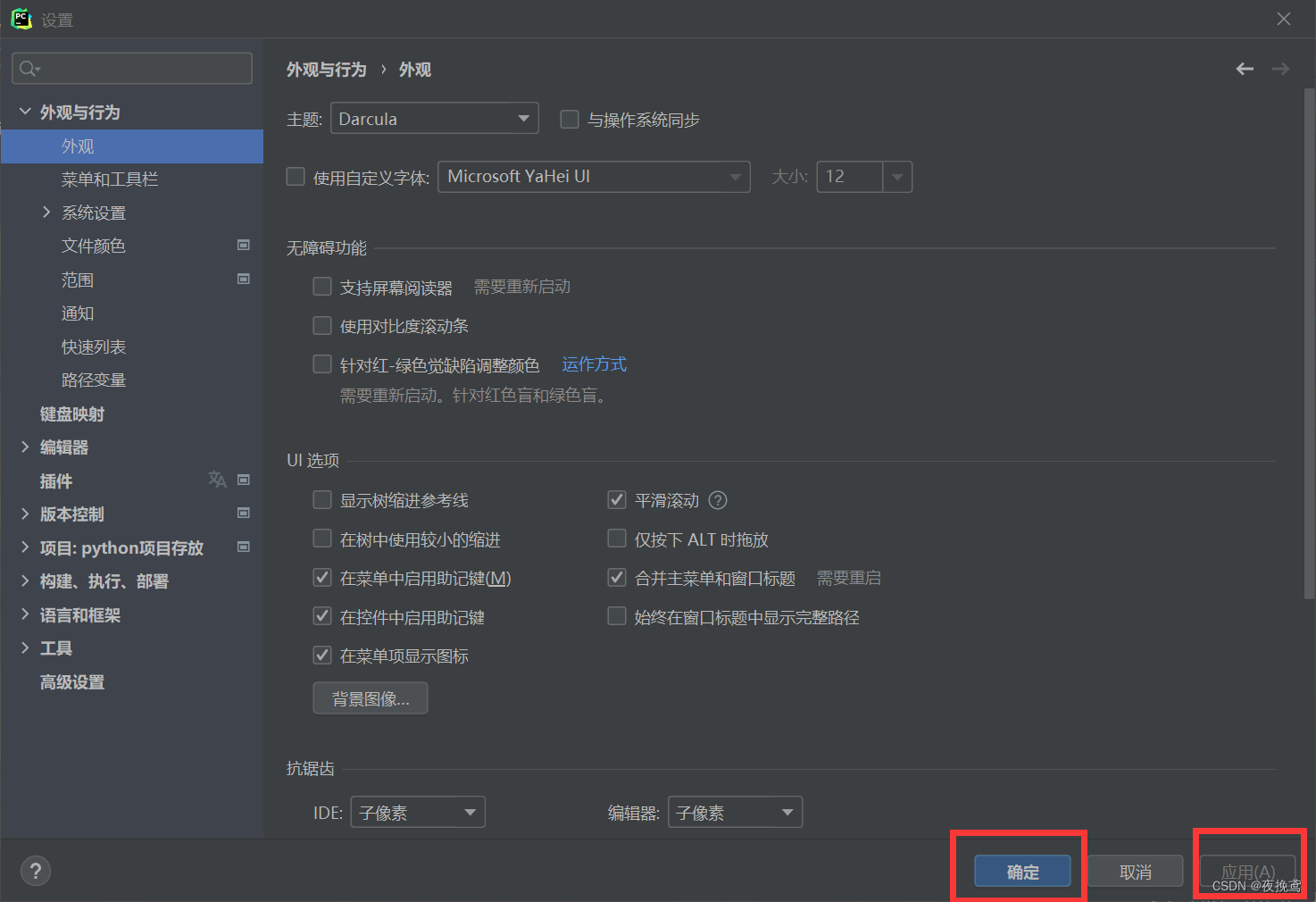
依次点击 文件 -> 设置

在首项 外观与行为 中 选择外观 ,找到背景图像的按键

在红框处选择背景图的位置(选择完后背景图不要乱删或者乱改名哦,不然即使背景设置后完后 背景也会消失),选择完后点击确认即可

最后依次点击 应用 和 确定
效果图展示:

-
相关阅读:
基于springboot实现智能停车场管理平台
【PE】PE文件结构(一)
Mysql主从复制、读写分离
贝叶斯网络预测相关问题
SpringCloud之开启Eureka密码认证
vulnhub靶场渗透实战12-driftingblues2
json解析服务器List数据问题
SQL语句常用英语词汇
Dubbo 原理与部署
PHP MYSQLi OOP式准备好语句
- 原文地址:https://blog.csdn.net/yewanyuan/article/details/126275415