安装之前需要通过 uname -r 查看内核版本是否是在3.0版本之上。
一 安装docker
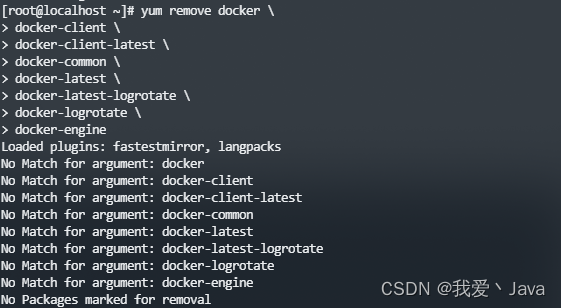
1.1 卸载旧版本
sudo yum remove docker \
		docker-client \
		docker-client-latest \
		docker-common \
		docker-latest \
		docker-latest-logrotate \
		docker-logrotate \
		docker-engine
1.2 准备驱动包
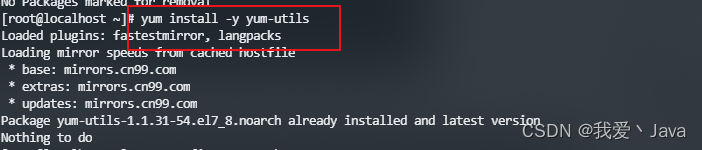
sudo yum install -y yum-utils
1.3 设置镜像仓库
sudo yum-config-manager \
	--add-repo \
	https://mirrors.aliyun.com/docker-ce/linux/centos/docker-ce.repo

1.4 更新yum软件包索引
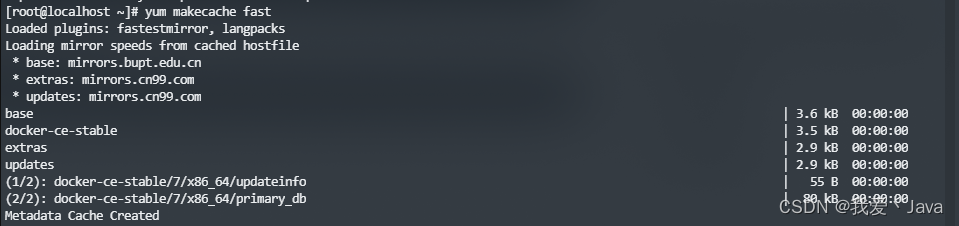
sudo yum makecache fast
1.5 安装docker
sudo yum install docker-ce

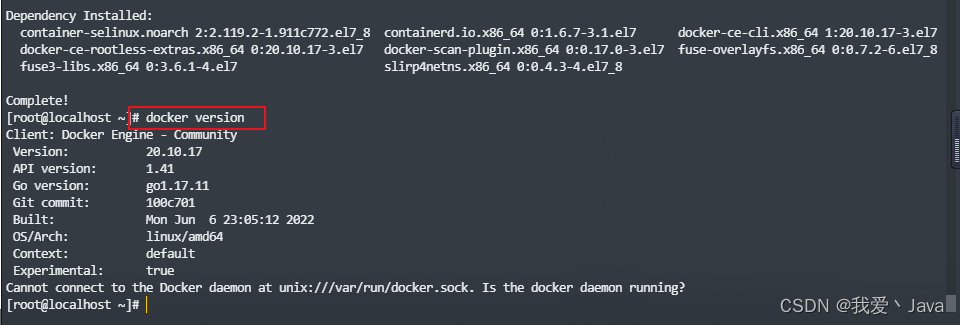
1.6 检查是否安装成功
docker version
1.7 docker卸载
yum remove docker-ce docker-ce-cli containerd.io
rm -rf /var/lib/docker
二 常用操作
2.1 设置开机自启
sudo systemctl enable docker.service
sudo systemctl restart docker.service
sudo groupadd docker
sudo usermod -aG docker ${USER}
sudo systemctl stop docker.service
sudo systemctl start docker.service
sudo systemctl restart docker.service

2.2 帮助指令
docker --help
docker 具体命令 --help
docker version
docker info
2.3 镜像指令
docker images -- 查本机
docker search 镜像名 -- 查网络
docker pull 镜像名[:tag]
docker rmi -f 镜像id
docker rmi -f 镜像id 镜像id 镜像id 镜像id
docker rmi -f $(docker images -aq)
2.4 容器指令
docker run 镜像id 新建容器并启动
docker ps 列出所有运行的容器 docker container list
docker rm 容器id 删除指定容器
docker start 容器id
docker restart容器id
docker stop 容器id
docker kill 容器id
2.5 其他指令
docker run -d 镜像名称				-- 后台启动并进入容器	(常用)
docker logs -t --tail 行数 容器id	-- 显示后几行日志
docker logs -tf 容器id				-- 跟踪输出日志
docker top 容器id					-- 查看容器运行参数
docker inspect 容器id				-- 查看容器的元数据
docker exec -it 容器id bashshell 	-- 进入正在运行的容器
先进入容器 (docker exec -it 容器id bashshell)
docker cp 容器id:容器内路径 主机目的路径