-
【ubuntu】在树莓派上安装Ubuntu Desktop 22.04
一、开篇
本文将描述如何将ubuntu安装到树莓派上。环境介绍:
- 硬件:树莓派4B(4G内存)
- 软件:ubuntu 22.04LTS
- 32G MicroSD卡 + 读卡器
二、安装步骤
(2-1)下载ubuntu系统镜像
从以下链接地址:https://cn.ubuntu.com/download/raspberry-pi
下载ubuntu操作系统镜像。
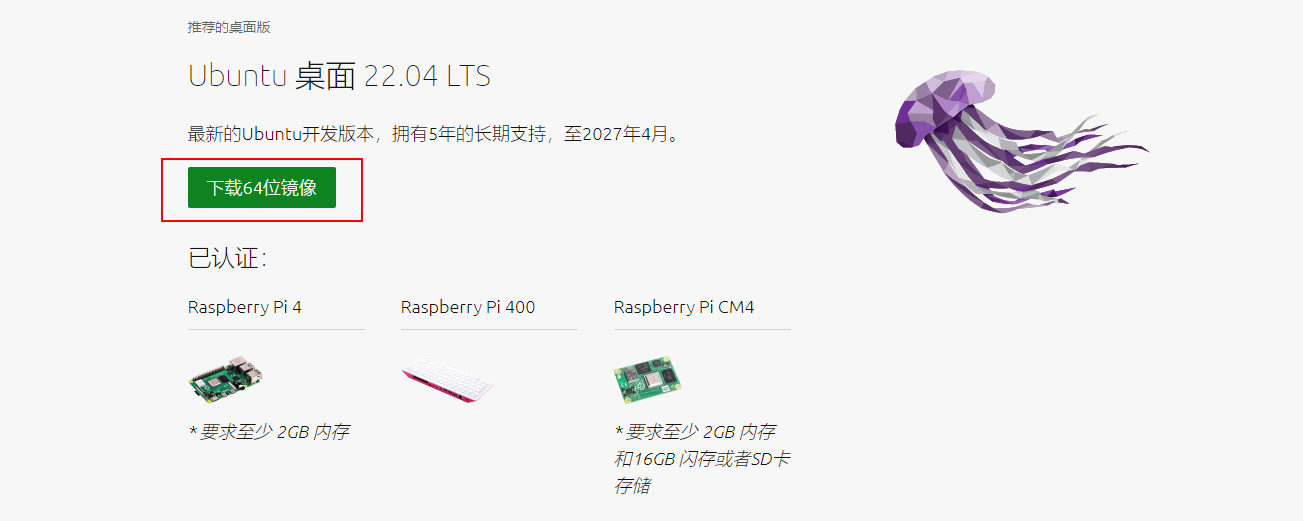
下载完成后,将得到一个后缀为.xz的压缩包,将其解压后会得到一个格式为img的文件:

(2-2)获取镜像写入工具
从以下地址获取写入工具《Win32DiskImager》:https://sourceforge.net/projects/win32diskimager/files/latest/download
下载完成后将其安装。
(2-3)写入系统镜像
将准备好的MicroSD卡插入读卡器后接入电脑,然后打开Win32DiskImager,如下图所示:

选择下载好的ubuntu系统镜像:

点击“写入”按钮后,可能会弹出警告窗口,点击“Yes”即可(如果MicroSD卡内有重要数据,需要备份一下):

然后便开始执行镜像写入操作:

耐心等待其写入完成,完成后将弹出以下对话框:
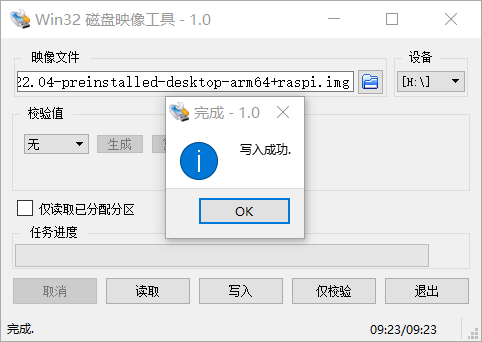
点击“OK”完成系统镜像写入操作。(2-4)安装ubuntu
取下MicroSD卡,将其插入树莓派的对应插槽中,完成后,接好外设(鼠标、键盘、显示器),然后将树莓派上电。

如果能正常启动,则会在显示屏上将会显示安装向导:
- 选择中文作为系统语言:

- 选择键盘布局(默认即可):

- 设置无线网络参数:
[外链图片转存失败,源站可能有防盗链机制,建议将图片保存下来直接上传(img-1BYWQEOr-1659862432829)(https://files.mdnice.com/user/29854/c3b1a522-6679-4c95-bd6e-4f1f9f37a0d8.png)]
- 设置时区(默认选择上海即可)

- 设置账户和登录密码

以上几个操作与常规ubuntu安装一样,没什么大的区别。经过以上几个配置操作后,ubuntu会自动进入安装中:

经过一段时间后,ubuntu将安装完成,完成后系统会重启,这时候输入密码即可进入ubuntu的桌面环境:


(应用菜单选项)三、总结
本文描述了ubuntu 22.04LTS在树莓派上的完整安装过程。总的来说,运行在树莓派上4B(4G)的ubuntu 22.04系统,使用起来,还不算卡顿!
-
相关阅读:
1130:找第一个只出现一次的字符
MySQL主从复制and读写分离
LVS - DR
Leetcode笔记——二叉树的迭代遍历
[NOIP2003 普及组]栈
嵌入式数据库开发编程(四)——DDL、DML
人工智能值不值得学习?人工智能就业方向及前景
6 个最佳 Windows 免费磁盘分区管理器
Zookeeper 源码分析流程
SpringBoot(基础篇 ==> 框架介绍、创建方式
- 原文地址:https://blog.csdn.net/iriczhao/article/details/126213550