-
maven
哈喽铁子们今天分享新的东西maven
好先看看本次目录
目录
一. Maven简单介绍
Apache Maven是个项目管理和自动构建工具,基于项目对象模型(POM)的概念。
作用:完成项目的相关操作,如:编译,构建,单元测试,安装,网站生成和基于Maven部署项目。二.maven的安装及环境配置
Maven安装与配置
2)1 下载maven安装包,解压即可使用
下载网址: http://maven.apache.org/download.cgi
这里是网站界面这里是最新版本 但是最好不用最新版本 最新版本可能存在问题
所有我们用老版本 有一句话是这么说的 :前人栽树后人乘凉
所有我们用老版本比较好

好下载完后解压文件 安装maven 像jdk安装方法一模一样
jdk的安装
1.双击安装 他的默认位置在c盘 :C:\Program Files\Java\jdk1.8.0_144
2.配置环境变量
Windows10:直接在设置里面搜索
高级系统设置

我们点击环境变量

我们点击下面系统变量的新建

注意这里变量值是文件设置位置 变量名必须是bin目录上一级
然后确定

接着点击path 点击编辑

我们点击右边的新建
输入 %MAVEN_HOME%\bin
接着我们来测试一下
徽标键 +r 输入cmd 按Enter键
输入:mvn -version 按Enter键
显示这个就是成功了

三.maven的仓库介绍及配置
修改“MAVEN_HOME\config”下的setting.xml文件,配置本地仓库
在conf目录里面点击setttinggs文件
找到 localRepository

复制选中行

注意粘贴位置

注意这里是jar包的位置(他这个是非中文目录)

好了本地仓库配置完成
接下来配置
先复制 选中代码

四.eclipse与maven的配置
现在开始配置eclipse配置

点击最下面一个 搜索框输入work


改成utf_8
搜索框搜索jsp

修改成为utf_8
搜索框输入ser 点击runtimeEnvironme 点击右边ADD


这里是选择自己tomcat版本我是8.5的大家看自己是什么版本

Browse是找到Tomact 位置
installedjres 是找到jdk文件位置

添加自己的jdk

选中第三个 点next
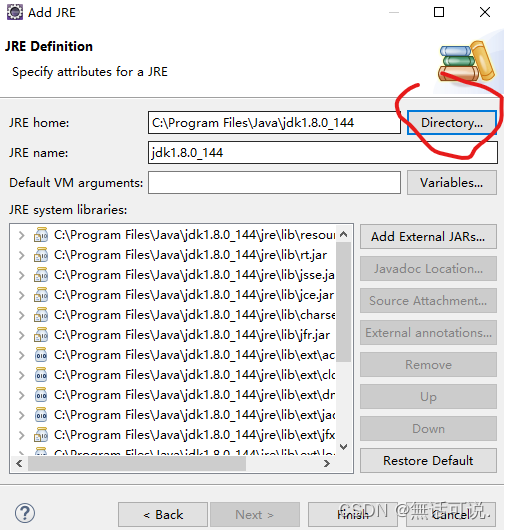
点击Directory找到jdk位置

看新的jdk来了选第一个
点击
Applyand
最后Finis
搜索框里面搜索maven

这两个是要相关的


找文件位置

选择新的

选择browse
找文件
完成
五.maven项目测试
ctrl+n
输入mav
选择第三个

选择第三个interrnsl


完成后点击next

第一个组织名
第二个 项目名
第三个 版本号
-
相关阅读:
FPGA USB device原型验证流程及调试手段
[LeetCode]-160. 相交链表-141. 环形链表-142.环形链表II-138.随机链表的复制
数学建模--预测类模型
动态树的基本概念
(Spring笔记)SpringFramework集成MyBatis——案例演示整合SM
适合家电和消费类应用R7F101GEE4CNP、R7F101GEG4CNP、R7F101GEG3CNP、R7F101GEE3CNP新一代RL78通用微控制器
[vscode]使用cmake时将命令行参数传递给调试目标
STARK Arithmetization
【Linux】常用的Linux命令(初学者必读)
JVM是什么?Java程序为啥需要运行在JVM中?
- 原文地址:https://blog.csdn.net/weixin_65565181/article/details/126146254