-
DevOps流程demo(实操记录)
文章目录
DevOps流程demo(实操记录)
安装下载流程
VMVare安装

Centos下载
https://vault.centos.org/7.8.2003/isos/x86_64/

参考:https://blog.csdn.net/weixin_46623617/article/details/110008032
遇到的问题:
1、connect: Network is unreachable解决方案:
https://blog.csdn.net/qq_41793064/article/details/102641743
2、出现bash: ifconfig:command not found的解决办法,即安装ifconfig命令(亲测有效)
https://www.cnblogs.com/wangpingcong/p/12570929.html准备一个clear的虚拟机,后面就克隆该虚拟机,采用完整克隆,如下图:

centos-gitlab
踩坑:gitlab比较大,最好设置40GB!!!
安装docker
1、下载docker依赖组件:
yum -y install yum-utils device-mapper-persistent-data lvm2- 1
2、设置下载docker镜像源为阿里云:
yum-config-manager --add-repo http://mirrors.aliyun.com/docker-ce/linux/centos/docker-ce.repo- 1
3、安装docker服务
yum -y install docker-ce- 1
4、启动docker,并设置开机自启
systemctl start docker systemctl enable docker- 1
- 2
[root@localhost ~]# docker version Client: Docker Engine - Community Version: 20.10.17 API version: 1.41 Go version: go1.17.11 Git commit: 100c701 Built: Mon Jun 6 23:05:12 2022 OS/Arch: linux/amd64 Context: default Experimental: true Server: Docker Engine - Community Engine: Version: 20.10.17 API version: 1.41 (minimum version 1.12) Go version: go1.17.11 Git commit: a89b842 Built: Mon Jun 6 23:03:33 2022 OS/Arch: linux/amd64 Experimental: false containerd: Version: 1.6.6 GitCommit: 10c12954828e7c7c9b6e0ea9b0c02b01407d3ae1 runc: Version: 1.1.2 GitCommit: v1.1.2-0-ga916309 docker-init: Version: 0.19.0 GitCommit: de40ad0- 1
- 2
- 3
- 4
- 5
- 6
- 7
- 8
- 9
- 10
- 11
- 12
- 13
- 14
- 15
- 16
- 17
- 18
- 19
- 20
- 21
- 22
- 23
- 24
- 25
- 26
- 27
- 28
- 29
安装docker-compose:
下载地址:https://github.com/docker/compose/releases
下载docker-compose-linux-x86_64
传输文件安装命令:(这里用的XShell)yum -y install lrzsz rz -y- 1
- 2
[root@localhost ~]# ls anaconda-ks.cfg docker-compose-linux-x86_64 [root@localhost ~]# ll total 25204 -rw-------. 1 root root 1274 Aug 1 11:06 anaconda-ks.cfg -rw-r--r--. 1 root root 25804800 Aug 1 04:53 docker-compose-linux-x86_64 [root@localhost ~]# chmod +x docker-compose-linux-x86_64 [root@localhost ~]# ls anaconda-ks.cfg docker-compose-linux-x86_64 [root@localhost ~]# mv docker-compose-linux-x86_64 docker-compose [root@localhost ~]# ls anaconda-ks.cfg docker-compose [root@localhost ~]# echo $PATH /usr/local/sbin:/usr/local/bin:/usr/sbin:/usr/bin:/root/bin [root@localhost ~]# mv docker-compose /usr/bin [root@localhost ~]# docker-compose version Docker Compose version v2.8.0 [root@localhost ~]#- 1
- 2
- 3
- 4
- 5
- 6
- 7
- 8
- 9
- 10
- 11
- 12
- 13
- 14
- 15
- 16
- 17
- 18
安装gitlab
关闭防火墙:
systemctl stop firewalld- 1
[root@localhost ~]# systemctl stop firewalld [root@localhost ~]# cd /usr/local [root@localhost local]# ls bin etc games include lib lib64 libexec sbin share src [root@localhost local]# mkdir docker [root@localhost local]# cd docker/ [root@localhost docker]# mkdir gitlab_docker [root@localhost docker]# pwd /usr/local/docker [root@localhost docker]# cd gitlab_docker/ [root@localhost gitlab_docker]# pwd /usr/local/docker/gitlab_docker- 1
- 2
- 3
- 4
- 5
- 6
- 7
- 8
- 9
- 10
- 11
- 12
[root@localhost gitlab_docker]# vi docker-compose.yml [root@localhost gitlab_docker]# docker search gitlab [root@localhost gitlab_docker]# docker pull gitlab/gitlab-ce:latest- 1
- 2
- 3
- 4
拉取镜像可以从这里搜:https://hub.docker.com/search
遇到的错误:Error response from daemon:
解决:https://blog.csdn.net/Lyon_Nee/article/details/124169099
https://blog.csdn.net/weixin_45600855/article/details/117267344[root@localhost docker]# cd /usr/local/docker/gitlab_docker [root@localhost gitlab_docker]# ls docker-compose.yml [root@localhost gitlab_docker]# vi docker-compose.yml- 1
- 2
- 3
- 4
version:'3.1' services: gitlab: image: 'gitlab/gitlab-ce:latest' container_name: gitlab restart: always environment: GITLAB_OMNIBUS_CONFIG: | external_url 'http://192.168.160.132:8929' gitlab_rails['gitlab_shell_ssh_port'] = 2224 ports: - '8929:8929' - '2224:2224' volumes: - './config:/etc/gitlab' - './logs:/var/log/gitlab' - './data:/var/opt/gitlab'- 1
- 2
- 3
- 4
- 5
- 6
- 7
- 8
- 9
- 10
- 11
- 12
- 13
- 14
- 15
- 16
- 17
参考:https://blog.csdn.net/qq_50573146/article/details/125477985
[root@localhost gitlab_docker]# docker-compose up -d [+] Running 2/2 ⠿ Network gitlab_docker-default Created 0.2s ⠿ Container gitlab Started 1.4s [root@localhost gitlab_docker]# docker-compose logs -f #查看日志- 1
- 2
- 3
- 4
- 5
出现了错误:
修改:停止正在运行的镜像:docker ps -a docker stop 容器id docker rm 容器id- 1
- 2
- 3
防火墙问题:https://blog.csdn.net/tootsy_you/article/details/124500127
所有问题解决,现在查看滚动日志,然后等待,会有一定的启动时间:
在浏览器访问:
http://192.168.160.132:8929/
可能会出现下面这样:

不过不要慌,慢慢等。。。

然后这不就出现了,哈哈哈。。。进入gitlab内部:
[root@localhost gitlab_docker]# docker exec -it gitlab bash root@65fff652833e:/# root@65fff652833e:/# cat /etc/gitlab/initial_root_password # WARNING: This value is valid only in the following conditions # 1. If provided manually (either via `GITLAB_ROOT_PASSWORD` environment variable or via `gitlab_rails['initial_root_password']` setting in `gitlab.rb`, it was provided before database was seeded for the first time (usually, the first reconfigure run). # 2. Password hasn't been changed manually, either via UI or via command line. # # If the password shown here doesn't work, you must reset the admin password following https://docs.gitlab.com/ee/security/reset_user_password.html#reset-your-root-password. Password: y/Ok+yL0GXifnE43g0wfZ8qkFPcEVE3E7q6SwmCx/HA= # NOTE: This file will be automatically deleted in the first reconfigure run after 24 hours. root@65fff652833e:/#- 1
- 2
- 3
- 4
- 5
- 6
- 7
- 8
- 9
- 10
- 11
- 12
- 13
密码在上面打印出来了
然后修改密码如下图:

cnetos-jekins
jdk和maven安装
[root@localhost ~]# ls anaconda-ks.cfg [root@localhost ~]# rz -y [root@localhost ~]# rz -y [root@localhost ~]# ls anaconda-ks.cfg apache-maven-3.8.6-bin.tar.gz jdk-8u251-linux-x64.tar.gz [root@localhost ~]#- 1
- 2
- 3
- 4
- 5
- 6
- 7
- 8
tar -zxvf jdk-8u251-linux-x64.tar.gz -C /usr/local- 1
因为宿主机不会去做什么编译操作,所以没有配置环境变量。。
若要配置请参考:https://blog.csdn.net/weixin_42548459/article/details/116792525tar -zxvf apache-maven-3.8.6-bin.tar.gz -C /usr/local- 1
[root@localhost ~]# cd /usr/local [root@localhost local]# mv jdk1.8.0_251/ jdk/ [root@localhost local]# mv apache-maven-3.8.6/ maven/ [root@localhost local]# ls bin etc games include jdk lib lib64 libexec maven sbin share src- 1
- 2
- 3
- 4
- 5
[root@localhost local]# cd maven/ [root@localhost maven]# cd conf/ [root@localhost conf]# vi settings.xml- 1
- 2
- 3
然后配置settings.xml文件中的镜像源和jdk
可以参考:https://blog.csdn.net/lee_yanyi/article/details/124774038jenkins安装
PS:我有些地方写的是jekins,是错误的写法,对的写法是jenkins
docker pull jenkins/jenkins:2.339- 1
可以先去jekin官方的download里面找到docker,然后进入doukerhub中去找对应的版本下载。
[root@localhost ~]# cd /usr/local [root@localhost local]# ls bin etc games include jdk lib lib64 libexec maven sbin share src [root@localhost local]# mkdir docker [root@localhost local]# cd docker [root@localhost docker]# mkdir jekins_docker [root@localhost docker]# cd jekins_docker/ [root@localhost jekins_docker]# vi docker-compose.yml- 1
- 2
- 3
- 4
- 5
- 6
- 7
- 8
version: "3.6" services: jekins: image: jenkins/jenkins:2.339 container_name: jekins ports: - 8080:8080 - 50000:50000 volumes: - ./data/:/var/jenkins_home/- 1
- 2
- 3
- 4
- 5
- 6
- 7
- 8
- 9
- 10
root@localhost jekins_docker]# docker logs -f jekins- 1

[root@localhost jekins_docker]# ls data docker-compose.yml [root@localhost jekins_docker]# ll total 4 drwxr-xr-x. 2 root root 6 Aug 2 08:12 data -rw-r--r--. 1 root root 191 Aug 2 08:12 docker-compose.yml [root@localhost jekins_docker]# chmod -R 777 data- 1
- 2
- 3
- 4
- 5
- 6
- 7
浏览器访问jenkins:http://192.168.160.129:8080

密码就在日志里面(见上上面截图)进入–》选择插件安装–》安装–》等待安装插件。。(有些可能会安装失败,不过不要紧)


这里选择继续,进去之后再选择安装

搜索Git Parameter和Publish Over SSH,选择Install without restart

配置jenkins
[root@localhost data]# cd /usr/local [root@localhost local]# ls bin docker etc games include jdk lib lib64 libexec maven sbin share src [root@localhost local]# cd docker/jekins_docker/ [root@localhost jekins_docker]# cd data [root@localhost data]# pwd /usr/local/docker/jekins_docker/data [root@localhost data]# mv /usr/local/jdk/ ./ [root@localhost data]# mv /usr/local/maven/ ./- 1
- 2
- 3
- 4
- 5
- 6
- 7
- 8
- 9
[root@localhost ~]# docker exec -it jekins bash jenkins@7cf18e40f55d:/$ cd ~ jenkins@7cf18e40f55d:~$ pwd /var/jenkins_home jenkins@7cf18e40f55d:~$ ls config.xml nodes copy_reference_file.log plugins hudson.model.UpdateCenter.xml secret.key identity.key.enc secret.key.not-so-secret jdk secrets jenkins.install.InstallUtil.installingPlugins updates jenkins.telemetry.Correlator.xml userContent jobs users maven war nodeMonitors.xml jenkins@7cf18e40f55d:~$ exit exit- 1
- 2
- 3
- 4
- 5
- 6
- 7
- 8
- 9
- 10
- 11
- 12
- 13
- 14
- 15
- 16
- 17


配置好后点击应用、保存增加目标服务器如下图:


[root@localhost ~]# cd /usr/local [root@localhost local]# mkdir test [root@localhost local]# ls bin docker etc games include lib lib64 libexec sbin share src test- 1
- 2
- 3
- 4
简单走一下CI流程
IDEA创建一个SpringBoot项目:

只勾选web就行了,做一个简单的

package com.houlijuan.demo.controller; import org.springframework.web.bind.annotation.GetMapping; import org.springframework.web.bind.annotation.RestController; @RestController public class TestController{ @GetMapping("/test") public String test(){ return "Hello Jenkins!!!"; } }- 1
- 2
- 3
- 4
- 5
- 6
- 7
- 8
- 9
- 10
- 11

在之前的centos-gitlab的gitlab中创建一个空白项目


将代码推送至仓库中(如上图)回到jenkins======新建Item
 由于电脑原因跑下去了,后面截视频的图吧,卡得太厉害了。。。。。。。
docker exec -it jenkins bash cd ~ cd workspace ls //有src和pom.xml文件- 1
- 2
- 3
- 4
回到jenkins中:


把jar包推送至目标服务器:


https://hub.daocloud.io/


为了方便管理:

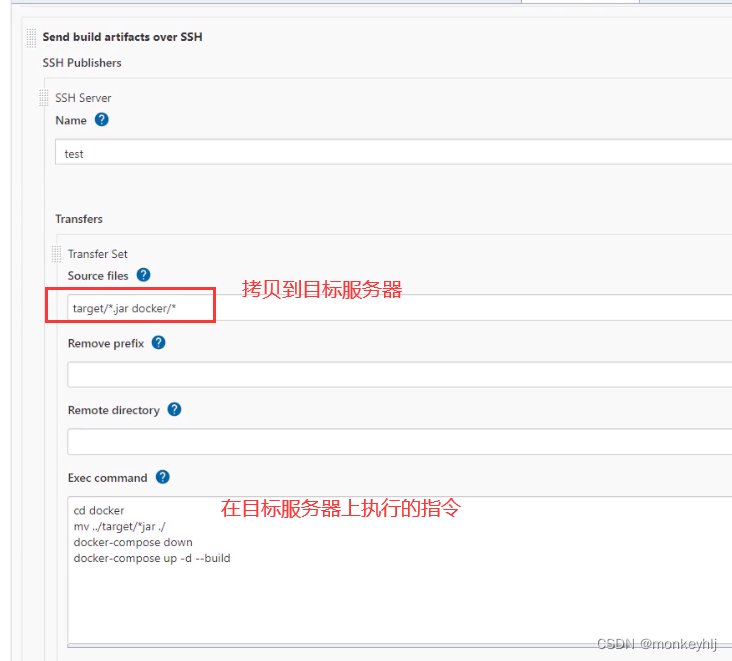
出现的问题:
jenkins就是8080端口,冲突了


运行起来了!!


后期需要修改,直接修改后推送到gitlab,然后在jenkins上重新构建即可!!

补充命令:删除为null的镜像补充基础CD操作


sonarQube安装

docker pull postgres docker pull sonarqube:8.9.6-community cd /usr/local/docker mkdir sonarque_docker vi docker-compose.yml version: '3.6' services: db: image: postgres container_name: db ports: - 5432:5432 networks: - sonarnet environment: POSTGRES_USER: sonar POSTGRES_PASSWORD: sonar sonarqube: image: sonarqube:8.9.6-community container_name: sonarqube depends_on: - db //不是容器名,是最上面那个 ports: - 9000:9000 networks: - sonarnet environment: SONAR_JDBC_URL: jdbc:postgressql://db:5432/sonar SONAR_JDBC_USERNAME: sonar SONAR_JDBC_PASSWORD: sonar networks: sonarnet: driver: bridge- 1
- 2
- 3
- 4
- 5
- 6
- 7
- 8
- 9
- 10
- 11
- 12
- 13
- 14
- 15
- 16
- 17
- 18
- 19
- 20
- 21
- 22
- 23
- 24
- 25
- 26
- 27
- 28
- 29
- 30
- 31
- 32
- 33
- 34
- 35
docker-compose up -d- 1
错误修改:
vi /etc/sysctl.conf- 1

sysctl -p docker-compose up -d- 1
- 2


Maven方式:


sonar-scanner方式:


mv ~/sonar-scanner ./ //就是/usr/local/docker/jenkins-docker/data cd sonar-scanner cd conf/ vi sonar-scanner.properties- 1
- 2
- 3
- 4


jenkins整合sonarQube


错误:删除插件的残余


Harbor安装(镜像仓库)

github下载:

tar -zxvf harbor-offline-installer-v2.3.4.tgz -C /usr/local- 1
cd usr/local/harbor cp harbor.yml.tmpl harbor.yml- 1
- 2
修改harbor.yml文件:

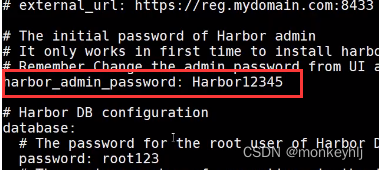
./install.sh- 1


vi /etc/docker/daemon.json- 1
{ "insecure-registries":["192.168.11.102:80"] }- 1
- 2
- 3

docker tag 镜像ID 192.168.11.102:80/repo/mytest:v1.0.0- 1
systemctl restart docker //重启docker,daemon.json文件才能生效 docker login -u admin -p Harbor12345 192.168.11.102:80 docker push 192.168.11.102:80/repo/mytest:v1.0.0- 1
- 2
- 3
如果目标服务器要拉取镜像,命令为:
docker pull 192.168.11.102:80/repo/mytest:v1.0.0- 1
把harbor整合到jenkins
首先,需要jenkins内部能直接使用宿主机上的docker,要修改文件权限:
cd /var/run- 1

chmod o+rw docker.sock ll cd /usr/local/docker/jenkins/jenkins_docker/ ls vi docker-compose.yml- 1
- 2
- 3
- 4
- 5
version: "3.6" services: jekins: image: jenkins/jenkins:2.339 container_name: jekins ports: - 8080:8080 - 50000:50000 volumes: - ./data/:/var/jenkins_home/ - /var/run/docker.sock:/var/run/docker.sock - /usr/bin/docker:/usr/bin/docker - /etc/docker/daemon.json:/etc/docker/daemon.json- 1
- 2
- 3
- 4
- 5
- 6
- 7
- 8
- 9
- 10
- 11
- 12
- 13
docker-compose up -d docker exec -it jenkins bash docker version- 1
- 2
- 3


shell中:mv target/*.jar docker/ docker build -t mytest:$tag docker/ docker login -u admin -p Harbor12345 192.168.11.102:80 docker tag mytest:$tag 192.168.11.102:80/repo/mytest:$tag docker push 192.168.11.102:80/repo/mytest:$tag- 1
- 2
- 3
- 4
- 5


思路:在目标服务器编写一个脚本文件,能够接收jenkins传来的上图参数vi deploy.sh chmod a+x deploy.sh- 1
- 2
horbar_addr=$1 horbar_repo=$2 project=$3 version=$4 port=$5 imageName=$horbar_addr/$horbar_repo/$project:$version echo $imageName- 1
- 2
- 3
- 4
- 5
- 6
- 7
- 8
运行测试:
./deploy.sh 192.168.11.102:80 repo mytest v3.0.0 8081- 1
horbar_addr=$1 horbar_repo=$2 project=$3 version=$4 container_port=$5 host_port=$6 imageName=$horbar_addr/$horbar_repo/$project:$version echo $imageName containerId=`docker ps -a | grep ${project} | awk '{print $1}'` echo $containerId if [ "$containerId" != "" ] ; then docker stop $containerId docker rm $containerId fi tag= `docker images | grep ${project} | awk '{print $2}')` echo $tag if[[ "$tag"=~"$version" ]] ; then docker rmi $imageName fi docker login -u admin -p Harbor12345 $harbor_addr docker pull $imageName docker run -d -p $host_port:$container_port--name $project $imageName echo "SUCESS"- 1
- 2
- 3
- 4
- 5
- 6
- 7
- 8
- 9
- 10
- 11
- 12
- 13
- 14
- 15
- 16
- 17
- 18
- 19
- 20
- 21
- 22
- 23
- 24
- 25
- 26
- 27
- 28
- 29


jenkins流水线


//所有的脚本命令都放在pipeline中 pipeline{ //指定任务在哪个集群节点中执行 agent any //声明全局变量 environment { key = 'value' } stages{ stage('拉取git仓库代码'){ steps{ echo '拉取git仓库代码-SUCCESS' } } stage('通过maven构建项目'){ steps{ echo '通过maven构建项目-SUCCESS' } } stage('通过sonarqbe进行代码质量检测'){ steps{ echo '通过sonarqbe进行代码质量检测-SUCCESS' } } stage('通过docker制作自定义镜像'){ steps{ echo '通过docker制作自定义镜像-SUCCESS' } } stage('将自定义镜像推送到harbor中'){ steps{ echo '将自定义镜像推送到harbor中-SUCCESS' } } stage('通过Publis Over SSH通知目标服务器'){ steps{ echo '通过Publis Over SSH通知目标服务器-SUCCESS' } } } }- 1
- 2
- 3
- 4
- 5
- 6
- 7
- 8
- 9
- 10
- 11
- 12
- 13
- 14
- 15
- 16
- 17
- 18
- 19
- 20
- 21
- 22
- 23
- 24
- 25
- 26
- 27
- 28
- 29
- 30
- 31
- 32
- 33
- 34
- 35
- 36
- 37
- 38
- 39
- 40
- 41
pipeline也可以通过git方式部署,就是要在项目中添加一个名为Jenkinsfile的文件,如下图:


通知钉钉

在jenkins中去安装Dingtalk这样一个插件


Kubernates

官网介绍:https://kubernetes.io/zh-cn/docs/concepts/overview/what-is-kubernetes/

https://kuboard.cn/https://kuboard.cn/install/history-k8s/install-k8s-1.19.x.html
上面的网址中有各种操作步骤,跟着步骤走就可以了。。安装k8s管理工具
一个pod里面运行一个nginx的容器
kubectl get namespace kubectl create ns test kubectl delete ns test- 1
- 2
- 3
vi namespace-test.yml apiVersion: v1 kind: Namespace metadata: name: test- 1
- 2
- 3
- 4
- 5
- 6
kubectl apply -f namespace-test.yml kubectl get ns- 1
- 2
kubectl get pods kubectl get pods -A kubectl get pod -n test kubectl run nginx --image=nginx:latest kubectl get pod -n default kubectl decribe pod nginx kubectl delete pod nginx -n default\ kubectl run nginx --image=daocloud.io/library/nginx:1.9.1 -n test kubectl get pod -n test //从主机 kubectl delete pod nginx -n test kubectl run nginx --image=daocloud.io/library/nginx:1.9.1 -n test kubectl get pod -n test- 1
- 2
- 3
- 4
- 5
- 6
- 7
- 8
- 9
- 10
- 11
- 12
- 13
- 14
- 15
- 16

//Master kubectl decribe pod nginx -n test curl 10.100.162.196 kubectl logs -f nginx -n test kubectl exec -it nginx -n test --bash- 1
- 2
- 3
- 4
- 5


kubectl delete -f pod-nginx.yml- 1
一个pod运行多个容器
vi pod-nginx-tomcat.yml apiVersion: v1 kind: Pod metadata: name: nginx-tomcat namespace: test spec: containers: - image: daocloud.io/library/nginx:1.9.1 name: nginx - image: daocloud.io/library/tomcat:8.5.57 name: tomcat- 1
- 2
- 3
- 4
- 5
- 6
- 7
- 8
- 9
- 10
- 11
- 12
- 13
kubectl apply -f pod-nginx-tomcat.yml kubectl get pod -n test kubectl decribe pod nginx-tomcat -n test- 1
- 2
- 3

deployment管理pod
kubectl get deploy kubectl get deploy -n test kubectl create deployment deploy-nginx --image=daocloud.io/library/nginx:1.9.1 kubectl delete deployment deploy-nginx kubectl create deployment deploy-nginx -n test --image=daocloud.io/library/nginx:1.9.1 kubectl get deploy -n test- 1
- 2
- 3
- 4
- 5
- 6
- 7


kubectl apply -f deployment-nginx.yml- 1

Service
kubectl expose deployment nginx-deployment --port=8888 --target-port=80 -n test kubectl get service -n test- 1
- 2


===============================
vi deployment-nginx.yml- 1


Ingress操作

kubectl delete -f deployment-nginx.yml vi deployment-nginx.yml- 1
- 2

kubectl apply -f deployment-nginx.yml- 1

hosts文件在:C:\Windows\System32\drivers\etc目录下jenkins整合k8s

上图docker pull去掉,然后ip后面加上:80


先可以在master节点上试运行


==========================

添加目标主机为Master:


**centos-jenkins:**让jenkins无密码访问masterdocker exec -it jenkins bash cd ~ ls -a cd .ssh cat id_rsa.pub //然后复制公钥内容- 1
- 2
- 3
- 4
- 5
- 6


把刚刚复制的公钥粘贴在**authorized_keys(上面图片中写错了)**文件中,就可以实现两主机之间无密码连接了,很多集群也是这么做的!


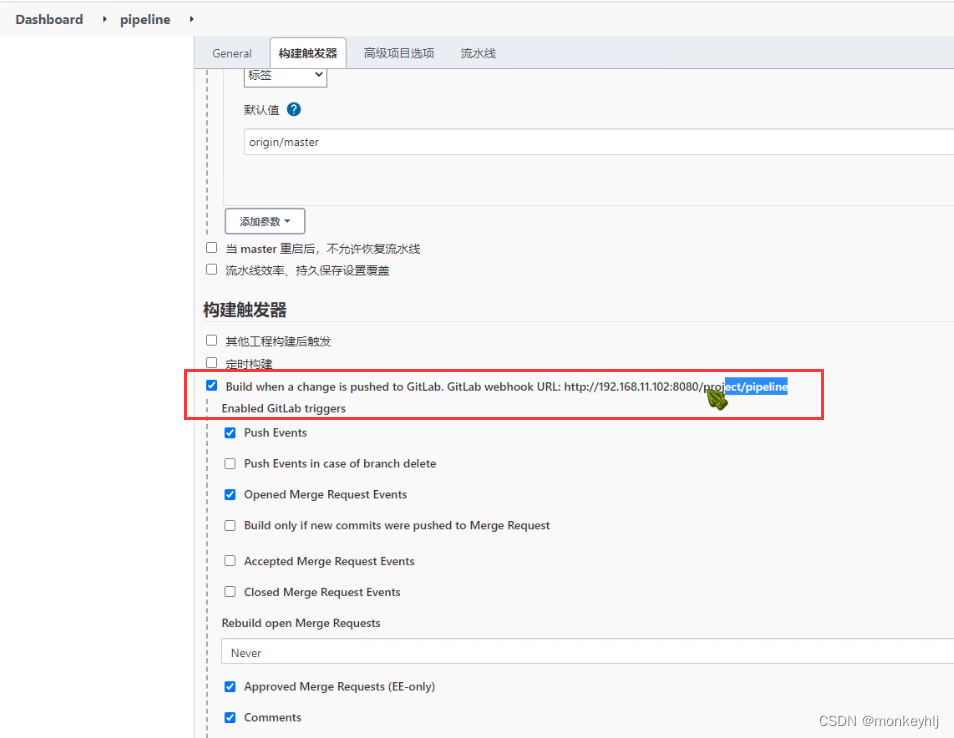
自动化CI
-
相关阅读:
kong网关从入门到放弃
win11安装双系统Ubuntu的坎坷记录
C#修改默认参数settings文件
【算法练习Day1】二分查找&&移除元素
02 Dart 基础 string ,int,list,map
凛冬已至,程序员该怎么取暖
网络数据请求
再谈Http和Https及TCP/UDP/IP协议分析,面试官都惊讶的网络见解
[HDLBits] Fsm serialdp
成为一个优秀的测试工程师需要具备哪些知识和经验?
- 原文地址:https://blog.csdn.net/hhhmonkey/article/details/126100049