-
DIY USB3.0 SM2246XT+双贴闪迪15131颗粒256G固态U盘
准备工具
首先列出下面几个重要的必备材料和工具:
1.慧荣2246XT主控(G2板型)+闪迪15131颗粒128G X2+CNC铝合金磁吸U盘外壳+开卡工具

2.焊烙铁(非必要)+热风吹焊台(一般380-400度吹焊就可以把闪存芯片焊接上)

3.焊油或者固态助焊剂(我自己用的焊油)

焊接部分
你能来想DIY固态U盘说明你已经差不多具备焊接的知识了,主要说明的一个焊接事项就是我自己使用的温度总结大部分都是380-400度差不多。
焊接部分就不做详细介绍了,图文方式没办法很好的阐述,不懂焊接手法的可以看看相关视频教学。
吹焊的注意点就是注意两块闪存芯片的焊接方向,千万不要焊接反了。

开卡教程
1.解压
15131-128G专用开卡工具压缩包,打开箭头所示开卡程序。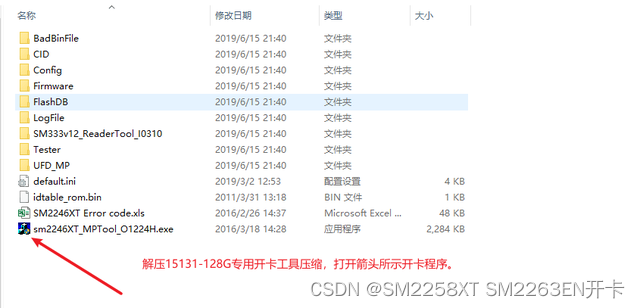
2.点击Scan Drive扫描U盘,焊接之前请先插上空板子检测量产工具或者diskgenius分区工具是奋可以检测到(正常的板子会显示1024),确定可以检测到再焊接闪存。如果焊接好了检测不到可能是焊接短路或者虚焊(重新加温焊接),或者需要短接U盘尾部右下角2个触点。

3.查看闪存CE和ID信息,开卡工具点这里下载。话说回来,SM2246XT的量产工具还是非常多的。

4.高级的闪存CE和ID查看,这里显示的是芯片的ID和CE数量,可以判断每个通道是否正常焊接暨是否识别。闪迪15131这块闪存芯片是单颗4通道,因双贴所以要出现8CE才为识别成功!

5.上面两步都没问题后,就可以进入设置页面。

6.点击edit config按钮,输入两个空格解锁更多设置项。

7.可以根据自己需要修改,这里就修改U盘型号和供应商为自己喜欢的名称。

8.点击Save按钮保存编辑的配置信息。

9.点击Test返回开卡工具主界面

10.点击start按钮开始量产。

11.如果遇到下面的窗口,确认即可!

12.显示PASS,量产成功。

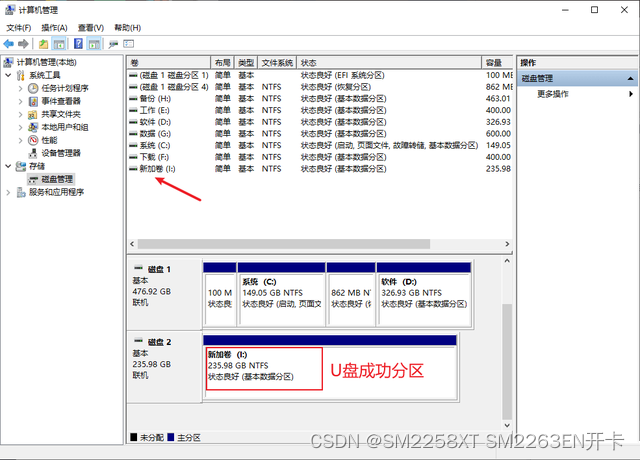
13.常规操作,确定,随后新建简单卷格式化分区即可,分区格式自己选择。

14.成功分区,新建卷。
-
相关阅读:
nginx修改配置文件不生效
搭建本地私有仓库
ABeam中国2022社招 | ABeam旗下德硕管理咨询(深圳)有限公司
联盛德W801系列9-wifi和4G模块(air724ug)并存使用MQTT总结
网络渗透测试:Wireshark抓取qq图片
深入理解Vite3.0
SpringBoot项目Redis使用
React常用hooks总结
mongodb简单部署
第一场面试(java),面完,我直接拒了!
- 原文地址:https://blog.csdn.net/m0_55207244/article/details/126112202