-
虚拟机&Ubuntu安装&开发环境配置
安装教程参考零声学院Linux基础课免费试看部分:
https://ke.qq.com/webcourse/index.html?r=1659058111203#cid=443231&term_id=100529585&taid=3868215050945375&type=3072&source=PC_COURSE_DETAIL&vid=5285890793894768087
流程:- 安装VMware
- 安装Linux Desktop/Server
- 安装配置Samba(把Linux的文件系统映射到Win上)
- 编辑器VSCode/SourceInsight
- ssh操作终端软件(远程终端)Xshell
- gcc/g++
1 安装虚拟机
VMware-workstation-full-11.1.2-2780323,跟着指示安装
2 安装Ubuntu
ubuntu-16.04.5-server-amd64
(18的遇到问题2,不知道怎么解决遂放弃)问题1:无法执行64位操作

- 解决方案参考:https://blog.csdn.net/YuanMxy/article/details/90258084
- 流程(HP电脑)
- 开机按F10进BIOS
- 安全性->系统安全->虚拟化技术->启用
问题2:attempted to kill init! exitcode=0x0000000b
不知道是不是受这个影响,中间电脑还蓝屏重启了一次……

- 搜了一下,感觉不是我能解决的问题。换了别的18.04的镜像也不行,不折腾去装16的Ubuntu,世上无难事只要肯放弃。
3 安装配置Xshell
问题1:显示“应用程序无法正常启动0xc00007b”
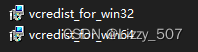
缺少组件,一开始装64不行,把32也装了以后可以。问题2:Could not connect to ‘192.168.xxxxxxxxx’ (port 22): Connection failed.

-
重启虚拟机——没用。
试了一下,ping IP是可以 ping 通的
参考资料:Linux菜鸟教程 https://www.runoob.com/linux/linux-yum.html -
尝试1(失败了!)
- 参考:https://www.cnblogs.com/jukaiit/p/8994448.html
- service iptables stop
- 返回:failed to stop iptables.service: the name org.freedesktop.policykit1……
- 指令前加 sudo(以系统管理者的身份执行指令)
- 返回:Failed to stop iptables.service: Unit iptables.service not loaded.
- yum install iptables-services
- 返回:(大概就是说我没装yum,根据提示装yum)(yum-Yellow dog Updater, Modified;包管理器)
- 装完了->提示要获取root权限->初次使用su命令,需要更新root密码

- 还是不行,然后发现……拜拜了您

-
尝试2(这个好使!)
- 参考:Xshell连接Ubuntu失败问题
- sudo apt-get install openssh-server
- ps -e | grep ssh
- 看到sshd,去Xshell连接,成功!
4 安装配置Samba
- 安装:sudo apt-get install samba
- 查看版本号:samba
- 备份:
- sudo cp /etc/samba/smb.conf /etc/samba/smb.conf.bak
- ls /etc/samba
- 配置共享目录
- 没有vim,先装一下:sudo apt-get install vim-gtk
- pwd
- sudo chmod 777 share/ -R
- 777参考:https://www.linuxscrew.com/chmod-777
- 4=read,2=write,1=execute;user-group-others
- 表示所有用户对他可读可写可执行
- sudo vim /etc/samba/smb.conf ,末尾写入

- 设置用户名密码

- 出现了!映射到U盘 = Windows下写代码、Linux下编译

5 gcc安装
- 更新apt源(末尾加阿里云的镜像)

-
加到末尾(阿里云镜像源)
deb-src http://archive.ubuntu.com/ubuntu xenial main restricted #Added by software-properties
deb http://mirrors.aliyun.com/ubuntu/ xenial main restricted
deb-src http://mirrors.aliyun.com/ubuntu/ xenial main restricted multiverse universe #Added by software-properties
deb http://mirrors.aliyun.com/ubuntu/ xenial-updates main restricted
deb-src http://mirrors.aliyun.com/ubuntu/ xenial-updates main restricted multiverse universe #Added by software-properties
deb http://mirrors.aliyun.com/ubuntu/ xenial universe
deb http://mirrors.aliyun.com/ubuntu/ xenial-updates universe
deb http://mirrors.aliyun.com/ubuntu/ xenial multiverse
deb http://mirrors.aliyun.com/ubuntu/ xenial-updates multiverse
deb http://mirrors.aliyun.com/ubuntu/ xenial-backports main restricted universe multiverse
deb-src http://mirrors.aliyun.com/ubuntu/ xenial-backports main restricted universe multiverse #Added by software-properties
deb http://archive.canonical.com/ubuntu xenial partner
deb-src http://archive.canonical.com/ubuntu xenial partner
deb http://mirrors.aliyun.com/ubuntu/ xenial-security main restricted
deb-src http://mirrors.aliyun.com/ubuntu/ xenial-security main restricted multiverse universe #Added by software-properties
deb http://mirrors.aliyun.com/ubuntu/ xenial-security universe
deb http://mirrors.aliyun.com/ubuntu/ xenial-security multiverse -
sudo apt-get update
-
- 安装:sudo apt-get install build-essential
万!里!长!征!第!一!步!结束!
-
相关阅读:
近红外发射光油溶性硫化铅PbS/油溶性碳/CsPbBr3钙钛矿量子点的相关制备
Nginx动静分离
使用testMe自动生成单元测试用例
uniapp之路由中携带参数跳转
这家公司,太过恶心,今天必须曝光它!
域渗透 | kerberos认证及过程中产生的攻击
Programming Assignment 3COVID Testing
java基础笔记
Windows系统路径
6.6 Elasticsearch(六)京淘项目改造
- 原文地址:https://blog.csdn.net/qq_44531167/article/details/126062298