-
ubuntu 20.04安装各类软件
ubuntu 20.04安装各类软件
一、前言
ubuntu 20.04安装后,我输入gcc -v,出现了下面的情况,差点裂开了,20.04居然没有自带gcc编译器,以前安装的版本12.04 16.04都自带的,再查,居然vim也是没有装的。真的栓Q这个版本,不过呢,做为一个linux开发的工程师,这点在linux安装各类软件,也是要学会的了。这是必备的技能了。

二、更新linu软件源
源,就是指软件源。Linux的软件源,可以是当地源,也就是本机里的源,或局域网络内的源;还可以是网络上的源。Ubuntu下是apt源,Redhat下是yum源,无论是apt或是yum全是管理系统软件的专用工具。
下面通过两个方法进行更新软件源。
2.1 修改存放源文件的方法
以阿里云源为例子,阿里云源如下:(其它源,直接可以百度,就可以查到的)
deb http://mirrors.aliyun.com/ubuntu/ focal main restricted universe multiverse deb-src http://mirrors.aliyun.com/ubuntu/ focal main restricted universe multiverse deb http://mirrors.aliyun.com/ubuntu/ focal-security main restricted universe multiverse deb-src http://mirrors.aliyun.com/ubuntu/ focal-security main restricted universe multiverse deb http://mirrors.aliyun.com/ubuntu/ focal-updates main restricted universe multiverse deb-src http://mirrors.aliyun.com/ubuntu/ focal-updates main restricted universe multiverse deb http://mirrors.aliyun.com/ubuntu/ focal-proposed main restricted universe multiverse deb-src http://mirrors.aliyun.com/ubuntu/ focal-proposed main restricted universe multiverse deb http://mirrors.aliyun.com/ubuntu/ focal-backports main restricted universe multiverse deb-src http://mirrors.aliyun.com/ubuntu/ focal-backports main restricted universe multiverse- 1
- 2
- 3
- 4
- 5
- 6
- 7
- 8
- 9
- 10
- 11
- 12
- 13
- 14
在linux终端输入命令
先备份好系统的源。gec@ubuntu:~/Desktop$ sudo cp /etc/apt/sources.list /etc/apt/sources.list.bak- 1
gec@ubuntu:~/Desktop$ sudo gedit /etc/apt/sources.list- 1
打开文件后,将上面的源,填入文件后面即可,如下图

保存好,记得重新更新源表,更新源信息命令如下:
gec@ubuntu:~/Desktop$ sudo apt-get update && apt-get upgrade- 1
2.2 通过源文件进行更新


最后在终端输入命令进行更新gec@ubuntu:~/Desktop$ sudo apt-get update && apt-get upgrade- 1
三、软件安装
3.1 安装gcc编译器
安装gcc编译器命令如下(安装时,要记得选择:Y):
gec@ubuntu:~/Desktop$ sudo apt install gcc- 1
安装过程

nice,版本号打印出来了。

测试

3.2 安装VIM

要记得输入:Ygec@ubuntu:~$ sudo apt-get install vim- 1

亲测,vim使用正常3.2 安装输入法(五笔与拼音)
1 安装基于fcitx框架的五笔
在终端输入 sudo apt install -y fcitx-table-wbpy
gec@ubuntu:~$ sudo apt install -y fcitx-table-wbpy- 1
安装过程中,记得输入:Y
安装成功后,记得在设备里添加fcitx框架。方法如下:


调出下面的输入法配置栏,如果没有的话,请重启电脑即可。


2、输入法测试
输入法是通过ctrl+space进行切换的,下面是测试的结果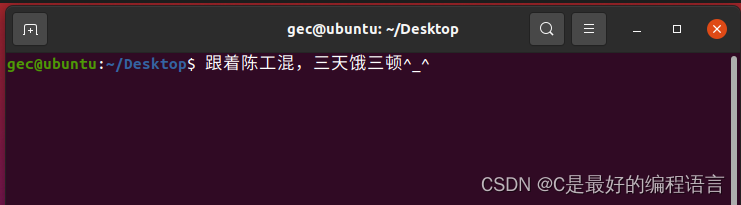
3、安装拼音输入法
只需要在终端输入下面命令即可:gec@ubuntu:~$ sudo apt install -y fcitx-googlepinyin- 1
安装完成后,可通过上面的方面进行选择输入法。


ctrl+space进行切换的就可以输入拼音了,测试过,好像安装后的五笔与拼音不能兼容一起使用,你删除掉其中一个即可。
3.3 安装VScode
看到系统自带Vscode,以为直接安装就行了,没有想到的是它居然不支持中文输入,那怎么打备注了,要炸了啊,碗友说,ubuntu自带的vscode是简易版的。支持不了中文输入,那只能手动的方法安装了,如果步骤如下:
1、先从官网下载vscode
下载的官网地址:https://code.visualstudio.com/Download#

下载的文件直接拉入家目录里

这里家目录就有对应的压缩包了

2 软件安装解压压缩包
gec@ubuntu:~$ sudo tar -zxvf code-stable-x64-1658162259.tar.gz- 1
将解压的文件夹移动到/usr/local/,命令如下:
gec@ubuntu:~$ sudo mv VSCode-linux-x64 /usr/local/- 1
3 创建快捷方式
复制一个VScode图标文件到/usr/share/icons/目录:gec@ubuntu:sudo cp /usr/local/VSCode-linux-x64/resources/app/resources/linux/code.png /usr/share/icons/- 1
在/usr/share/applications/目录,创建启动器:
gec@ubuntu:~$ sudo gedit /usr/share/applications/VSCode.desktop- 1
输入以下内容并保存退出:
[Desktop Entry] Name=Visual Studio Code Comment=Multi-platform code editor for Linux Exec=/usr/local/VSCode-linux-x64/code Icon=/usr/share/icons/code.png Type=Application StartupNotify=true Categories=TextEditor;Development;Utility; MimeType=text/plain;- 1
- 2
- 3
- 4
- 5
- 6
- 7
- 8
- 9
这样就可以看到标识了,直接打开就行了。

软件安装后,安装下面的下面两个插件即可。

4 测试

-
相关阅读:
Acwing 830. 单调栈
Eureka服务下线太慢,电话被告警打爆了
Mysql笔记2
阿里后端开发:抽象建模经典案例【文末送书】
一不小心酿成错,做到4点,少上厕所多睡觉,孕期“尿频”别大意
C语言---单身狗问题
记一次线上环境排查错误过程
java面试
多线程按顺序打印abc
Windows内核--子系统(3.4)
- 原文地址:https://blog.csdn.net/wwwqqq2014/article/details/125953045