-
Kubernetes(K8S)集群搭建基础入门教程
上一篇文章讲了 K8s 相关组件知识点,这篇文章主要是搭建一个 Master 节点和多个 Node 节点的集群环境。
Kubernetes(K8s) 基本概念前期准备
1、准备 3 台 centos 7 或者更高版本的虚拟机,主要用来安装 K8s 集群,下面是 3 台虚拟机的配置情况:
IP 操作系统 主机名称 配置 网络 192.168.2.124 centos7.9 k8s-master 4vCPU/8G内存/20G硬盘 NAT或者桥接模式 192.168.2.125 centos7.9 k8s-node01 4vCPU/8G内存/20G硬盘 NAT或者桥接模式 192.168.2.126 centos7.9 k8s-node02 4vCPU/8G内存/20G硬盘 NAT或者桥接模式 2、配置静态 IP
把虚拟机或者物理机配置成静态 IP 地址,这样是为了机器重新启动之后 IP 地址不会发生改变命令:cat /etc/sysconfig/network-scripts/ifcfg-ens33- 1
k8s-master BOOTPROTO=static IPADDR=192.168.2.124 GATEWAY=192.168.2.1 BROADCAST=192.168.2.255 DNS1=114.114.114.114 DNS2=8.8.8.8 k8s-node01 BOOTPROTO=static IPADDR=192.168.2.125 GATEWAY=192.168.2.1 BROADCAST=192.168.2.255 DNS1=114.114.114.114 DNS2=8.8.8.8 k8s-node02 BOOTPROTO=static IPADDR=192.168.2.126 GATEWAY=192.168.2.1 BROADCAST=192.168.2.255 DNS1=114.114.114.114 DNS2=8.8.8.8- 1
- 2
- 3
- 4
- 5
- 6
- 7
- 8
- 9
- 10
- 11
- 12
- 13
- 14
- 15
- 16
- 17
- 18
- 19
- 20
- 21
- 22
- 23
- 24
- 25
修改配置文件以后重启网络服务才能使配置生效,重启网络服务命令如下:
systemctl restart network- 1
如果对网络配置还不熟悉的小伙伴可以看我这篇文章进行配置:Linux 环境搭建一步到位,看这篇就够了!
3、设置系统主机名称
# 设置 192.168.2.124 主机名 hostnamectl set-hostname k8s-master # 设置 192.168.2.125 主机名 hostnamectl set-hostname k8s-node01 # 设置 192.168.2.126 主机名 # hostnamectl set-hostname k8s-node02- 1
- 2
- 3
- 4
- 5
- 6
4、配置 hosts 文件(三台主机都执行)
cat >> /etc/hosts << EOF 192.168.2.124 k8s-master 192.168.2.125 k8s-node01 192.168.2.126 k8s-node02 EOF- 1
- 2
- 3
- 4
- 5
5、修改 yum 源
在 K8s 的 3 个主机节点上都执行5.1、备份原来的 yum 源
mv /etc/yum.repos.d/CentOS-Base.repo /etc/yum.repos.d/CentOS-Base.repo.backup- 1
5.2、下载阿里的 yum 源
wget -O /etc/yum.repos.d/CentOS-Base.repo http://mirrors.aliyun.com/repo/Centos-7.repo- 1
5.3、配置安装 K8s 需要的 yum 源
cat <<EOF >/etc/yum.repos.d/kubernetes.repo [kubernetes] name=Kubernetes baseurl=http://mirrors.aliyun.com/kubernetes/yum/repos/kubernetes-el7-x86_64 enabled=1 gpgcheck=0 repo_gpgcheck=0 gpgkey=http://mirrors.aliyun.com/kubernetes/yum/doc/yum-key.gpg http://mirrors.aliyun.com/kubernetes/yum/doc/rpm-package-key.gpg EOF- 1
- 2
- 3
- 4
- 5
- 6
- 7
- 8
- 9
5.4、清理 yum 源
yum clean all- 1
5.5、生成新的 yum 缓存
yum makecache fast- 1
5.6、更新 yum 源
yum -y update- 1
5.7、安装软件包
yum -y update- 1
6、关闭防火墙并关闭防火墙自启
关闭防火墙,在 K8s 的各个节点都要关闭
systemctl stop firewalld && systemctl disable firewalld- 1
7、时间同步
在 K8s 的各个节点执行命令
yum install ntpdate -y ntpdate time.windows.com- 1
- 2
8、关闭 selinux
在 K8s 的各个节点执行命令
# 永久 sed -i 's/enforcing/disabled/' /etc/selinux/config # 临时 setenforce 0 # 查看状态 sestatus- 1
- 2
- 3
- 4
- 5
- 6
selinux 需要重启才可以生效
9、关闭 swap
在 K8s 的各个节点执行命令
# 临时 swapoff -a # 永久 vi /etc/fstab //注释或删除swap的行 #/dev/mapper/cs-swap none swap defaults 0 0 # 查看是否关闭 free -h- 1
- 2
- 3
- 4
- 5
- 6
- 7
- 8
10、修改内核参数
在 K8s 的各个节点执行命令
# 将桥接的IPv4流量传递到iptables的链 cat > /etc/sysctl.d/k8s.conf << EOF net.bridge.bridge-nf-call-ip6tables = 1 net.bridge.bridge-nf-call-iptables = 1 EOF # 生效 sysctl --system- 1
- 2
- 3
- 4
- 5
- 6
- 7
11、服务器免密码登录
# 生成秘钥 ssh-keygen -t rsa 进行三次回车 # 通过 scp 把生成的 id_rsa.pub(公钥)内容复制到目标主机中的 /root/.ssh/authorized_keys 文件下 scp -p ~/.ssh/id_rsa.pub root@192.168.2.125:/root/.ssh/authorized_keys scp -p ~/.ssh/id_rsa.pub root@192.168.2.126:/root/.ssh/authorized_keys # 服务器上进行免密连接测试 ssh root@192.168.2.125- 1
- 2
- 3
- 4
- 5
- 6
- 7
- 8
安装 Docker
在 K8s 的各个主机都需要安装 Docker,如果本机已装 Docker 可以直接忽略了。
# 获取 Docker yum源 wget https://mirrors.aliyun.com/docker-ce/linux/centos/docker-ce.repo -O /etc/yum.repos.d/docker-ce.repo # 查看 Docker 版本 yum list docker-ce --showduplicates | sort -r # 安装 Docker yum -y install docker-ce-18.06.3.ce-3.el7 # 修改 docker 配置文件 cat > /etc/docker/daemon.json << EOF { "registry-mirrors": ["https://b9pmyelo.mirror.aliyuncs.com"] "exec-opts": ["native.cgroupdriver=systemd"], "log-driver": "json-file", "log-opts": { "max-size": "100m" }, "storage-driver": "overlay2", "storage-opts": [ "overlay2.override_kernel_check=true" ] } EOF # 重启docker服务 systemctl daemon-reload && systemctl enable docker && systemctl restart docker- 1
- 2
- 3
- 4
- 5
- 6
- 7
- 8
- 9
- 10
- 11
- 12
- 13
- 14
- 15
- 16
- 17
- 18
- 19
- 20
- 21
- 22
- 23
开启 bridge 模式
在 K8s 的各个节点执行命令
# 临时 echo 1 > /proc/sys/net/bridge/bridge-nf-call-iptables echo 1 > /proc/sys/net/bridge/bridge-nf-call-ip6tables # 永久 echo """ vm.swappiness = 0 net.bridge.bridge-nf-call-iptables = 1 net.ipv4.ip_forward = 1 net.bridge.bridge-nf-call-ip6tables = 1 """ > /etc/sysctl.conf # 配置生效 sysctl -p- 1
- 2
- 3
- 4
- 5
- 6
- 7
- 8
- 9
- 10
- 11
- 12
开启 ipvs
启用 ipvs 而不使用 iptables 的原因,因为我们在用到 K8s 的时候,会用到数据包转发,如果不开启 ipvs 将会使用 iptables,但是效率低,所以官网推荐需要开通 ipvs 内核,在 K8s 的各个节点都需要开启
# 配置 cat > /etc/sysconfig/modules/ipvs.modules <<EOF #!/bin/bash ipvs_modules="ip_vs ip_vs_lc ip_vs_wlc ip_vs_rr ip_vs_wrr ip_vs_lblc ip_vs_lblcr ip_vs_dh ip_vs_sh ip_vs_nq ip_vs_sed ip_vs_ftp nf_conntrack" for kernel_module in \${ipvs_modules}; do /sbin/modinfo -F filename \${kernel_module} > /dev/null 2>&1 if [ $? -eq 0 ]; then /sbin/modprobe \${kernel_module} fi done EOF # 变成可执行文件,让这个配置生效 chmod 755 /etc/sysconfig/modules/ipvs.modules && bash /etc/sysconfig/modules/ipvs.modules && lsmod | grep ip_vs- 1
- 2
- 3
- 4
- 5
- 6
- 7
- 8
- 9
- 10
- 11
- 12
- 13
部署 K8s 集群
1、目前生产部署 Kubernetes 集群主要有两种方式:
- Kubeadm:Kubeadm 是一个 K8s 部署工具,提供 kubeadm init 和 kubeadm join,用于快速部署 Kubernetes 集群。
- 二进制:从 github下 载发行版的二进制包,手动部署每个组件,组成 Kubernetes 集群。
官方地址:https://kubernetes.io/docs/reference/setup-tools/kubeadm/kubeadm/
本次使用 Kubeadm 的方式搭建集群,建议在生产中部署 Kubernetes 集群使用二进制方式,Kubeadm 快速帮我们搭建好不容易发现问题,比如配置问题。
2、所有主机安装 Kubeadm,Kubelet 和 Kubectl
由于版本更新频繁,这里指定版本号部署
# 安装 yum install -y kubelet-1.23.0 kubeadm-1.23.0 kubectl-1.23.0 # 安装完成以后不要启动,设置开机自启动即可 systemctl enable kubelet- 1
- 2
- 3
- 4
3、初始化 K8s 集群,在 K8s 的 master 节点操作
注意 api-server 的 IP 必须指定为 master 的 IPkubeadm init \ --apiserver-advertise-address=192.168.2.124 \ --image-repository registry.aliyuncs.com/google_containers \ --kubernetes-version v1.23.0 \ --service-cidr=10.96.0.0/12 \ --pod-network-cidr=10.244.0.0/16\ --ignore-preflight-errors=all- 1
- 2
- 3
- 4
- 5
- 6
- 7
- apiserver-advertise-address:指定 Maste r的那个 IP 地址与其他节点通信
- image-repository:由于默认拉取镜像地址 k8s.gcr.io 国内无法访问,这里指定阿里云镜像仓库地址
- kubernetes-version :K8s 版本,与上面安装的一致,使用命令查看:rpm -q kubeadm
- service-cidr:集群内部虚拟网络,Pod 统一访问入口
- pod-network-cidr:Pod 网络,与下面部署的 CNI 网络组件 yaml 中保持一致
- ignore-preflight-errors:忽视告警错误,加上 --ignore-preflight-errors=all 参数即可
初始化过程我们看一下打印的日志做了那些操作
- [init]:指定版本进行初始化操作
- [preflight] :初始化前的检查和下载所需要的 Docker 镜像文件
- [kubelet-start] :生成 kubelet 配置文件 ”/var/lib/kubelet/config.yaml” 没有这个文件 kubelet 无法启动,所以初始化之前的 kubelet 实际上启动失败。
- [certificates]:生成 Kubernetes 使用的证书,存放在 /etc/kubernetes/pki 目录中。
- [kubeconfig] :生成 KubeConfig 文件,存放在 /etc/kubernetes 目录中,组件之间通信需要使用对应文件。
- [control-plane]:使用 /etc/kubernetes/manifest 目录下的 YAML 文件,安装 Master 组件。
- [etcd]:使用 /etc/kubernetes/manifest/etcd.yaml 安装 Etcd 服务。
- [wait-control-plane]:等待 control-plan 部署的 Maste r组件启动。
- [apiclient]:检查 Master 组件服务状态。
- [uploadconfig]:更新配置
- [kubelet]:使用 configMap 配置 kubelet。
- [patchnode]:更新 CNI 信息到 Node 上,通过注释的方式记录。
- [mark-control-plane]:为当前节点打标签,打了角色 Master,和不可调度标签,这样默认就不会使用 Master 节点来运行 Pod。
- [bootstrap-token]:生成 token 记录下来,后边使用 kubeadm join 往集群中添加节点时会用到
- [addons]:安装附加组件 CoreDNS 和 kube-proxy
我们需要把初始化成功后输出的信息手动执行,如下所示:
Your Kubernetes control-plane has initialized successfully! To start using your cluster, you need to run the following as a regular user: mkdir -p $HOME/.kube sudo cp -i /etc/kubernetes/admin.conf $HOME/.kube/config sudo chown $(id -u):$(id -g) $HOME/.kube/config Alternatively, if you are the root user, you can run: export KUBECONFIG=/etc/kubernetes/admin.conf You should now deploy a pod network to the cluster. Run "kubectl apply -f [podnetwork].yaml" with one of the options listed at: https://kubernetes.io/docs/concepts/cluster-administration/addons/ Then you can join any number of worker nodes by running the following on each as root: kubeadm join 192.168.2.124:6443 --token wo6cdc.7xfvjypi59nt6vmc \ --discovery-token-ca-cert-hash sha256:b0ab38b8588422527ba80a2b51ab98154400ff3fac93108129bb2a45a01d61f6- 1
- 2
- 3
- 4
- 5
- 6
- 7
- 8
- 9
- 10
- 11
- 12
- 13
- 14
- 15
- 16
- 17
- 18
- 19
- 20
3.1、创建 kube 目录,添加 kubectl 配置
因为非生产环境,所以我使用 root 用户操作,建议用普通用户运行以下三个命令mkdir -p $HOME/.kube sudo cp -i /etc/kubernetes/admin.conf $HOME/.kube/config sudo chown $(id -u):$(id -g) $HOME/.kube/config- 1
- 2
- 3
3.2、配置 Pod 网络插件
使用命令 kubectl get nodes 查看 master 的状态是未就绪,出现 NotReady

之所以是这种状态是因为还缺少一个附件 flannel 或者 Calico,没有网络各 Pod 是无法通信的,所以执行以下命令下载 kube-flannel.yml 文件kubectl apply -f https://raw.githubusercontent.com/coreos/flannel/master/Documentation/kube-flannel.yml- 1

可以看到很多东西被创建了出来,还需要查看 flannel 是否处于正常启动并运行的状态,才算正在的部署完成
查看 flannel 镜像是否有被拉取下来

可以看到 flannel 镜像已经下载下来了这里注意
下载成功以后 master 状态还是 NotReady 说明还没有就绪,需要等一会儿,然后节点就就绪了;出来以下图所示,可以看到 master 状态变成了 Ready

3.3、将 k8s-node01 和 k8s-node02 加入到集群接下来把 node 节点加入 Kubernetes master 中,在 Node 主机上执行
向集群添加新节点,执行的命令就是 kubeadm init 最后输出的 kubeadm join 命令
kubeadm join 192.168.2.124:6443 --token wo6cdc.7xfvjypi59nt6vmc \ --discovery-token-ca-cert-hash sha256:b0ab38b8588422527ba80a2b51ab98154400ff3fac93108129bb2a45a01d61f6- 1
- 2

提示 This node has joined the cluster,意味着 node 节点初始化完成。默认的 token 有效期为 24 小时,当过期之后,该 token 就不能用了,这时可以使用如下的命令创建 token
kubeadm token create --print-join-command- 1
创建一个永不过期的 token
kubeadm token create --ttl 0- 1
3.4、验证集群
3.4.1、使用 kubectl get nodes 命令查看

3.4.2、查看所有命名空间的所有 pod
kubectl get pods --all-namespaces -o wide- 1

3.4.3、查看集群健康状态
kubectl get cs- 1

至此我们的 K8s 环境就搭建好了。
安装 K8s-Dashboard
这是 K8S 的可视化工具,用来查看集群信息。如果不需要,可以不用执行这一步
1、下载 yaml 文件
GitHub - kubernetes/dashboard: General-purpose web UI for Kubernetes clusters
使用如下命令下载 recommended.yaml
wget https://raw.githubusercontent.com/kubernetes/dashboard/v2.0.4/aio/deploy/recommended.yaml- 1
2、修改默认配置
默认 Dashboard 只能集群内部访问,为了能够从集群外部也能访问 Dashboard,修改其中 kubernetes-dashboard 的 service ,指定 nodePort 端口为 50001,新增 type 类型为 nodePort
vi recommended.yaml- 1
kind: Service apiVersion: v1 metadata: labels: k8s-app: kubernetes-dashboard name: kubernetes-dashboard namespace: kubernetes-dashboard spec: type: NodePort //新增 ports: - port: 443 targetPort: 8443 nodePort: 30218 //新增 selector: k8s-app: kubernetes-dashboard- 1
- 2
- 3
- 4
- 5
- 6
- 7
- 8
- 9
- 10
- 11
- 12
- 13
- 14
- 15
上面配置项的解释:
- apiVersion:指定api版本,此值必须在kubectl api-versions中
- Kind:指定创建资源的角色/类型
- metadata:资源的元数据/属性
- name:资源 Service 类型的名称,在同一个 namespace 中必须唯一
- namespace:资源 Service 所属的命名空间
- spec:资源规范字段
- selector:标签选择器,用于确定当前 Service 代理哪些 Pod,仅适用于 ClusterIP、NodePort 和 LoadBalancer 类型。如果类型为 ExternalName,则忽略。
- type:NodePort 类型可以对外暴露,让外部访问这个集群,主要有 ClusterIP、NodePort、LoadBalancer 和 ExternalName,默认ClusterIP
- ports:Service 对外暴露的端口列表
- port:Service 服务监听的端口,Service 在集群内部暴露的端口
- targetPort:Pod 端口容器暴露的端口
- nodePort:对外暴露的端口号,如果不指定则随机生成一个端口号
3、部署 Dashboard
kubectl apply -f recommended.yaml- 1
kubectl apply 命令是一种申明式的 API 调用办法,通过将 Pod 的配置编写在一份 yaml 文件中,再调用 API,进行 Pod 部署的形式

4、查看 pod,svc 状态:kubectl get pod,svc -n kubernetes-dashboard- 1

5、如果配置有问题需要删除 Dashboard 执行以下命令就可以
# 查询 Pod kubectl get pods --all-namespaces | grep "dashboard" # 删除 Pod kubectl delete deployment kubernetes-dashboard --namespace=kubernetes-dashboard kubectl delete deployment dashboard-metrics-scraper --namespace=kubernetes-dashboard # 查询 service kubectl get service -A # 删除 service kubectl delete service kubernetes-dashboard --namespace=kubernetes-dashboard kubectl delete service dashboard-metrics-scraper --namespace=kubernetes-dashboard # 删除账户和密钥 kubectl delete sa kubernetes-dashboard --namespace=kubernetes-dashboard kubectl delete secret kubernetes-dashboard-certs --namespace=kubernetes-dashboard kubectl delete secret kubernetes-dashboard-key-holder --namespace=kubernetes-dashboard- 1
- 2
- 3
- 4
- 5
- 6
- 7
- 8
- 9
- 10
- 11
- 12
- 13
- 14
- 15
- 16
- 17
- 18
- 19
- 20
6、访问 Web
访问指定的 30218 端口,master 节点 IP 为 192.168.2.124,通过 chrome 浏览器访问地址: https://192.168.2.124:30218

如果因为证书问题,解决 k8s 自签名 SSL 验证不通过的问题,以下是 chrome 浏览器的解决方案:
Chrome 地址栏输入:chrome://flags/#allow-insecure-localhost

选择 Allow invalid certificates for resources loaded from localhost 的选项即可。7、创建访问账户,获取 token
7.1、创建账号
kubectl create serviceaccount dashboard-admin -n kubernetes-dashboard- 1
7.2、用户授权
kubectl create clusterrolebinding dashboard-admin-rb --clusterrole=cluster-admin --serviceaccount=kubernetes-dashboard:dashboard-admin- 1
7.3、获取登录 Dashboard 需要的 token
kubectl describe secrets -n kubernetes-dashboard $(kubectl -n kubernetes-dashboard get secret | awk '/dashboard-admin/{print $1}')- 1

7.4、使用 token 登录在登录页面上输入上面的 token 后进入

关于这些功能这里就不讲解了,这不是主要的,大家可以自己去操作一遍。使用 Deployment 构建部署 nginx 服务
这里主要是让大家熟悉在 K8s 中,如何快速部署一个应用的大致流程,以 nginx 为例来进行操作。

首先使用 dockerfile 构建镜像,然后可以传到镜像仓库,再使用 K8s 控制器(Deployment)去部署镜像,然后再使用 Service 去对外暴露应用,最后对应用进行监控、收集日志等等。
1、在 master 节点上使用 Deployment 控制器部署镜像:
# 基于 nginx 镜像,创建一个 Deployment,并将 nginx 应用启动起来。这里 Deployment 后面的 nginx 是自定义的一个 Deployment名称,可以是任何名字。image 参数指定的是镜像名称,这里表示 nginx 镜像 ,replicas 参数是副本数,可以理解为容器,需要创建几个容器的意思 kubectl create deployment nginx --image=nginx --replicas=3- 1
- 2
2、查看 Pod
kubectl get pods- 1

因为上面我们指定了 3 个副本,所以这里创建了 3 个容器,如果状态为 ContainerCreating 是因为还在启动中
3、查看 nginx-85b98978db-gcvtk 详细情况
kubectl describe pod nginx-85b98978db-gcvtk- 1

我们可以在 node 节点中查看镜像已经拉取成功

而且在 node 节点中可以看到已经有了 nginx 容器
这里我们查看一下 replicas 状态
kubectl get replicaset- 1

定义容器 3 个,只运行了 2 个,剩一个没有使用下一步就是把容器暴露出去
4、使用 Service 将 Pod 暴露出去
在 master 节点执行
# --port 这个端口是 K8s 集群内部使用的,这里我们还用不到,但是必须指定的。--target-port是镜像中服务运行的端口,比如 nginx 默认端口是 80,这里就写 80 端口,--type=NodePort 是通过 NodePort 类型,在 Pod 所在的节点进行绑定端口,让外部客户端访问 Pod kubectl expose deployment nginx --port=80 --target-port=80 --type=NodePort # 查看 Service kubectl get service- 1
- 2
- 3
- 4
- 5
- 6

80(容器内部端口访问):32210 (外部端口)这里的 80 是用于 node 之间通信的端口,比如说当前有多个 node 节点时,node 之间对该 nginx 应用进行访问的时候使用 80 端口。而冒号后面的 32210 这个端口是用于外部对 nginx 的访问,比如我们通过浏览器对 nginx 服务进行访问时,通过 80 端口是访问不到的,必须通过 32210 这个端口,这个端口是随机生成。
5、访问 nginx
下面我们通过 32210 端口访问 nginx 服务 :http://192.168.2.124:32210/

出来 nginx 页面说明部署成功了6、删除 nginx 命令
# 删除 service kubectl delete service nginx # 删除 nginx 的控制器 kubectl delete deployment nginx # 删除 Pod kubectl delete pod nginx-85b98978db-w87hr(Pod 的名字)- 1
- 2
- 3
- 4
- 5
- 6
使用 Deployment 升级 nginx 版本
当集群中的某个服务需要升级时,需要停止目前与该服务相关的所有 Pod,然后下载新版本镜像并创建新的 Pod。集群规模比较大,需要先全部停止然后逐步升级的方式会导致较长时间的服务不可用。K8s提供了滚动升级功能来解决上述问题。
滚动升级:K8s 对 Pod 升级的默认策略,通过使用新版本 Pod 逐步更新旧版本 Pod,实现零停机发布,用户感觉不到。
1、创建 Deployment
创建 Deployment 时自动创建 ReplicaSet,Pod 由 ReplicaSet 创建和管理
cat > nginx-deployment.yaml << EOF apiVersion: apps/v1 kind: Deployment metadata: name: web spec: replicas: 3 selector: matchLabels: app: nginx template: metadata: labels: app: nginx spec: containers: - image: nginx:1.16 name: nginx --- apiVersion: v1 kind: Service metadata: name: web spec: selector: app: nginx ports: - protocol: TCP port: 80 targetPort: 80 nodePort: 31100 type: NodePort EOF- 1
- 2
- 3
- 4
- 5
- 6
- 7
- 8
- 9
- 10
- 11
- 12
- 13
- 14
- 15
- 16
- 17
- 18
- 19
- 20
- 21
- 22
- 23
- 24
- 25
- 26
- 27
- 28
- 29
- 30
- 31
- 32
- 33
- 34
2、部署 nginx
kubectl apply -f nginx-deployment.yaml- 1
查看当前运行的 Pod,出现以下数据表示已经部署成功

在以上的页面,如果是升级的话,这里会一直滚动更新最终状态变为 Running,大家可以更新以后使用命令看效果指定版本的 nginx 镜像也已经 pull 下来了

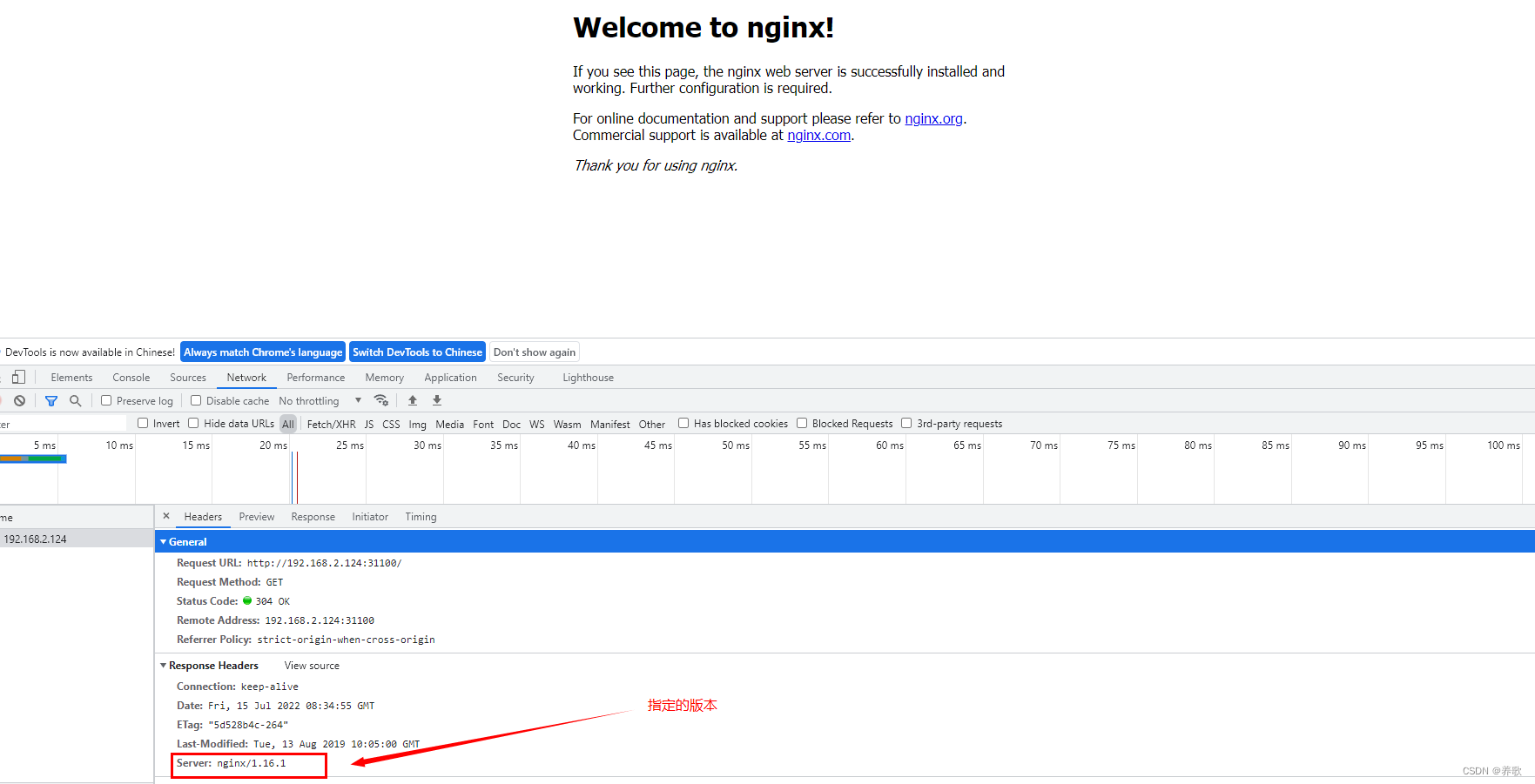
使用如下命令也可以查看详情,看到是指定的版本
kubectl describe pod web-78449c65d4-bl8dh(Pod名称) | tail- 1

还有一种方式通过 chrome 浏览器访问 nginx ,如下所示:
3、滚动升级 nginx
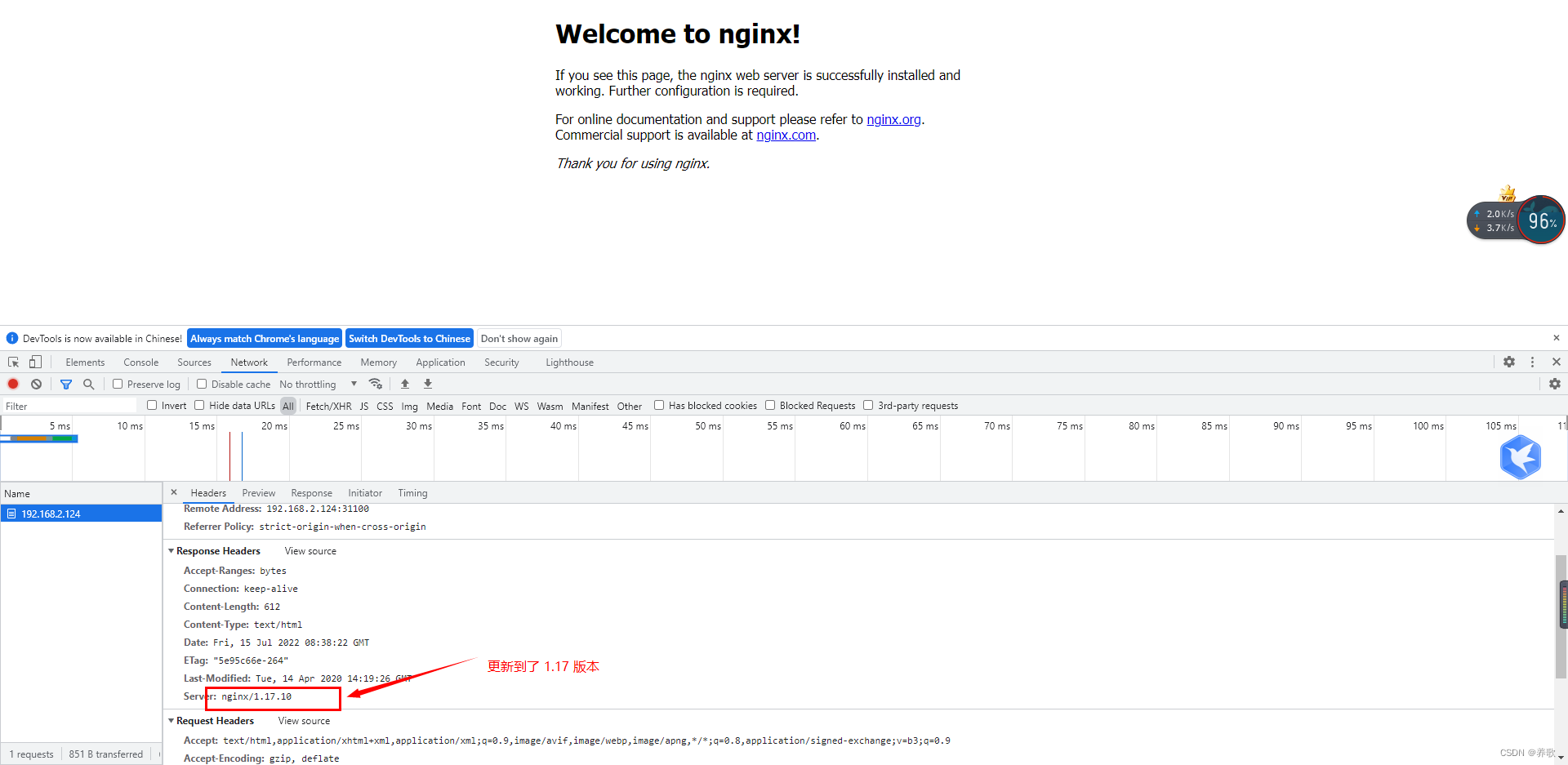
上面我们通过配置已经成功部署了 nginx,接下来我们把 Pod 镜像需要更新为 nginx:1.17

再次通过以下命令更新为 1.17.1 版本
kubectl apply -f nginx-deployment.yaml- 1
可以看到版本已经更新了
通过以下命令我们可以查看 nginx 更新的过程
kubectl describe deployment web- 1

Deployment 升级 Pod 的过程:- 初始化创建 Deployment 时,创建了一个 ReplicaSet,ReplicaSet 管理 Pod,所以 ReplicaSet 帮我们创建了 3 个 Pod 副本
- 当更新 Deployment 时创建新的 ReplicaSet,将新的副本数设置为 1,然后将旧的 ReplicaSet 副本数设置为 2
- 下面的步骤继续按照相同的更新策略对新旧两个 ReplicaSet 进行逐步调整
- 最后新的 ReplicaSet 运行了 3 个新的 Pod 副本,旧的 ReplicaSet 副本数则缩减为 0
当然,我们还可以不用通过修改配置更新 nginx,通过以下命令实现:
把 nginx 镜像 1.17 版本修改为 1.18 版本
# kubectl set image 资源类型+名字(web)原镜像名=新镜像名:版本号 kubectl set image deployment web nginx=nginx:1.18- 1
- 2

既然能升级 nginx 的版本,必然可以回滚旧版本,下面我们来实现回滚功能使用 Deployment 回滚 nginx 版本
当我们更新 nginx 为最新版本时,发现最新版本有问题,不稳定,这时我们就需要回滚到上一个版本。
1、查看 nginx 历史版本
kubectl rollout history deployment web- 1

这里有个问题就是 CHANGE-CAUSE 这列 为 none,如果更新很麻烦,我们不知道这些版本到底干了些什么,这里我会在下面实现这个功能。2、回滚 nginx 历史版本
kubectl rollout undo deployment web- 1

nginx 回滚到了上一个版本再次查看 nginx 历史版本, 发现版本 2 被删除,新增了历史版本 3,即现在回滚成功,该 Deployment 回滚到第 2 个版本

我们这里还可以回滚到指定版本kubectl rollout undo deployment/web --to-revision=3- 1

下面这个就是回滚过程中状态的改变,从 Terminating 到 Running,新旧 Pod 转换


下面我们解决上面说的一个问题,就是更新版本 CHANGE-CAUSE 为 none 的问题,使用如下命令:kubectl set image deployment web nginx=nginx:1.19 --record=true- 1
- 2

这样就记录了我们做了哪些操作,进行回滚的话可以知道该回滚哪个版本,比为 none 要清楚一点。使用 Deployment 水平扩容和缩容
在实际的业务场景中,我们经常会遇到某个服务需要扩容的场景,例如大型活动的秒杀、对服务的压测等等,由于资源紧张,工作负载降低这些都会需要对服务实例进行扩缩容的操作。
在 Deployment 控制器中 replicas 参数控制着 Pod 副本的数量

扩容有两种方式:
- 第一种方式:修改 yaml 文件中的 replicas 值,在进行 apply
- 第二种方式:使用命令:kubectl scale deployment 控制器名 --replicas=期望 Pod 副本数
第一种方式:
这里我们把 replicas 设置为 5 ,在使用 apply 操作一遍
kubectl apply -f nginx-deployment.yaml- 1
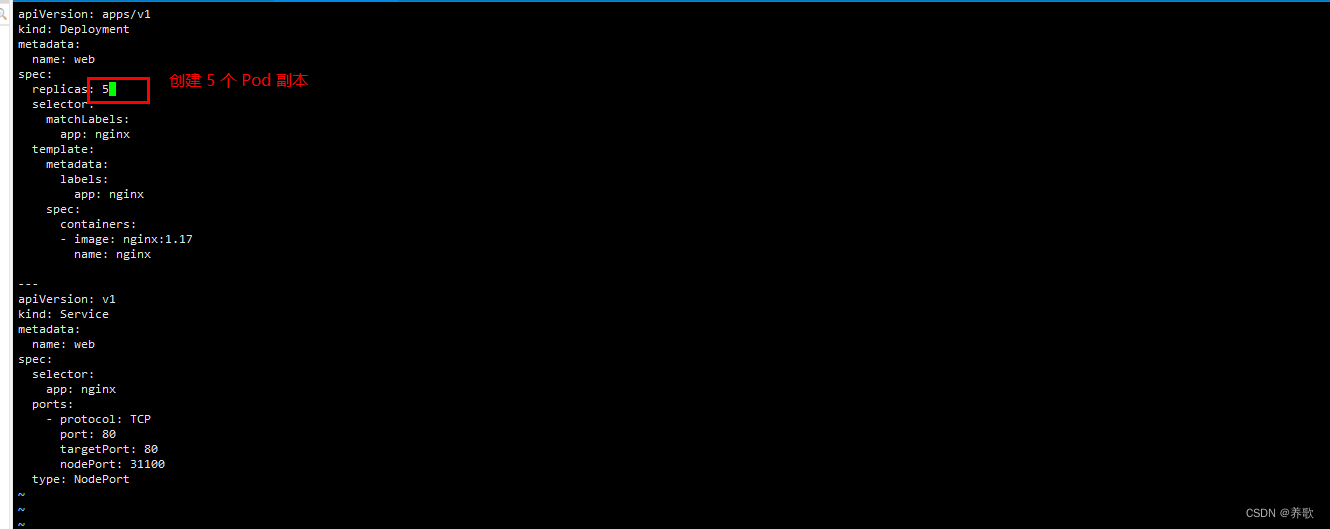
可以看到创建了 5 个 Pod

第二种方式:# kubectl scale deployment 控制器名 --replicas=期望 Pod副本数 kubectl scale deployment web --replicas=3- 1
- 2
我们将 Pod 的副本数从 5 缩容到 3

以上的都是手动去扩缩容,还有一种就是自动扩缩容,K8s 通过 HPA 控制器,用于实现基本 CPU 使用率进行自动 Pod 扩容和缩容的功能,这个自动扩缩容的大家可以去尝试自己操作一遍,这里不在讲解,以上就是本章所有的内容。最后
K8s 操作命令还有很多,这里我转载了一位博主的文章,对于 K8s 操作命令讲解的很全面,看这篇文章就足够了
-
相关阅读:
cesium 之 flyTo、setView、lookat
LeetCode-day14-521. 最长特殊序列 Ⅰ
devops|中小公司不要做研发效能度量
Android -- 每日一问:Activity的启动模式(launchMode)有哪些,有什么区别?
mysql 5.7 解压版安装教程(之前是安装包,从其他电脑复制过来也适用)
旋转矩阵左乘的理解
DOM常用方法以及项目
Windows下conda安装pytorch GPU版
什么是容错性(Fault Tolerance)?解释容错性的实现方法
springcloud springboot nacos版本对应
- 原文地址:https://blog.csdn.net/wuhuayangs/article/details/125846695